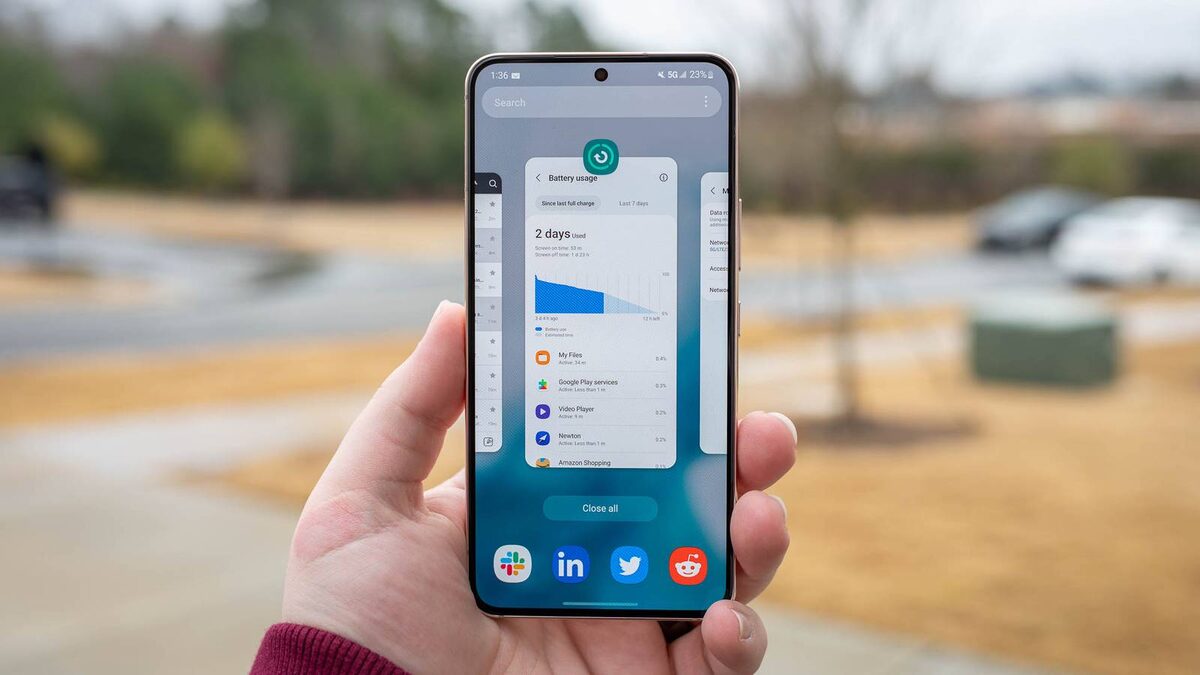
Современная начинка и долгие обновления от Samsung превращают даже бюджетные Galaxy в настоящих «долгожителей». Если менять смартфон не хочется — расскажу, как несколькими простыми трюками вдохнуть в старичка новую жизнь. Он ещё удивит вас своей скоростью и свежестью, честно!
Установите Good Lock
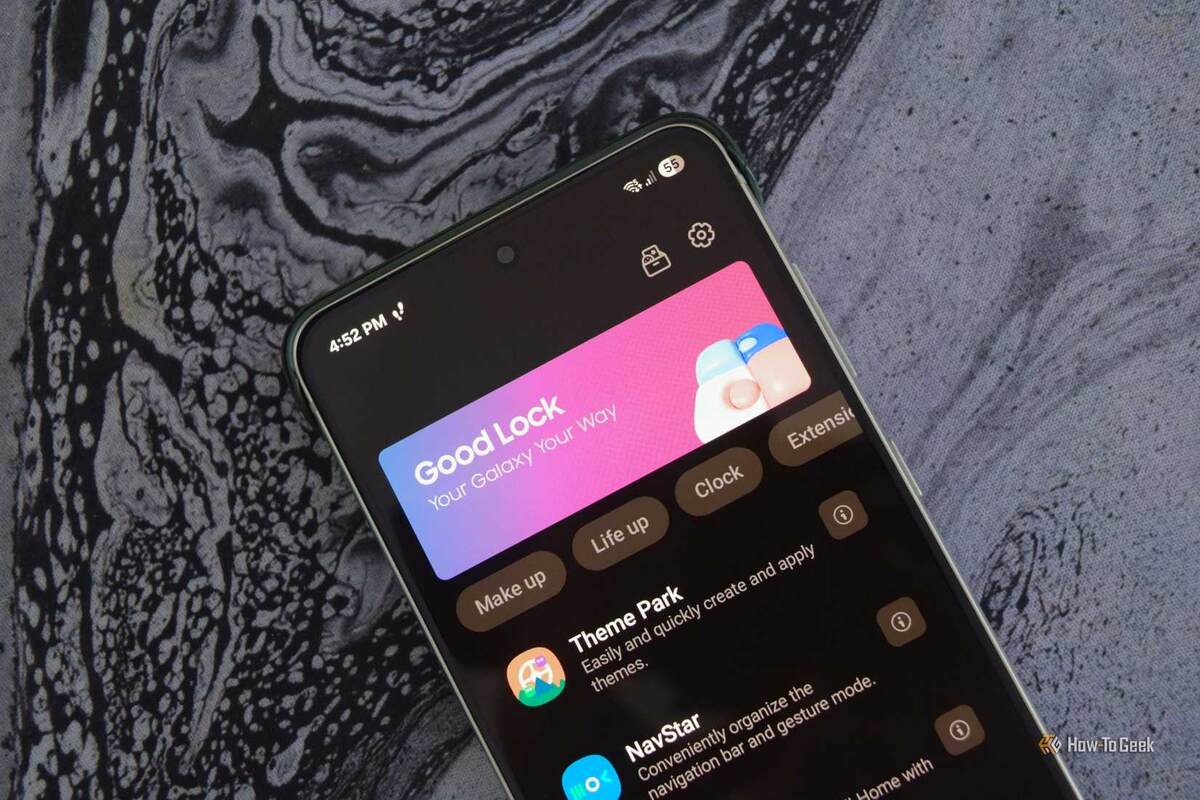
Если вы ещё не слышали о приложении Good Lock для Samsung Galaxy — вы и не представляете, сколько возможностей у вашего телефона! Этот инструмент позволяет буквально перекроить One UI на свой вкус: добавить уникальные настройки, визуальные эффекты и десятки новых функций.
Good Lock — это целый набор модулей, и каждый из них настраивает свою часть системы. Например, Theme Park даёт создавать собственные темы, Home Up позволяет сделать рабочий стол почти неузнаваемым, Sound Assistant — мой фаворит! — дарит расширенные настройки звука, а QuickStar полностью меняет вид панели быстрых настроек.
И это далеко не всё: ещё дюжина модулей кардинально преображают и внешний вид, и работу вашего Galaxy. После знакомства с Good Lock кажется, что в руках у вас совершенно новый смартфон!
Освежите домашний экран новым лаунчером
Good Lock позволяет поменять почти всё, что связано с One UI, но если хочется абсолютно другой feel — попробуйте альтернативный лаунчер!
Я лично обожаю Niagara Launcher: тут всё просто и необычно — уникальный интерфейс, компактное меню, идеален для управления одной рукой и абсолютно не нагружает систему. Привыкнуть придётся пару дней, зато потом возвращаться к «старому» не захочется.
Если хочется что-то совсем нестандартное — советую взглянуть и на AIO Launcher: максимально необычный взгляд на рабочий стол, ни грамма привычной «галактики».
Откройте приложение Galaxy Themes
Раздел «Темы» прячется прямо в настройках Galaxy. Это не так глобально, как Good Lock или сторонние лаунчеры — но если стандартный вид надоел, просто зайдите туда и удивитесь, сколько эксклюзивных фишек есть у Samsung.
Там можно поставить целые комплекты оформления: иконки, цвета, обои (живые и статичные), а даже для Always-On Display есть уйма вариантов. Особый кайф — анимации для экрана ожидания, их просто море!
Как сделать Always-on Display на Samsung по-настоящему своим
Оформляйте экран блокировки как душе угодно — пусть AOD отражает ваш стиль!
Ускорьте анимации системы
Внешность смартфона обновили, теперь — ускоряем работу! Несколько простых настроек, лёгкая очистка, и Galaxy заводится будто с пол-оборота — просто не узнать.
Мой главный лайфхак — ускорить анимации системы. Я делаю это на каждом устройстве сразу после покупки, и советую всем! Откройте: «Настройки» → «О телефоне» → «Сведения о ПО», несколько раз быстро тапните по «Номер сборки», чтобы появились параметры разработчика.
Теперь листайте вниз до раздела «Отрисовка» и уменьшите все значения анимаций — «Масштаб анимации окна», «Масштаб анимации перехода», «Масштаб длительности аниматора» — до 0,5x (вместо стандартных 1x). Результат почувствуете моментально: смартфон начинает летать и мгновенно реагирует на ваши действия.
Плюс совет — уменьшите задержку при удержании. Эта настройка отвечает за то, как быстро телефон реагирует на долгое нажатие. Идите в «Настройки» → «Специальные возможности» → «Взаимодействие и ловкость» и поставьте 0,5 или даже 0,3 секунды — почувствуете, что пользоваться устройством стало ещё приятнее!
Удалите и отключите лишние приложения и службы
Заполненная память — главный враг быстродействия. Когда флешка почти забита, телефон начинает тормозить. Самое время устроить уборку и избавиться от всего ненужного!
Рекомендую держать минимум 10–15% свободного места. Лучший способ — посмотреть, какие приложения давно не открывали, и удалить их. Всё стереть обычно не получится, но можно откатить их к заводскому состоянию («Удалить обновления» через три точки в меню приложения), а после — просто выключить, чтобы они больше не грузили систему и не ели оперативку.
Дополнительно советую отключить точное определение местоположения и ограничить работу приложений в фоне — батарея скажет спасибо, а смартфон станет шустрее. В настройках каждого приложения выберите «Батарея» и переключитесь на режим «Оптимизировано» или «Ограничено».
Очищайте кэш системы и приложений
Кэш приложений бывает незаметен, но со временем забирает сотни мегабайт — а иногда и гигабайты! Просто зайдите в настройки, выберите нужное приложение, перейдите в раздел «Память» и нажмите «Очистить кэш».
Нюанс: у некоторых сервисов, как Spotify, кэш хранится глубже — если просто стереть все данные, исчезнут и ваши настройки с аккаунтом. Поэтому лучше искать очистку кэша именно в настройках самого приложения: «Экономия данных и офлайн» — и наводите там порядок. Заодно удалите не нужные офлайн-файлы, так ещё больше освободите памяти.
Периодически полезно очищать кэш самой системы, особенно если этим не занимались годами — там скапливается мусор от обновлений, который только мешает и иногда даже вызывает баги. В свой последний раз я освободил почти 2 ГБ! Если давно не чистили — результат приятно удивит.
Чтобы это сделать, полностью выключите телефон, подключите к компьютеру (иногда не обязательно), и зажмите громкость вверх + питание — так попадёте в меню восстановления Android. Далее кнопками громкости выберите «Wipe cache partition», подтвердите, и перезагрузите устройство.
Эти простые шаги позволят даже ветеранскому Galaxy работать быстро и выглядеть круто! Согласитесь, порой обновлять свой смартфон гораздо приятнее, чем покупать очередную новинку.
Что на самом деле забивает память Android? Вы удивитесь!
На самом деле больше всего памяти съедает вовсе не приложения и фото — есть кое-что, о чём знают немногие…
Если вам понравилась эта статья, подпишитесь, чтобы не пропустить еще много полезных статей!
Премиум подписка - это доступ к эксклюзивным материалам, чтение канала без рекламы, возможность предлагать темы для статей и даже заказывать индивидуальные обзоры/исследования по своим запросам!Подробнее о том, какие преимущества вы получите с премиум подпиской, можно узнать здесь
Также подписывайтесь на нас в:
- Telegram: https://t.me/gergenshin
- Youtube: https://www.youtube.com/@gergenshin
- Яндекс Дзен: https://dzen.ru/gergen
- Официальный сайт: https://www-genshin.ru