
Регулярно устраивать уборку на компьютере не только полезно, но и очень просто — так вы поддерживаете порядок и освобождаете место для новых файлов и программ. Я собрал для вас набор простых терминальных команд, с которыми Ubuntu можно привести в идеальное состояние — и всё это почти без лишних кликов мышкой!
Эти команды подходят для любой системы на Debian. Я лично проверял их на Ubuntu и Linux Mint и каждый раз освобождал куда больше памяти, чем ожидал!
Удаляем всё лишнее: программы, которыми не пользуетесь
Для начала уберите с компьютера приложения, которые вам больше не нужны. Узнать, что у вас установлено, можно одной из нескольких команд в терминале:
Есть и ещё способ:
Но будьте осторожны: этот вариант выводит слишком длинный список, легко запутаться и случайно удалить что-то важное. Если не уверены, лучше убирайте программы через привычное меню приложений с графическим интерфейсом — оно обычно открывается в центре приложений. Вот как это выглядит в Linux Mint:
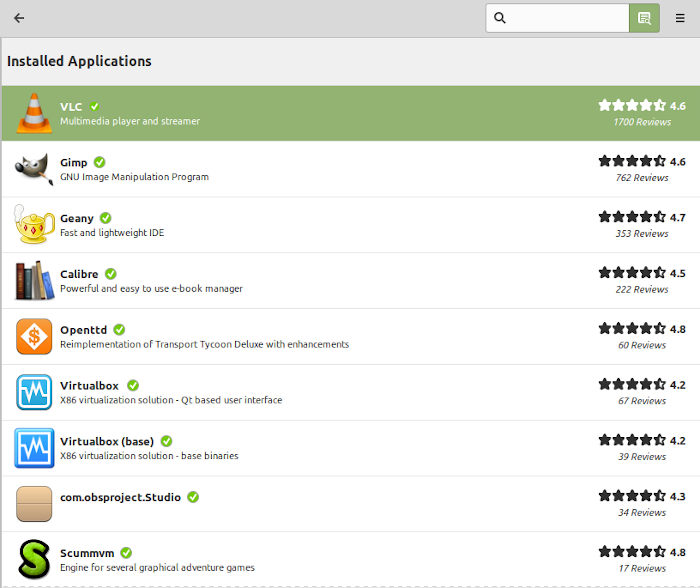
Удалить ненужное можно прямо здесь или выполнить команду в терминале:
Совет: перечисляйте сразу несколько приложений через пробел — так удалите всё за раз. Если нужен подробный разбор, как правильно избавиться от программ в Ubuntu, — ищите отдельную инструкцию на эту тему.
Как очистить кэш APT и вернуть гигабайты
В большинстве дистрибутивов на Debian, включая Ubuntu, за всё, что связано с программами, отвечает APT. Он при установке пакетов хранит их копии в кэше — и со временем эта папка раздувается на гигабайты. Сам по себе кэш не чистится, так что место уходит впустую.
Посмотреть, сколько весит кэш, можно через команду du (об этом инструменте есть отдельная статья по управлению местом на Linux), путь к кэшу — /var/cache/apt.
На экране покажется количество мегабайт или гигабайт, занятое кэшем.
У меня в кэше нашли аж 600 мегабайт лишнего — самое время всё почистить. Команда для этого:
После неё в моём кэше осталось всего 44 килобайта — разница впечатляет!
Можно запретить кэшу вообще копить пакеты — и не возвращаться к этой проблеме.
Избавьтесь от ненужных пакетов одним махом
Особенно много места теряется из-за так называемых «хвостов» — пакетов, которые остаются после удаления программ. Ubuntu даёт удалить всё лишнее одной строкой:
Эта команда выбросит устаревшие установочные файлы, неиспользуемые библиотеки и прочий софт, который только подгружал дисковое пространство. Порой вы удивитесь: например, мне так удалось разом вернуть почти гигабайт после чистки Linux Mint.
Чистим системные журналы: освободи скрытые гигабайты
Ubuntu постоянно сохраняет логи системы — куда попадает всё: ваши действия, работу служб, даже подключения. Это обычные текстовые файлы, но если не чистить их годами, они растут буквально до гигабайтов.
Проверить, сколько весят ваши логи, поможет команда:
У меня так обнаружилось больше 3 гигабайт журналов! Чистится в один клик — просто укажите, сколько дней логи стоит хранить. Я выбрал 7 дней, чтобы не терять совсем уж всё:
После этой чистки у меня осталось только 24 мегабайта логов — то есть освободилось почти 3,3 ГБ!
Удаляем кэш миниатюр — освобождаем незаметное пространство
Открываете картинку — Ubuntu тут же создает её миниатюру для быстрых превью. Картинку удалили, а миниатюра осталась и продолжает съедать драгоценные мегабайты.
Проверить объём этой папки можно командой du:
Точка перед “cache” — это скрытая папка, но очистить её ничуть не сложнее.
У меня тут собралось больше 300 мегабайт миниатюр — всё удаляется одной командой:
Провёл повторную проверку — осталось всего 4 килобайта!
Находим и убираем дубликаты файлов
В завершение — отличная возможность очистить диски: удалить дублирующиеся файлы. В самой Ubuntu для этого нет отдельной функции, но в нашей подробной статье вы найдете подборку эффективных способов и инструментов для поиска дублей в Linux.
Я прошёлся по инструкции и нашёл почти 500 мегабайт лишних копий — разница ощущается сразу.
Воспользуйтесь этими командами — и вы удивитесь, сколько гигабайт можно вернуть буквально за полчаса. А чтобы ускорить загрузку, обязательно загляните в наш материал по чистке загрузочного раздела в Linux.
Если вам понравилась эта статья, подпишитесь, чтобы не пропустить еще много полезных статей!
Премиум подписка - это доступ к эксклюзивным материалам, чтение канала без рекламы, возможность предлагать темы для статей и даже заказывать индивидуальные обзоры/исследования по своим запросам!Подробнее о том, какие преимущества вы получите с премиум подпиской, можно узнать здесь
Также подписывайтесь на нас в:
- Telegram: https://t.me/gergenshin
- Youtube: https://www.youtube.com/@gergenshin
- Яндекс Дзен: https://dzen.ru/gergen
- Официальный сайт: https://www-genshin.ru