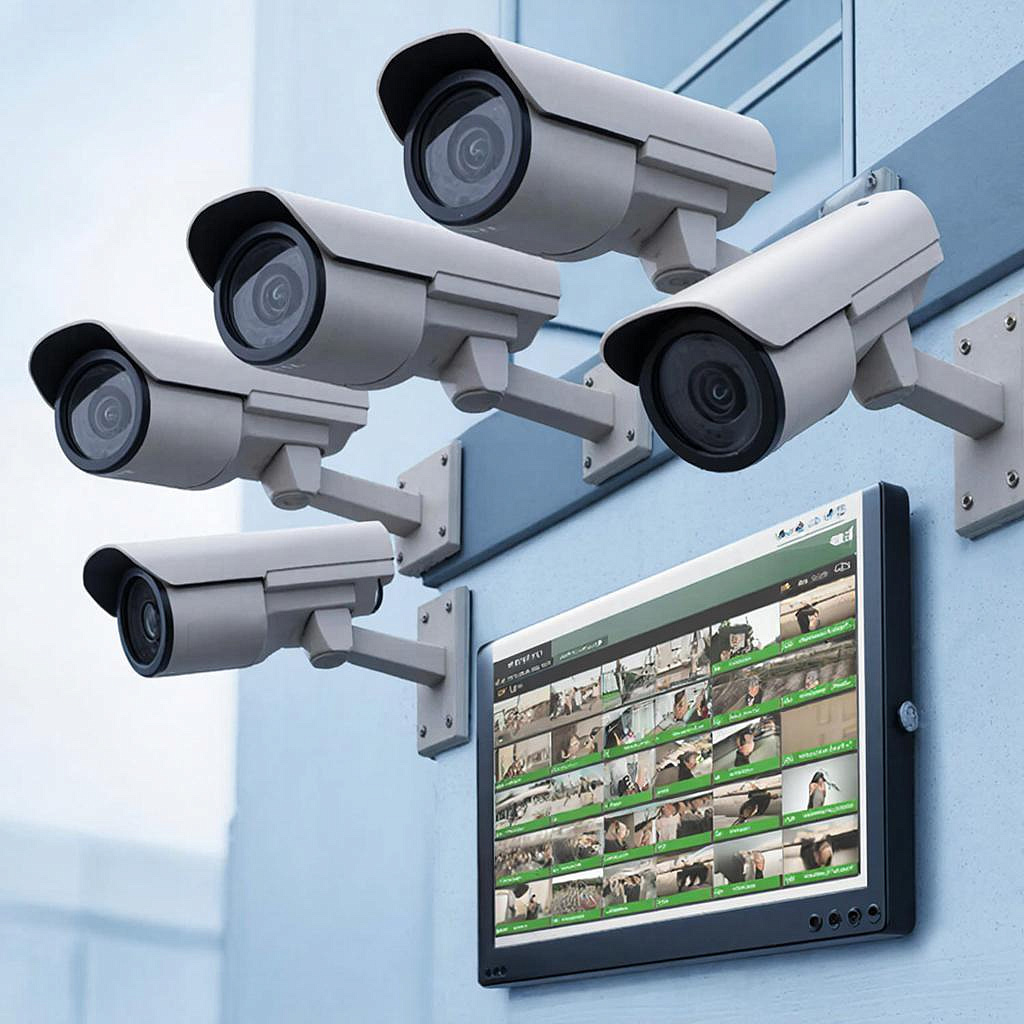
Trassir: настройка календаря и расписания записи
Trassir: настройка календаря и расписания записи
Коротко — как сделать так, чтобы система видеонаблюдения записывала именно тогда, когда нужно, не переполняла диски и не пропускала важные события.
Разберём, какие есть режимы записи в Trassir, как задать графики и календарь, как рассчитать объём хранения и что учесть с
точки зрения безопасности и закона.
Зачем нужен календарь и расписание записи
Если записи идут 24/7, диски быстро заполняются, а поиск нужного эпизода занимает много времени. Календарь и расписание позволяют:
- записывать по расписанию (рабочие часы, ночи, праздники);
- включать запись только по движению, тревоге или постоянно для ключевых камер;
- экономить место и продлить срок хранения архива;
- быстро переключать поведение камер для мероприятий или нерегулярных задач.
Основные режимы записи в Trassir
- Always (Постоянно) — непрерывная запись.
- Motion (По движению) — запись при детекции движения.
- Alarm (По сигналу) — запись по внешнему входу/аналитике.
- Disabled (Отключено) — запись выключена.
Кроме выбора режима можно задать предпросмотр/постзапись, порог чувствительности детектора, зоны детекции и минимальную длительность события.
Как устроен календарь и шаблоны расписаний
В Trassir календарь обычно позволяет создавать профиль расписания на неделю и использовать исключения (праздники, спецдни). Для удобства есть шаблоны: копировать дни,
экспорт/импорт профилей и массовое применение расписания на несколько камер.
Пошаговая настройка календаря и расписания (базовая)
- Откройте Trassir Client и подключитесь к серверу.
- В дереве устройств выберите канал/камеру, правой кнопкой — Настройки или Запись / Archive.
- Перейдите в раздел Schedule / Расписание. Вы увидите сетку по дням и часам.
- Нарисуйте блоки времени (перетаскиванием или выбором диапазона) и выберите режим записи для блока.
- Настройте предпросмотр и постзапись (например, 3–10 секунд предпросмотра и 5–15 секунд постзаписи для движений).
- Настройте детектор движения: создайте зоны, установите порог и минимальную длительность события; проверьте срабатывания в режиме просмотра.
- Сохраните профиль и при необходимости примените его к другим каналам.
Продвинутые настройки и практические схемы
Несколько шаблонов, которые часто используются:
- Магазин: рабочие часы — запись по движению + касса — всегда. Ночь — запись по движению с повышенной чувствительностью.
- Офис: рабочие часы — запись по движению, входы — всегда. Выходные — только тревоги.
- Объекты 24/7 (банк, хранилище): критические камеры — постоянно, остальные — по движению.
Совет: комбинируйте основной поток для записи (высокое качество) и субпоток для удалённого просмотра. В расписании можно выбирать поток для записи —
так вы экономите место без потери важного качества.
Расчёт места на диске — пример
Формула простая: Объём (ГБ) = Битрейт (Мбит/с) × 3600 × 24 × дни / 8 / 1024.
Параметр Значение Разрешение / кодек 1080p / H.264 Битрейт (пример) 4 Мбит/с Количество камер 10 Хранимых дней 30
Подсчёт для 1 камеры: 4 Мбит/с ≈ 0.5 МБ/с → в сутки ≈ 0.5×86400 = 43 200 МБ ≈ 42,2 ГБ. Для 10 камер × 30 дней ≈ 42,2 × 10 × 30 ≈ 12,66 ТБ.
Отсюда видно: переключение части камер на запись по движению может резко снизить требования к месту.
Настройки детектора движения и аналитики — что важно
- Зоны. Исключите объекты, которые часто вызывают ложные срабатывания (деревья, дороги).
- Порог и минимальная длительность события. Установите минимальную длительность 1–3 секунды, чтобы отсеять краткие помехи.
- Тестирование. Проверьте работоспособность в разное время суток и при разных погодных условиях.
- Интеграция с тревожными входами и аналитикой (Face, LPR). Включайте запись по аналитике только после верификации точности.
Надёжность хранения: RAID, NAS, архивация
Жёсткие диски выходят из строя. Рекомендуется:
- использовать RAID (1/5/6 в зависимости от бюджета);
- подключать SMART-мониторинг и уведомления о падении дисков;
- наладить резервное копирование важных фрагментов на NAS, облако или внешние накопители;
- настроить политику перезаписи и лимиты на отдельные папки/потоки.
Закон, безопасность данных и этика
Запись видеоматериалов, содержащих сведения о гражданах, подпадает под требования по защите персональных данных. Обеспечьте ограниченный доступ к архивам и ведите учёт обращений к ним.
Что учесть:
- вывешивайте уведомления о видеонаблюдении на объектах (где это требуется);
- ограничьте круг лиц, имеющих доступ к записям, и используйте логирование доступа;
- шифруйте каналы при удалённом доступе и используйте сложные пароли для сервисов Trassir;
- храните записи не дольше, чем это нужно по внутренним правилам или закону.
Частые ошибки и как их избежать
- Не протестировали детектор ночью — многие ложные срабатывания выявляются только в темноте.
- Записали всё на высоком битрейте без расчёта дискового пространства.
- Не настроили предпросмотр/постзапись — в результате важные моменты обрезаны.
- Неправильно применили расписание к потоку — запись вела субпоток вместо основного.
Цены и экономия
Основные статьи расходов: камеры, сервер/регистратор, HDD, монтаж и обслуживание. Экономить можно выбором записи по движению, использованием субпотока и продуманной ротацией архива.
Короткий чек-лист перед запуском
- Определите для каждой камеры режимы: постоянно/по движению/по тревоге.
- Настройте календарь с учётом выходных и праздников.
- Настройте зоны детекции и пороги чувствительности.
- Установите предпросмотр/постзапись.
- Рассчитайте объём диска и настройте RAID/резервирование.
- Проверьте удалённый доступ и безопасность соединений.
- Задокументируйте политику хранения и доступ к записям.
Если требуется помощь с монтажом камер или настройкой системы на объекте — можно заказать монтаж и настройку профессионалов, которые помогут корректно
настроить расписания, детекторы и архив.
Небольшая рекомендация в завершение: прежде чем ставить всё на «автопилот», проведите хотя бы неделю мониторинга в тестовом режиме, чтобы увидеть реальные
срабатывания и подправить настройки календаря и детекторов. Это обычно даёт самый заметный эффект в экономии места и повышении качества архива.
Услуги монтажа и настройки систем видеонаблюдения
Читать на сайте: https://y-ss.ru/blog_pro/videonablyudenie/trassir-nastroyka-kalendarya-i-raspisaniya-zapisi/