1.Создание проекта.
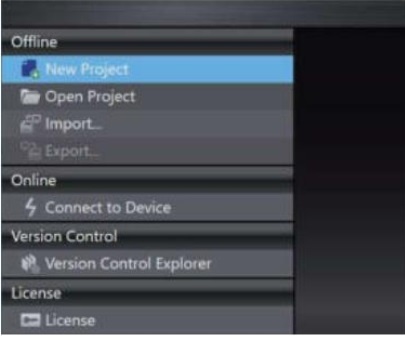
Нажмите кнопку «Новый проект» на стартовой странице
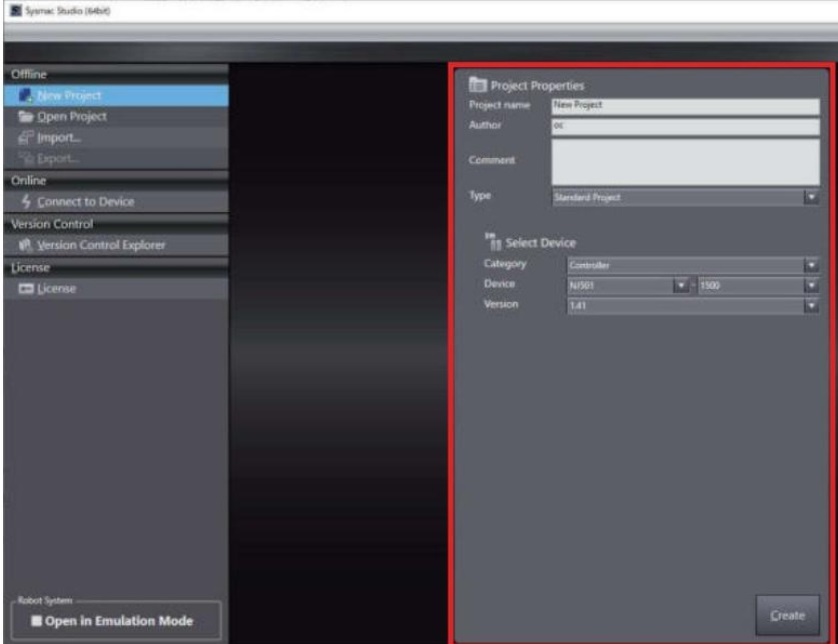
На экране свойств проекта выберите категорию устройства, используемое устройство и версию.
Введите название проекта (обязательно), автора (необязательно) и комментарий (необязательно) в поле отобразится экран свойств проекта.
В следующей таблице приведены функции кнопок.
затем нажмите кнопку «Создать»
Щелкните правой кнопкой мыши значок контроллера и выберите в меню пункт Добавить устройство
Или выберите устройство непосредственно из меню «Вставка». Пример: КонтроллерNJ501.
Отобразится диалоговое окно AddDeviceDialogBox
2. Экспорт проекта это процесс выгрузки проекта из приложения Sysmac Studio.
3. Импорт проекта процесс загрузки проекта в приложение Sysmac Studio. Этой функцией также пользуются для открытия проекта.
4. Создание глобальных переменных.
Вы можете создавать переменные, к которым можно будет получить доступ из разных POU (программ, функций или функциональных блоков).
Переменные устройства, которые используются для доступа к данным подчиненного устройства и устройства, такие как переменные
устройства EtherCATslave и устройства серии CJ, также регистрируются как глобальные переменные.
Откройте вкладку «Глобальные переменные». Дважды щелкните
«Глобальные переменные» в разделе «Программирование Данные» в Multiview Explorer. Или щелкните правой кнопкой мыши
«Глобальные переменные» в разделе «Программирование Данные» и выберите «Изменить» в меню
Отобразится таблица глобальных переменных
Нажмите клавишу Insert в таблице глобальных переменных или щелкните правой кнопкой мыши в таблице глобальных переменных. Отобразится пункт "Добавить глобальную переменную". Введите значения для каждого элемента и нажмите клавишу Enter.
5. Карта I/OM
Карта I/OM - позволяет привязывать переменные к входам/выходам контроллера.
6. Регистрация функциональных блоков.
В раздел «Блоки функций» добавлен функциональный блок с именем FunctionBlock0
Дважды щелкните новый функциональный блок.
Таблица переменных для функционального блока и редактора лестничной диаграммы отображаются на панели редактирования. Отсюда можно создавать локальные переменные и создавать ступени лестничной диаграммы.
Создание переменных экземпляра функционального блока
Щелкните EnterFunctionBlock для экземпляра инструкции функционального блока, созданного в Lad-derEditor. Щелкните правой кнопкой мыши пункт CamDataSettings в разделе ConfigurationsandSettings в MultiviewExplorer.
Введите имя экземпляра и нажмите клавишу Enter.
При создании экземпляра функционального блока этот экземпляр регистрируется в таблице локальных переменных
как тип данных.