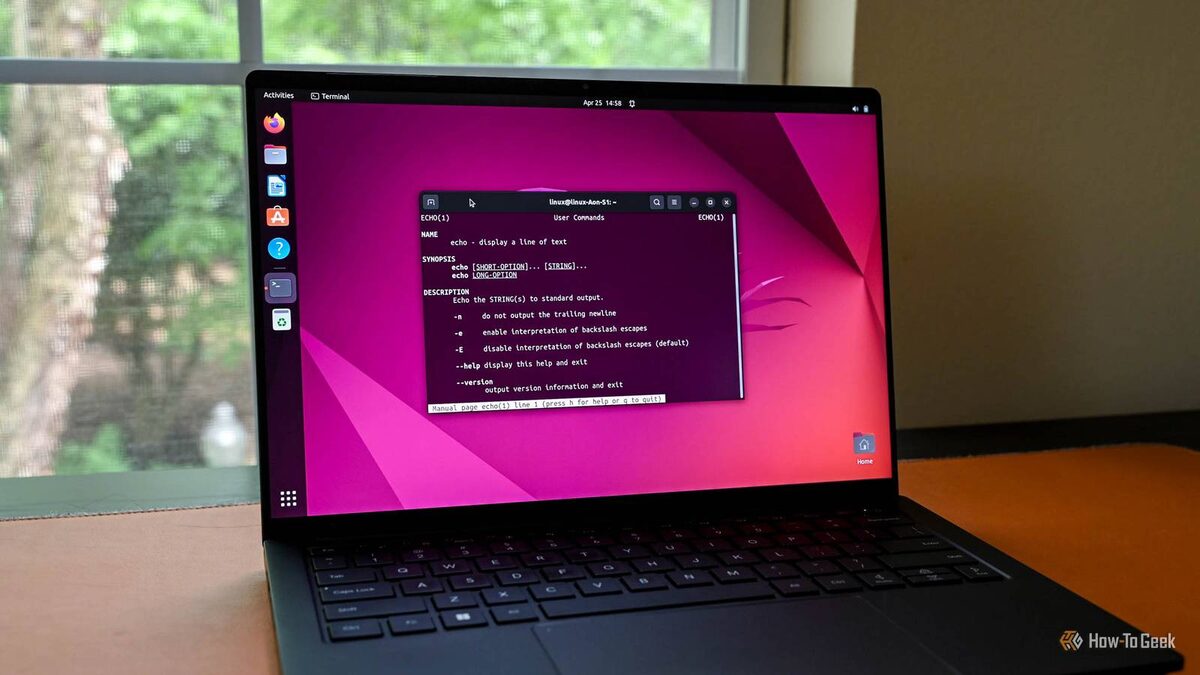
Хотите сделать Ubuntu удобной и безупречной платформой для разработки? Сейчас расскажу, как организовать рабочее пространство всего за несколько минут с помощью VS Code и Docker Desktop.
Мы создадим полностью изолированную рабочую среду: сможете установить любые инструменты, не переживая за конфликты с обычной системой Ubuntu. Конечная цель — контейнер, который легко восстанавливается независимо от системных изменений. Обновили Ubuntu или что-то пошло не так? Ваша "песочница" с инструментами останется нетронутой.
Нам понадобятся VS Code и Docker — бесплатные и популярные инструменты. Следуйте инструкции шаг за шагом — через несколько минут будете запускать свой первый Dev-контейнер!
Установка Visual Studio Code
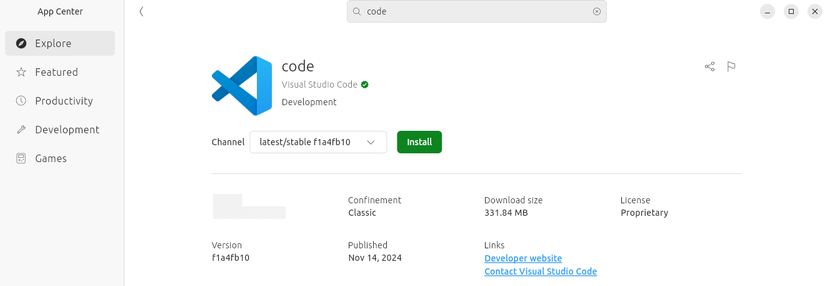
С установкой VS Code на Ubuntu всё просто. Откройте центр приложений, наберите code в поиске — редактор окажется первым в списке. Кликайте «Установить» — и через пару минут программа уже готова к работе. После установки сразу запускайте VS Code: нам понадобится добавить расширения для работы с контейнерами.
Теперь зайдите в маркетплейс расширений (иконка из четырех квадратов слева, пятая сверху). Откроется список плагинов с поиском сверху — наберите containers. Один из первых результатов — пакет “Remote Development”. Кликайте по нему, затем жмите синюю “Установить”.
Вместе с этим пакетом автоматически установятся четыре нужных расширения для работы с удалёнными и контейнеризированными проектами. Всё это занимает всего пару минут. VS Code пока оставим — он ещё пригодится очень скоро.
Установка Docker Desktop
Docker Desktop — это способ запускать и управлять контейнерами в удобном графическом приложении. В Центре приложений его нет, но ставится всё равно легко. Сначала подключим официальный репозиторий Docker, чтобы получать последние обновления, затем установим сам Docker Desktop. Не пугайтесь количества команд — времени уйдёт меньше, чем вы думаете. Просто откройте терминал и выполняйте всё шаг за шагом.
Сначала добавьте GPG-ключ Docker — так система будет скачивать пакеты только из доверенных источников. Выполните вот эти команды по очереди:
Теперь подключаем репозиторий Docker. Это одна длинная команда, просто скопируйте и вставьте её целиком в терминал и нажмите Enter.
Далее обновим список пакетов, чтобы Ubuntu увидела новый репозиторий Docker. Введите вот эту команду:
В выводе должно появиться что-то с docker.com — значит, репозиторий работает правильно.
Теперь скачиваем пакет Docker Desktop — проще всего по прямой ссылке на DEB-файл или с официального сайта (если ссылка вдруг не заработает). Перейдите в папку, куда скачали файл (обычно это “Загрузки”), и установите Docker Desktop следующими командами:
Ubuntu сама покажет, что нужно доустановить для работы Docker Desktop, и попросит подтвердить установку. Соглашайтесь — всё просто!
Во время установки на экране появится много сообщений — всё зависит от скорости интернета и железа, обычно процесс идёт быстро. В конце может появиться предупреждение — оно стандартное и игнорируется без последствий.
Теперь Docker Desktop появится среди установленных программ. Отдельно его запускать не обязательно — главное, чтобы был включён движок Docker. Запустите Docker Desktop и смело сверните — дальше все работает автоматически в фоне.
Первый контейнер — за пять минут в VSCode!
Пора вернуться к VSCode! Теперь, когда Docker готов, наши расширения позволяют создавать контейнеры с любым набором инструментов. Сейчас на примере покажу — берём стандартный контейнер на базе Ubuntu c уже настроенным набором программ и JDK.
Откройте папку, где будет ваш проект и настройки среды. Дальше нажмите Ctrl+Shift+P, чтобы открыть палитру команд. В поиске введите container, выберите из списка “Add Dev Container Configuration Files” (если не видно — прокрутите чуть ниже).
Появится окно, где нужно выбрать, куда сохранить конфигурацию: либо в папку с проектом (так удобно, если вы делитесь проектом на GitHub — коллега сразу получит ту же среду), либо только для себя — тогда настройки останутся личными и не попадут в репозиторий.
Далее откроется список шаблонов контейнеров. Пролистайте вниз, выберите вариант с обычным Ubuntu (base container).
Теперь выберите версию Ubuntu — советую выбирать самую актуальную LTS, например, Noble Numbat (“noble”).
Дальше система предложит установить дополнительные инструменты. Для примера введите в поиске java и поставьте галочку напротив “Java (Via SDKMan)”. Подтвердите выбор синей кнопкой “ОК”.
Следом останется выбрать параметры контейнера. Для начала можно оставить всё по умолчанию и просто несколько раз нажать “ОК”. Если нужны дополнительные средства для Java, их можно добавить сразу.
После финального шага появится вопрос — открыть проект в новом контейнере? Соглашайтесь: запускается процесс создания и настройки вашей новой среды.
Создание контейнера займёт пару минут, не переживайте. Зато в последующие разы ваша среда будет запускаться почти мгновенно!
Если случайно закроете окно с подтверждением, просто снова откройте палитру команд (Ctrl+Shift+P), введите container и выберите подходящий вариант для запуска или пересборки контейнера.
В правом нижнем углу появится сообщение о подключении к Dev Container. Можете нажать “Show Log” и смотреть, что происходит в процессе сборки.
Готово! Как только всё завершится, у вас появится собственная изолированная dev-среда — код лежит по-прежнему в вашей папке, а окружение запускается в отдельном контейнере. Хотите снова поработать? Просто включите Docker Desktop и откройте проект в VSCode — среда и контейнер автоматически запустятся, а когда завершите — корректно остановятся.
В палитре команд (Ctrl+Shift+P) всегда найдёте дополнительные опции — создавать, редактировать, удалять контейнеры. Теперь ваша среда надёжно отделена от Ubuntu: никакие эксперименты с настройками больше не сломают систему. Можете обновлять систему, не боясь ничего потерять — инструменты для программирования останутся в целости и всегда будут под рукой!
Если вам понравилась эта статья, подпишитесь, чтобы не пропустить еще много полезных статей!
Премиум подписка - это доступ к эксклюзивным материалам, чтение канала без рекламы, возможность предлагать темы для статей и даже заказывать индивидуальные обзоры/исследования по своим запросам!Подробнее о том, какие преимущества вы получите с премиум подпиской, можно узнать здесь
Также подписывайтесь на нас в:
- Telegram: https://t.me/gergenshin
- Youtube: https://www.youtube.com/@gergenshin
- Яндекс Дзен: https://dzen.ru/gergen
- Официальный сайт: https://www-genshin.ru