Закрыли крышку ноутбука. Убрали в сумку. Утром достаете — а он горячий. Вентиляторы крутятся, батарея села на 20%, хотя вечером была заряжена под завязку. Мистика? Неисправность? Вредонос?

Нет, это не магия и не вирусы. Это скрытые задачи Windows, которым плевать, что крышка закрыта. Операционная система считает себя умнее пользователя и запускает обслуживание, когда вы спите. Проблема в том, что в сумке ноутбуку нечем дышать, он перегревается, аккумулятор разряжается, а вы остаетесь без устройства в самый неподходящий момент.
Сегодня заглянем в тайную жизнь спящего ноутбука. Узнаем, какие задачи запускаются, пока владелец видит сны, и как их приструнить.
🔥 Больше секретов Windows и лайфхаков для продления жизни ноутбука — в нашем канале «Не баг, а фича». Подписывайтесь, чтобы не пропустить новые разборы!
👉 МАХ | Telegram
Что происходит, когда ноутбук "спит"
Для обычного пользователя сон — это полное отключение. Нажал кнопку, погас экран, всё замерло. Но для Windows сон — это особый режим, в котором система сохраняет текущую сессию в оперативной памяти и отключает почти всё железо, кроме питания памяти и возможности проснуться по сигналу.
Однако разработчики Microsoft решили, что было бы неплохо использовать время сна для полезных дел. Так появились режимы обслуживания, которые могут выводить компьютер из сна или выполнять задачи во время особого режима — Modern Standby.
Два вида сна: классический и современный
Чтобы понять, что происходит, нужно различать режимы.
Классический сон (S3)
Этот режим используется на старых компьютерах и многих ноутбуках. Система отключает почти всё, питание подается только на оперативную память, чтобы сохранить данные. В этом режиме процессор спит, вентиляторы не крутятся. Проснуться можно только по внешнему сигналу (нажатие кнопки, движение мыши, таймер).
Modern Standby (S0 Low Power Idle)
Это новый режим, который пришел с Windows 10 и активно используется в современных ноутбуках . Он работает как у смартфонов: процессор не выключается полностью, а переходит в состояние пониженного энергопотребления, но остается активным. Система может скачивать обновления, проверять почту, обновлять плитки в меню "Пуск" .
Проблема Modern Standby: Ноутбук в сумке может греться, потому что процессор работает, а вентиляция отсутствует. Аккумулятор садится быстрее, чем хотелось бы. И главное — пользователь не контролирует, что именно делает система.
Кто работает, пока вы спите: список скрытых задач
1. Обслуживание системы (Automatic Maintenance)
Самая главная скрытая задача. Windows включает её по умолчанию, чтобы выполнять дефрагментацию дисков, сканирование на вирусы, обновление индексов поиска . По умолчанию система пытается запустить обслуживание в 2-3 часа ночи и, если компьютер спит, может разбудить его для выполнения задач.
Где прячется: Панель управления → Центр безопасности и обслуживания → Обслуживание → Изменить параметры обслуживания. Там есть галочка "Разрешить плановому обслуживанию пробуждать мой компьютер в запланированное время" .
2. Центр обновления Windows
Главный пожиратель батареи и причина нагрева. Windows Update может скачивать и устанавливать обновления даже в режиме сна, если включен Modern Standby. Процессор грузится, диск пишет данные, ноутбук греется.
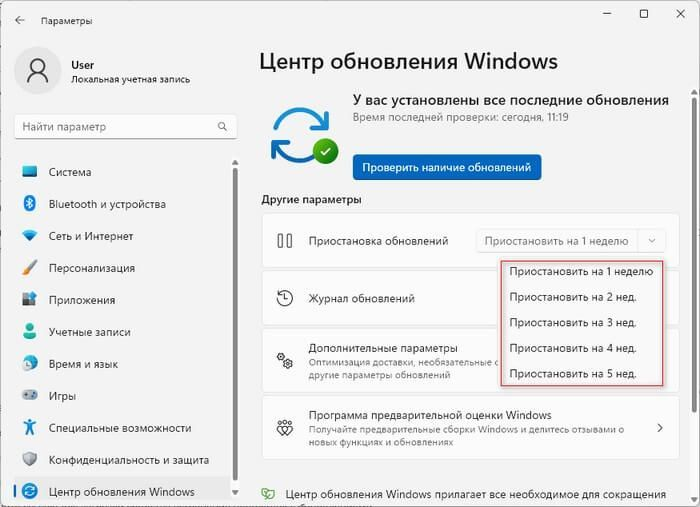
Особенность: Некоторые обновления требуют перезагрузки, и ноутбук может проснуться, установить их и снова уснуть, а пользователь утром гадает, почему батарея села.
3. Служба индексации поиска (Windows Search)
Чтобы поиск по файлам работал быстро, система строит индекс — базу данных всех файлов на диске. Этот процесс может запускаться в фоне, когда компьютер неактивен. Индексация грузит диск и процессор, потребляет энергию.
4. Телеметрия и отправка диагностических данных
Microsoft собирает информацию о работе системы. Службы Connected User Experiences and Telemetry могут отправлять данные на серверы компании. Обычно это происходит в фоне, но при наличии интернета они активизируются.
5. Службы обновления сторонних программ
Google Update, Adobe Updater, драйверы NVIDIA — все они любят проверять обновления в фоне. Многие из них умеют просыпаться по таймеру.
6. Антивирусное сканирование
Встроенный Защитник Windows или сторонние антивирусы часто настроены на автоматическую проверку в ночное время. Если ноутбук в спячке, они могут разбудить его для выполнения сканирования.
7. Служба синхронизации OneDrive и облаков
Облачные хранилища синхронизируют файлы. Если вы добавили что-то в папку OneDrive с другого устройства, ноутбук может проснуться, чтобы скачать обновления.
8. Сетевые запросы (Wake-on-LAN и магия пакетов)
Сетевая карта может получать специальные пакеты из сети или интернета, которые будят компьютер . Например, если кто-то пытается подключиться к вашему расшаренному принтеру или медиа-серверу.
Как узнать, что делал ноутбук ночью
Windows ведет журнал событий, куда записывается вся активность. Нужно только знать, где смотреть.
Метод 1. Журнал событий (Event Viewer)
- Нажмите Win + R, введите eventvwr.msc, Enter.
- Перейдите в "Журналы Windows" → "Система".
- Справа нажмите "Фильтр текущего журнала".
- В поле "Источники событий" выберите Power-Troubleshooter.
- Найдите события с кодом 1 (выход из сна) и посмотрите, что вызвало пробуждение: "Wake Source: Timer" или "Wake Source: Device" .
Событие с кодом 42 (выход из сна по таймеру) покажет, какая именно задача разбудила систему .
Метод 2. Командная строка (powercfg)
Та же команда, что и в прошлый раз, но с дополнительными ключами:
powercfg /waketimers — покажет все таймеры, которые могут разбудить ноутбук .
powercfg /lastwake — покажет, что разбудило компьютер в последний раз .
powercfg /sleepstudy — создаст подробный HTML-отчет о всех циклах сна и пробуждениях . Этот отчет особенно полезен для Modern Standby, так как показывает, какие процессы потребляли энергию во сне.
Метод 3. Просмотр статистики батареи
powercfg /batteryreport — генерирует отчет о состоянии батареи, где видно, как быстро она разряжалась в разные периоды. Если ночью был резкий спад заряда — значит, ноутбук работал.
Реальная история из практики
Пользователь на форуме описал классическую ситуацию: ноутбук Dell с Windows 10 закрывают крышкой и кладут в рюкзак. Через час достают — он горячий, вентиляторы шумят, батарея села наполовину . Оказалось, включен Modern Standby, и система продолжала работать, скачивая обновления.
Другой случай: человек жаловался, что ноутбук просыпается каждую ночь и гудит, хотя настройки сна выставлены правильно. Проверка через powercfg показала, что виновата задача обновления Windows Update, которая игнорировала настройки таймеров .
Самые опасные сценарии
Сценарий 1. Ноутбук в сумке
Закрыли крышку, положили в рюкзак. Через час он просыпается для установки обновлений. Вентиляция отсутствует, температура растет. Для современного ноутбука 80-90 градусов — не проблема, но для аккумулятора и пластикового корпуса это вредно. Аккумулятор деградирует быстрее, а в редких случаях может вздуться.
Сценарий 2. Ночная работа от батареи
Оставили ноутбук в спящем режиме на столе, подключенным к сети. Казалось бы, что страшного? Но постоянные циклы пробуждения и засыпания нагружают электронику, а вентиляторы включаются и выключаются, изнашиваясь.
Сценарий 3. Разряд в ноль
Ноутбук проснулся ночью, пытался что-то делать, батарея села до нуля, и утром вы обнаруживаете, что он выключен, а неработоспособность, потому что питание пропало некорректно.
Как приручить ночного работягу
Способ 1. Отключение Modern Standby (если возможно)
Для ноутбуков, которые постоянно носят с собой, Modern Standby — зло. Его можно отключить, вернув классический сон S3.
- Открыть командную строку от имени администратора.
- Ввести powercfg /a и посмотреть, какие режимы поддерживаются .
- Если в списке есть S3, можно попробовать отключить S0 через реестр, но это сложный путь. Проще зайти в BIOS и поискать настройки "C-States" или "Deep Sleep".
Внимание: Не на всех ноутбуках можно отключить Modern Standby. Производители часто зашивают поддержку только S0.
Способ 2. Запрет таймеров пробуждения
Этот способ работает для любого режима сна.
- Панель управления → Электропитание → Настройка схемы → Изменить дополнительные параметры питания.
- Раздел "Сон" → "Разрешить таймеры пробуждения" → "Отключить" (для батареи и от сети) .
После этого ни одна задача не сможет разбудить ноутбук. Но и мышь с клавиатурой его не разбудят — только кнопка питания.
Способ 3. Отключение автоматического обслуживания
- Панель управления → Центр безопасности и обслуживания → Обслуживание.
- Нажать "Изменить параметры обслуживания".
- Снять галочку "Разрешить плановому обслуживанию пробуждать мой компьютер в запланированное время" .
Способ 4. Настройка активных часов в Центре обновления
- Параметры → Центр обновления Windows → Дополнительные параметры.
- Выбрать "Активные часы" и указать время, когда вы обычно работаете. Windows будет стараться не перезагружаться в это время, но обновления всё равно может скачивать .
Способ 5. Запрет пробуждения от устройств
- Диспетчер устройств → Мыши и клавиатуры → Свойства → Управление электропитанием.
- Снять галочку "Разрешить этому устройству выводить компьютер из режима сна" .
Особенно важно для сетевой карты: многие роутеры постоянно что-то вещают, и сетевуха может просыпаться от каждого пакета.
Способ 6. Гибернация вместо сна
Гибернация — это режим, при котором система сохраняет содержимое памяти на диск и полностью отключается. Энергопотребление нулевое, пробуждение по кнопке, никаких фоновых задач . Идеально для ноутбука, который носите в сумке.
- Панель управления → Электропитание → Действия кнопок питания.
- Настроить действие при закрытии крышки на "Гибернация".
Или в командной строке: powercfg /h on (включить гибернацию) и настроить через интерфейс.
Способ 7. Полное выключение
Для особо ценных ноутбуков, которые жалко, лучше просто выключать. Это 100% гарантия, что ночью ничего не случится.
Что еще можно проверить
Планировщик задач
Запустите taskschd.msc и просмотрите все задачи с триггерами "При простое" или "При пробуждении". Особенно обратите внимание на папки Microsoft\Windows\UpdateOrchestrator, Microsoft\Windows\TaskScheduler, Microsoft\Windows\Defrag.
Для каждой задачи можно зайти в свойства → Условия и снять галочку "Пробуждать компьютер для выполнения этой задачи".
Настройки BIOS
В BIOS некоторых ноутбуков есть параметры "Wake on LAN", "Wake on RTC Alarm", "USB Wake Support". Их можно отключить, чтобы ноутбук гарантированно спал.
🔥 Хотите получить готовый скрипт, который автоматически настраивает все параметры сна для максимальной экономии батареи и защиты от ночных пробуждений?
👉 Присоединяйтесь: МАХ | Telegram. Только там выкладываем эксклюзивные материалы и готовые решения!
Мифы о сне ноутбука
Миф 1: Если закрыть крышку, ноутбук точно спит.
Реальность: Закрытие крышки выполняет действие, настроенное в электропитании. Там может стоять "Ничего не делать", и ноутбук продолжит работать в закрытом состоянии, перегреваясь в сумке.
Миф 2: Спящий ноутбук можно носить в сумке без риска.
Реальность: Только если включена гибернация или он действительно выключен. Modern Standby может проснуться и перегреться.
Миф 3: Все таймеры пробуждения отключаются в настройках питания.
Реальность: Modern Standby игнорирует некоторые настройки, так как предполагает постоянную активность.
Миф 4: Если ноутбук греется в сумке, это вирус.
Реальность: Скорее всего, это легитимные обновления Windows или обслуживание системы.
Что делать, если ноутбук все равно просыпается
Если после всех настроек ноутбук продолжает жить своей жизнью:
- Проверьте журнал событий (Event Viewer) → Система → фильтр по источнику Power-Troubleshooter. Узнайте точную причину последнего пробуждения.
- Проверьте, не включено ли в BIOS "Wake on RTC" (пробуждение по часам реального времени). Там можно установить ежедневное включение компьютера.
- Отключите быстрый запуск Windows (в настройках электропитания). Иногда он мешает корректному входу в сон.
Реальный случай из жизни автора
Был у меня ноутбук, который каждую ночь просыпался и гудел. Батарея садилась процентов на 30-40. Долго не мог понять, в чем дело. Оказалось, что в планировщике задач висела задача от производителя ноутбука, которая каждую ночь проверяла наличие обновлений для драйверов и софта. Удалил задачу — проблема ушла. Теперь ноутбук спит мёртвым сном, а батареи хватает на неделю в режиме ожидания.