Ночь. Темнота. Тишина. Вы спите, видите десятый сон. И вдруг среди ночи — жужжание вентиляторов, загорается монитор, системный блок оживает. Компьютер включился сам. Стоит в углу, светится огоньками, гудит, словно живой. Жуть? Мистика? Домовой балуется с техникой?
Нет, это не потусторонние силы. Это таймеры Windows. Скрытые будильники, которые заставляют компьютер просыпаться среди ночи, чтобы сделать свои грязные делишки: скачать обновления, запустить дефрагментацию, отправить отчеты Microsoft или выполнить резервное копирование. И всё это время счетчик электроэнергии крутится, а вы платите за ночные бдения своего железного друга.
Сегодня проведем расследование: выясним, кто именно будит компьютер, как найти этих "ночных диверсантов" и, главное, как их приручить или отправить в нокаут.
🔥 Больше секретов Windows и лайфхаков для экономии электроэнергии — в нашем канале «Не баг, а фича». Подписывайтесь, чтобы не пропустить новые разборы!
👉 МАХ | Telegram
Почему компьютер вообще может просыпаться сам
Современные операционные системы устроены хитро. Они не просто "спят" и "ждут". У них есть целый арсенал средств для автоматического обслуживания. Разработчики Microsoft решили, что пользователь сам не догадается вовремя обновить систему, поэтому лучше, чтобы компьютер просыпался ночью и делал это самостоятельно. Удобно? Для Microsoft — да. Для пользователя, который платит за электричество и просыпается от гула — не очень .
Главные виновники ночных бдений — это таймеры пробуждения (Wake timers). Это такие программные будильники, которые могут вывести компьютер из режима сна для выполнения определенных задач .
Сколько стоит ночное бдение
Прежде чем лезть в настройки, посчитаем, во что обходится ночное пробуждение. Измерения показывают, что спящий компьютер потребляет совсем немного — около 1.2-1.3 Вт . Вроде бы копейки. Но если компьютер просыпается и работает хотя бы час, потребление подскакивает до 30-40 Вт и выше, в зависимости от конфигурации .
Казалось бы, мелочь. Но если компьютер просыпается каждую ночь и работает по часу, за месяц набегает 30 часов лишней работы. Это примерно 1-1.5 кВтч дополнительного расхода. При нынешних тарифах — около 100-150 рублей в год, выброшенных на ветер. А если компьютер мощный, да еще и просыпается часто — сумма может быть ощутимее. Но дело не только в деньгах. Дело в ресурсе: лишние часы работы сокращают срок службы вентиляторов, дисков и блока питания.
Кто главные подозреваемые: список ночных шпионов
1. Центр обновления Windows (UpdateOrchestrator)
Самый частый гость на ночных вечеринках. В Windows есть специальная задача в планировщике, которая отвечает за автоматическое обновление. Она может разбудить компьютер, чтобы скачать и установить обновления . Пользователи на форумах Microsoft жалуются, что некий "schedule wake to work" будит компьютер среди ночи для установки обновлений, и это бесит настолько, что некоторые готовы судиться с компанией .
Где прячется: Планировщик задач → Microsoft → Windows → UpdateOrchestrator → задача Reboot.
2. Плановое обслуживание (Regular Maintenance)
Windows любит наводить порядок, когда хозяин спит. В параметрах обслуживания есть галочка "Разрешить плановому обслуживанию пробуждать компьютер в запланированное время" . По умолчанию она включена. Система может запустить дефрагментацию дисков, проверку на вирусы, очистку временных файлов.
Где прячется: Панель управления → Центр безопасности и обслуживания → Обслуживание → Изменить параметры обслуживания.
3. Медиа-серверы и сетевые устройства
Если компьютер настроен как медиа-сервер (например, для трансляции видео на телевизор), он может просыпаться по запросу из сети. Домашняя сеть — штука активная: роутер что-то вещает, смартфон опрашивает, телевизор ищет устройства. Всё это может дергать компьютер .
4. Периферийные устройства
Мышь, клавиатура, сетевая карта — все они умеют будить компьютер. В свойствах каждого устройства в диспетчере задач есть вкладка "Управление электропитанием" с галочкой "Разрешить этому устройству выводить компьютер из режима сна" . Мышь может сработать от малейшей вибрации стола, сетевая карта — от пакета из интернета.
5. Запланированные задачи сторонних программ
Антивирусы любят запускать проверки ночью. Программы резервного копирования — тоже. Даже торрент-клиенты могут просыпаться, чтобы продолжить раздачу. Всё это создает задачи в планировщике, которые могут будить компьютер.
6. StartMenuExperienceHost.exe (Меню Пуск)
Как ни странно, даже само меню "Пуск" может устанавливать таймеры. Пользователи находили в выводе команды powercfg активный таймер от StartMenuExperienceHost.exe.
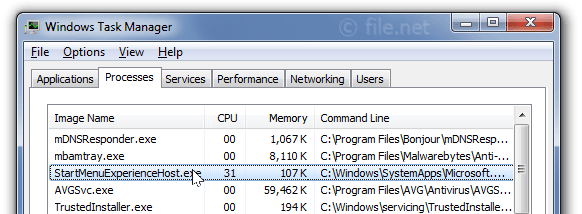
Вероятно, это связано с обновлением живых плиток или проверкой уведомлений.
Как найти ночного диверсанта
Windows предоставляет отличный инструмент для расследования — команду powercfg.
Шаг 1. Открываем командную строку от имени администратора
Нажимаем Win + R, вводим cmd, нажимаем Ctrl + Shift + Enter.
Шаг 2. Смотрим все таймеры
Вводим команду:
powercfg /waketimers
Система выдаст список всех активных таймеров, которые могут разбудить компьютер . Выглядит это примерно так:
text
Таймер(ы), установленный(е) между сейчас и ����������� ��������...
Таймер, установленный [PROCESS] \Device\HarddiskVolume3\Windows\System32\svchost.exe
, действителен до 02:00:00 10.03.2026.
Или так:
text
Таймер, установленный [PROCESS] \Device\HarddiskVolume3\Windows\SystemApps\Microsoft.Windows.StartMenuExperienceHost_cw5n1h2txyewy\StartMenuExperienceHost.exe
, действителен до ����������� �������� [citation:1].
Здесь указано, какой именно процесс или задача запланировала пробуждение и на какое время.
Шаг 3. Смотрим, какие устройства могут будить
powercfg /devicequery wake_armed
Эта команда покажет список устройств, которым разрешено выводить компьютер из сна . Там могут быть мышь, клавиатура, сетевая карта.
Шаг 4. Анализируем статистику сна (для продвинутых)
powercfg /sleepstudy
Создает отчет в HTML-файле, где видно, сколько раз компьютер просыпался и что именно его будило . Полезно для глубокого анализа.
Как отключить ночных диверсантов
Есть несколько уровней защиты. От самых простых до тотальных.
Метод 1. Полный запрет всех таймеров через настройки питания
Это самый надежный способ, но он отключает вообще все таймеры, включая полезные (например, пробуждение по мыши).
- Открываем Панель управления → Оборудование и звук → Электропитание .
- Возле текущей схемы питания нажимаем "Настройка схемы электропитания" .
- Нажимаем "Изменить дополнительные параметры питания" .
- Ищем пункт "Сон" → "Разрешить таймеры пробуждения" .
- Выбираем "Отключить" для батареи и от сети .
- Нажимаем "Применить" и "ОК".
После этого ни одна программа не сможет разбудить компьютер . Но и мышкой с клавиатурой включить тоже не получится — только кнопкой питания на корпусе.
Метод 2. Тотальное отключение через командную строку
Если лень лазить по меню, можно одной командой:
powercfg -waketimers disable
В некоторых версиях Windows эта команда может не сработать, тогда лучше через интерфейс.
Метод 3. Тонкая настройка: отключаем конкретные задачи в планировщике
Если не хотим терять возможность пробуждения по мыши, но хотим убрать ночные обновления, идем в планировщик задач.
- Нажимаем Win + R, вводим taskschd.msc, Enter .
- В левой панели переходим по пути: Библиотека планировщика задач → Microsoft → Windows → UpdateOrchestrator .
- Находим задачу "Reboot" (или похожую по смыслу) .
- Кликаем правой кнопкой → Свойства.
- Переходим на вкладку "Условия".
- Снимаем галочку "Пробуждать компьютер для выполнения этой задачи" .
Теперь эта задача не разбудит компьютер, но сможет выполниться, когда компьютер включен сам.
Таким же образом проверяем другие папки в планировщике: Microsoft\Windows\TaskScheduler, Microsoft\Windows\Defrag, Microsoft\Windows\Backup и другие, где могут быть задачи с условием пробуждения.
Метод 4. Отключаем пробуждение от устройств
Если компьютер просыпается от мыши или клавиатуры (достаточно легкой вибрации стола), можно это отключить:
- Нажимаем Win + X → Диспетчер устройств .
- Раскрываем "Мыши и иные указывающие устройства".
- Кликаем правой кнопкой по мыши → Свойства.
- Вкладка "Управление электропитанием" .
- Снимаем галочку "Разрешить этому устройству выводить компьютер из режима сна" .
То же самое делаем для клавиатуры и сетевой карты (раздел "Сетевые адаптеры") .
Метод 5. Отключаем пробуждение для планового обслуживания
- Открываем Панель управления → Центр безопасности и обслуживания.
- Разворачиваем раздел "Обслуживание".
- Нажимаем "Изменить параметры обслуживания".
- Снимаем галочку "Разрешить плановому обслуживанию пробуждать мой компьютер в запланированное время" .
Реальная история из практики
Пользователь на форуме Microsoft описал классическую ситуацию: ноутбук работает как стационарный, всегда подключен к розетке, уходит в сон на ночь. И каждую ночь просыпается сам, гудит, а под утро выключается. Проверка показала, что виновата задача schedule wake to work из центра обновлений. Мужчина был в ярости: "Я просыпаюсь среди ночи из-за того, что мой компьютер самопроизвольно включился! Это влияет на психическое здоровье!".
Решение пришло через отключение таймеров пробуждения в настройках питания и снятие галочки "Пробуждать компьютер" в планировщике для задач обновления.
Другой случай: пользователь обнаружил в выводе powercfg таймер от StartMenuExperienceHost.exe и не понимал, что это за хрень . Оказалось, это меню "Пуск" пыталось обновлять свои плитки. Отключение через планировщик соответствующей задачи решило проблему.
Современный Standby: особый случай
В новых компьютерах с Windows 10 и 11 есть режим Modern Standby (S0). Это такой "почти сон", когда компьютер может оставаться подключенным к сети и получать уведомления, как смартфон . В этом режиме таймеры работают иначе, и отключить их через классические настройки может не получиться. Придется либо менять режим сна в BIOS (если позволяет производитель), либо смириться.
Проверить, какой режим сна поддерживается, можно командой:
powercfg /a
Если в списке есть "Сон в режиме ожидания с подключением к сети (S0)" — это он, Modern Standby.
Что делать, если ничего не помогает
Если компьютер все равно просыпается, хотя все таймеры отключены:
- Проверьте, не включен ли в BIOS параметр "Wake on LAN" или "Wake on RTC Alarm". Иногда там установлено автоматическое включение по расписанию.
- Посмотрите журнал событий Windows (Event Viewer) → Система, фильтр по источнику Power-Troubleshooter. Там пишется, что именно вывело компьютер из сна.
- Отключите быстрый запуск (в настройках электропитания → Действия кнопок питания). Иногда эта функция мешает корректному сну.
Профилактика (чтобы не просыпаться по ночам)
- Раз в полгода проверяйте список таймеров через powercfg /waketimers.
- При установке новых программ смотрите, не добавляют ли они свои задачи в планировщик с правом пробуждения.
- Настройте активные часы в центре обновления, чтобы Windows знала, когда вы обычно работаете, и не пыталась обновляться ночью .
- Если компьютер дома и не нужен как сервер — отключите все таймеры глобально через настройки питания.
🔥 Хотите получить готовый скрипт, который автоматически находит и отключает все лишние таймеры пробуждения, а также чек-лист по настройке электропитания для максимальной экономии?
👉 Присоединяйтесь: МАХ | Telegram. Только там выкладываем эксклюзивные материалы для тонкой настройки Windows!
Сколько можно сэкономить
Посчитаем примерно. Если компьютер просыпается каждую ночь и работает 2 часа (а это часто так и есть: обновления качаются долго, особенно на медленном интернете), то за месяц он нарабатывает 60 лишних часов. При потреблении 50 Вт (средний офисный ПК) это 3 кВтч в месяц. При тарифе 5 рублей — 15 рублей. Вроде мелочь. Но за год — 180 рублей. А если компьютер мощный, игровой, с видюхой, потребление под 200 Вт — тогда уже 60 рублей в месяц, 720 в год. На эти деньги можно купить неплохую игру в стиме или оплатить месяц интернета.
И это только деньги. А ресурс комплектующих? Вентиляторы, которые крутятся лишние 720 часов в год, жесткие диски, которые работают, блок питания, который греется. Всё это изнашивается быстрее.
Мифы о ночных пробуждениях
Миф 1: Компьютер просыпается только от вирусов.
Реальность: В 90% случаев виноваты легитимные системные задачи, особенно обновления.
Миф 2: Если выключить интернет, компьютер не проснется.
Реальность: Таймеры сработают и без интернета. Просто обновления не скачаются, но компьютер все равно включится и будет ждать.
Миф 3: Спящий режим вообще не потребляет энергию.
Реальность: Потребляет, хоть и мало — около 1-3 Вт в зависимости от материнской платы и блока питания .
Миф 4: Ноутбук в спящем режиме безопасно носить в сумке.
Реальность: Если он проснется сам в сумке, он перегреется и может сгореть. Поэтому ноутбуки лучше выключать полностью или использовать гибернацию.