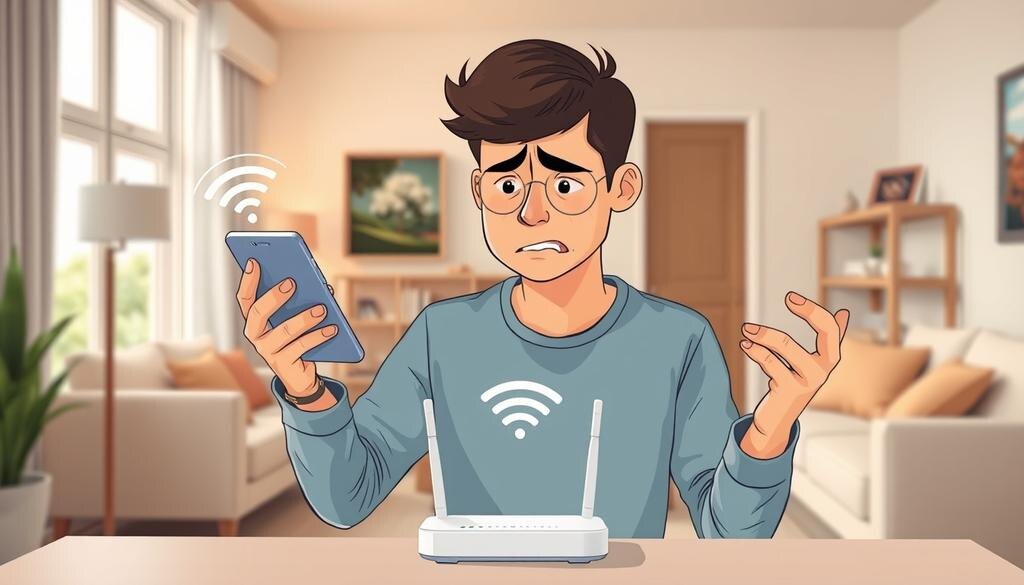
Wi-Fi на телефоне может перестать работать по множеству причин: от простых сбоев до аппаратных поломок. В этой статье мы разберем 7 самых распространенных проблем и пошагово объясним, как их исправить. Начните с простых действий, чтобы избежать ненужных трат на ремонт.
1. Слабый сигнал Wi-Fi или большое расстояние до роутера. Если телефон далеко от роутера, сигнал становится слишком слабым, и подключение не устанавливается или прерывается. Индикатор сигнала показывает мало полосок. Чтобы исправить, подойдите ближе к роутеру, проверьте уровень сигнала и переместите роутер в центр комнаты. Избегайте помех от стен, микроволновок или металлических чехлов на телефоне.
2. Сбой в программном обеспечении телефона. Часто Wi-Fi не работает из-за временного глюка системы, после обновлений или установки приложений. Появляются сообщения вроде "Сбой подключения" или "Нет сети". Решение: перезагрузите телефон, выйдите из всех приложений, сбросьте настройки Wi-Fi в разделе "Настройки > Wi-Fi > Забыть сеть" и подключитесь заново. Запустите безопасный режим, чтобы проверить на вирусы или проблемные приложения.
3. Неправильная дата, время или настройки сети.
Некорректные дата и время блокируют аутентификацию Wi-Fi. Также проблема с IP-адресом (например, 169.254.x.x) или прокси-сервером. Исправьте: включите автоматическую синхронизацию даты и времени в "Настройки > Система > Дата и время". Проверьте IP на "Автоматически" в настройках Wi-Fi, отключите прокси и убедитесь, что пароль введен верно (без Caps Lock).
4. Проблемы с роутером: перегрузка или устаревшая прошивка. Роутер перегружен устройствами, имеет старое ПО или неправильные настройки (DHCP отключен). Интернет работает на других гаджетах плохо или нет. Решение: перезагрузите роутер (выньте вилку на 15-30 секунд), обновите прошивку через веб-интерфейс, отключите лишние устройства, смените канал на менее загруженный (2.4 ГГц для покрытия или 5 ГГц для скорости). Проверьте LAN-кабель на повреждения.
5. Неправильный диапазон Wi-Fi или внешние помехи. Телефон подключается к сети 2.4 ГГц, но лучше работает на 5 ГГц, или чехол с металлом создает помехи. Сигнал нестабильный. Подключитесь к сети 5 ГГц (если доступна), снимите металлический чехол, направьте антенны роутера к телефону и избегайте соседства с Bluetooth-устройствами или радио.
6. Устаревшая ОС телефона или вредоносное ПО. Старая версия Android/iOS не поддерживает современные сети, а вирусы блокируют Wi-Fi. Проверьте обновления в "Настройки > Система > Обновления". Удалите подозрительные приложения, запустите антивирус или загрузитесь в безопасном режиме. Обновление часто решает программные сбои.
7. Аппаратные повреждения: антенна, модуль или влага. После падений, ударов или попадания воды выходит из строя антенна Wi-Fi, микросхема или модуль. Телефон не видит сети вообще. Не пытайтесь ремонтировать сами — обратитесь в сервисный центр для диагностики и замены. В дешевых моделях модуль может сломаться от низкого качества.
Если простые шаги не помогли, протестируйте телефон на другой сети и роутер на другом устройстве. Это поможет определить источник проблемы. В большинстве случаев Wi-Fi оживает после перезагрузки или сброса настроек, экономя время и деньги.
👉 Если вам понравился материал — подписывайтесь на канал, чтобы не пропустить ещё больше полезного контента! Также подписывайтесь в:
- Telegram: https://t.me/timponomarevofficial
- Официальный сайт: https://timponomarev.ru