
Одной из важнейших возможностей, предоставляемая программами инженерного BIM, является обмен информацией со смежными направлениями. И рамках данной статьи мы с вами разберем один из способов такого обмена – публикация в среду общих данных CADLib МиА.
Сразу стоит отметить, что у нас есть 2 варианта, как импортировать нашу модель в CADLib МиА:
1. «Публикация» напрямую из продуктов линейки nanoCAD Инженерный BIM в CADLib(на февраль 26го данный способ доступен только для классической линейки Инженерного BIM)
2. За счет формирования IFC файла трехмерной модели и последующая публикация в проект (такой способ доступен всем инженерным решениям)
Первый метод: прямая публикация из классического nanoCAD Инженерный BIM
Шаг 1
Для того, чтобы подключится к проекту, необходимо настроить тип СУБД, на которой развернут наш проект. Настройка производится непосредственно в nanoCAD инженерном BIM. Открываем окно настроек, которое есть у каждого инженерного решения.
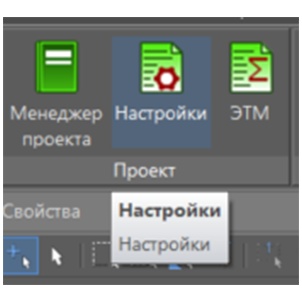
В разделе системы находим «Экспорт в CADLib» и указываем тип СУБД и порт, на котором развернута база проекта.
Шаг 2
Настройка позиционирования модели в пространстве проекта. Для того чтобы модель была опубликована в нужное место необходима координатная сетка (ее можно создать самостоятельно или использовать существующую), к которой будет производится привязка при публикации.
Создать сетку возможно с помощью команды (urs_axis_new), которая также вводится только с командной строки. Данная команда также становится доступна только после активации команды «Отобразить панель CADLibПроект». После активации команды вы можете указать точку вставки, название и настроить оси.
Важным фактом является способ публикации такой сетки, делать это необходимо отдельно от публикации своего проекта. Для этого на функциональной панели MS во вкладке «текущие переменные» задаем соответствующие привязки для сетки, перед публикацией в проект. Далее на вкладке проекта выбираем команду «Сохранить документ в БД».
В окне параметров публикации проверяем заданные параметры, указываем наименование публикации и подтверждаем публикацию.
Данный способ публикации не подходит для объектов Инженерного BIM, но работает с объектами Model Studio CS и примитивами платформы nanoCAD. В процессе публикации следует выставить параметр «Сохранить и закрыть» в положение да, тогда после завершения публикации данный файл будет закрыт автоматически.
Шаг 3
После создания трехмерной модели и позиционирования меток этажей с сетками планов мы можем перейти к публикации модели в проект. Для этого необходимо открыть окно «Менеджер проекта», найти раздел «3D Модель» и в контекстном меню выбрать пункт «Экспортировать модель в CADLib Модель и Архив».
Далее появится окно выбора здания, в котором можно задать здание и этажи, которые будут опубликованы.
После этого переходим к окну параметров экспорта. В рамках данного окна выбирается координатная сетка, относительно которой будет производится публикация, также можно указать параметры модели, по которым будет произведена привязка при публикации модели (здание, система, ситуация(этажи) и раздел.
Также возможно указать каталог для объектов модели и удалять ли старые данные модели.
Важно также учесть, что проект должен быть обязательно сохранен, потому что взять объекты инженерного BIM из проекта на редактирование (как это обычно работает с публикациями в технологии CADLib Проект) не получится. Потому что, публикуя модель через Менеджер проекта в иерархии проекта не появляется отдельная публикация, как это происходит с nanoCAD BIM Строительство или решениями Model Studio CS. При таком подходе они просто помещаются в структуру проекта по указанным директивам и привязкам, без возможности взятия на редактирования. Поэтому при каждой повторной публикации предыдущие версии будут перезаписываться.
Дополнительная информация.В рамках данного раздела статьи мы рассмотрим вопрос размещения планов этажей. Дело в том, что технически планировки возможно создавать как в разных файлах, так и в рамках одного файла и затем публиковать без вреда для общей модели. Для корректного позиционирования будет достаточно иметь одну сетку для первого этажа. Возможно это благодаря принципу позиционирования планов этажей в проекте. Т.к. nanoCAD инженерный BIM может самостоятельно создавать полноценную 3D модель системы, которая позиционируется благодаря правильному наименованию этажей, корректному совмещению меток и указанию высотных отметок для этажей. Тем самым вы можете держать все планировки на одном плане. Но у такого подхода есть существенный изъян относительно разделения планов на разные файлы – использование архитектурной или любой другой смежной подосновы из проекта. Дело в том, что все объекты проекта публикуются относительно определенной координатной сетки и при взятии их на отображение они позиционируются с учетом этой информации. А объекты проекта нельзя изменить/переместить/удалить (из проекта). Поэтому нужно принимать правильные привязки для корректной работы. Как следствие вы не можете разместить одни и те же объекты проекта на плане в разных местах. Для такого подхода обязательно иметь отдельные планировки + для каждой из них необходимо создать свою координатную сетку, чтобы объекты проекта корректно отображались. При этом публикуя все объекты будут учитывать за основу только одну сетку (выбранную в окне публикации), которая будет выбрана для этажа с нулевой высотной отметкой, а позиционироваться относительно друг друга по параметрам, обозначенным в этом пункте ранее (маркер, номера этажей, высотные отметки).
Второй метод: экспорт в IFC с последующим импортом в CADLib
Необходимо сформировать IFC файл 3D-модель проекта. В классической линейке инженерного BIM в менеджере проекта необходимо найти раздел 3D-модель и в контекстном меню выбрать соответствующий вариант.
При таком варианте необходимо указать тип IFC файла, имя и место хранения.
В случае nanoCAD BIM Вентиляции необходимо найти в менеджере проекта вид, выбрать его и в контекстном меню выбрать вариант с экспортом.
Далее появляется окно, в котором представлены все объекты, которые попадают в этот вид, можно указать те, которые должны попасть в файл IFC. Также есть опция, при которой выделены будут только не скрытые виды.
Чтобы добавить IFC файл в базу данный CADLib МиА. При открытом проекте находим окно импорта и выбирает Импорт IFC.
Далее в окне Импорта необходимо указать нужный IFC файл, и необходимые привязки по разделам проекта, в которых будут эти объекты отображаться, при этом при импорте IFC возможно указывать более глубокие подсистемы, в отличии от публикации из nanoCAD инженерный BIM.
Данный профиль настроек импорта можно сохранить, чтобы не выбирать с нуля каждый раз. При таком подходе объекты нужно будет удалять при публикации новой версии.
Итоги двух способов передачи модели продуктов линейки nanoCAD Инженерный BIM в базу данных CADLib Модель и Архив
Сегодня мы с вами рассмотрели два способа передачи модели их продуктов линейки nanoCAD Инженерный BIM в базу данных CADLib Модель и Архив.
Публикация через IFC позволяет в момент импорта в сводную модель указывать максимально точную привязку к определенным структурам проекта, настраивать маппинг параметров, тем самым редактируя нужные значения свойств объектов при каждом импорте IFC, доступен для каждого решения nanoCAD Инженерный BIM. Но при каждой публикации необходимо будет самостоятельно удалять предыдущую публикацию.
Выгружая же модель напрямую из менеджера проекта, мы не можем так детально настраивать привязку к разделам проекта, но зато прошлые публикации будут заменяться автоматически.
Каждый из этих методов позволит вам выгружать модель своего раздела в сводную модель проекта, выбирать следует исходя из ваших требований к этому процессу и итоговому результату.