Приветствую сообщество! Я продолжаю развивать свой online-3D редактор. Обзор изменений за месяц будет в следующей статье (спойлер, их очень много).
Судя про предыдущим статьям и вопросам в Tg-канале, больше всего трудностей возникло у пользователей Tinkercad, поэтому я решил подготовить полноценный гайд по переходу на мой редактор.
Для начала, почему стоит перейти на КонтрБагCAD:
Простота и привычное управление. На мой взгляд, главная проблема Tinkercad - это то, что он учит какой-то своей логике работы, отличной от большинства САПР. Я стараюсь, чтобы КонтрБагCAD был практически также интуитивно прост как Tinkercad, но принцип построения модели был ближе к полноценным CAD-системам. Это сделано для того, чтобы можно было легко освоиться и сразу работать, а при переходе на более профессиональные решения не приходилось полностью переучиваться. Полностью на русском языке. Редактор не переведен на русский язык, а именно разработан на нем.Функционал уже заметно шире и постепенно расширяется. Мой редактор не пережимает модели и не имеет ограничения на размер импортированных файлов (у Tinkercad ограничение на 25 мб, и у импортированных моделей упрощается геометрия, так ещё и операции выполняются медленнее). И пожалуй главное - это российская платформа. Я с уверенностью могу заявить что продукт на 100% отечественный, сделал его я :) — никаких рисков блокировок или санкций, стабильный доступ для школ и кружков. Есть offline-версия для всех современных систем.Окно программы
КонтрБагCAD на данный момент не требует регистрации или авторизации. Можно работать, просто открыв редактор по ссылке: cad.контрбагтех.рф
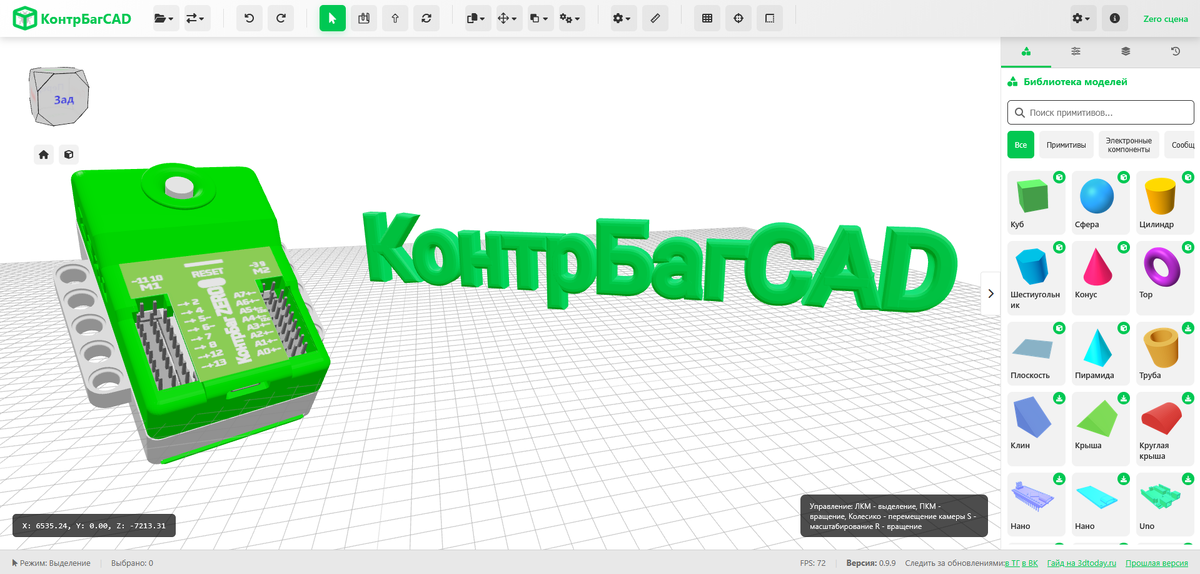
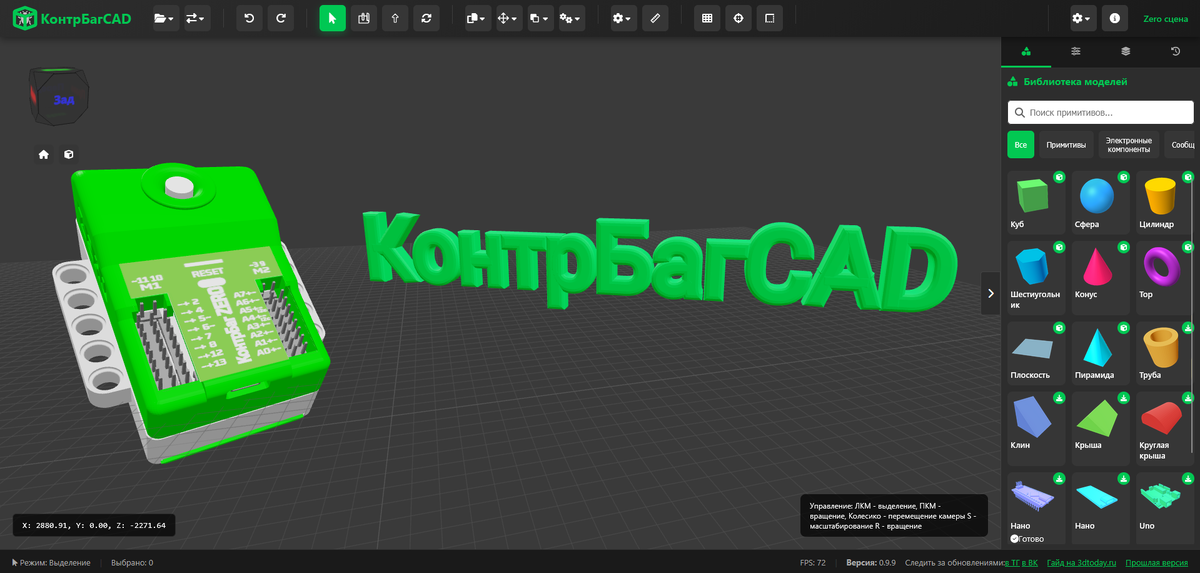
Окно программы намеренно сделано похоже. Так как мой редактор рассчитан на неопытного пользователя, а у Tinkercad в этом плане хороший дизайн. Есть темная тема и настройка цвета окружения.
Управление аналогичное, ПКМ - поворот камеры, зажатое колесико (или Shift + ПКМ) - перемещение камеры. Выделение работает также, просто ЛКМ - одиночное выделение, Shift + ЛКМ - выделение нескольких объектов.
Перемещение объектов похоже на Tinkercad, но есть дополнительная фишка.
Плоскость, по которой перемещается объект, автоматически выбирается исходя из положения камеры. То есть, если смотреть на объект сбоку, он начинает перемещаться не по сетке, а вверх/низ/влево/вправо.
Первые отличия
В отличие от Tinkercad, после клика по объекту доступно только перемещение.
Для изменения размера и поворота нужно выбрать специальный инструмент. Или нажать горячую клавишу.
Вращение работает аналогично Tinkercad, нужно просто потянуть за дугу в нужную сторону. Шаг вращения 5 градусов, точнее можно указать в поле для ввода или справа в панели свойств.
Масштабирование работает практически также, выбираете инструмент и просто тянете за маркер в нужную сторону. Но справа можно включить масштабирование в локальных координатах (тогда маркеры повернутся в положение объекта), равномерное масштабирование и масштабирование в процентах.
Библиотека и панель свойств. Правая панель тут более продвинутая и разделена на 4 вкладки.
Первая - библиотека, почти такая же как и в Tinkercad. Пока библиотека объектов не очень большая, но постепенно пополняется и компенсируется возможностью закинуть в редактор любой STL или OBJ файл.
Вкладка свойств - открывается автоматически во всех инструментах и при выделении объекта. Здесь расположены все свойства, которые можно поменять, и все менюшки. Для объекта можно поменять цвет, прозрачность и сделать центрирование (все как в Tinkercad).
Список объектов - тут просто перечислены все объекты на сцене, количество вершин и полигонов. Можно скрыть любой объект, удалить или выделить (двойной клик).
Последняя вкладка самая крутая, это вкладка истории. Здесь отображаются все выполненные операции. Можно вернуться на любой момент истории или удалить какое-то действие (на свой страх и риск).
Группы слияния тут нет. Вместо неё предлагается использовать бинарные операции (как в полноценных САПР). Для этого на выбор у вас есть целых три операции: объединение, вычитание, пересечение. Работают они максимально просто и понятно.
Объединение: Включаете операцию.
Через ЛКМ выбираете нужные объекты.
Применяете операцию и готово.
Вычитание. Тут тоже все максимально просто.
Включаете операцию.
На ЛКМ выбираются объекты, из которых надо вырезать.
На ПКМ — объекты, которые будут отверстиями. Все это отображается на предпросмотре.
Применяете операцию и получаете объект со всеми вырезами.
В пересечении все аналогично объединению: все объекты выбираются на ЛКМ, в результате мы получаем общую часть всех выбранных объектов.
Группа объединения. Сгруппировать объекты можно при помощи инструмента группировка. Просто выделяем все объекты и жмем кнопку.
Разгруппировать аналогично, выделяем группу и нажимаем соответствующую кнопку.
Чертеж, выдавливание и вращение.
В отличие от Tinkercad, тут есть практически полноценный редактор чертежа (да, я знаю, что в тинкере есть что-то подобное, но там зачем-то сразу происходит вытягивание или вращение).
Для рисования чертежа достаточно включить инструмент и кликнуть мышью туда, где вы хотите его нарисовать. Рисовать можно на любом объекте или на трех базовых плоскостях.
Для рисования вам доступны линии, полилинии и простые фигуры.
Все фигуры, которые можно вытянуть, закрашиваются.
Вытягивание работает максимально просто и, кстати, аналогично большинству САПР. Просто кликаете по фигурам, которые хотите вытянуть, и тянете за стрелку (или указываете высоту в поле справа).
Для подтверждения нужно нажать кнопку справа в панели свойств.
Тут же можно указать направление вытягивания и операцию, которую хотите сделать (новый объект, объединить, вырезать).
Вытягиванием можно сделать новый объект, присоединиться к старому, или сделать отверстие. Вытянуть можно почти любую фигуру с любого чертежа. А на вытянутом объекте в любом месте можно сделать новый чертеж, и снова вытянуть.
Например, хотите вы сделать коробочку под свое устройство:
1. Рисуете её 2D-представление.
2. Вытягиваете стенки
3. Вытягиваете дно (с операцией объединить). В целом коробка готова, но давайте добавим отверстия, например под экран и кнопки, и крышку.
4. Рисуем чертеж на грани нашей коробки.
Тут у нас будет прямоугольник под дисплей, и окружность для крутилки.
5. Теперь просто вытягиваем внутрь с операцией вырезать.
Использованные чертежи можно скрыть.
6. Остается крышка. Просто строим чертеж на поверхности коробки.
Стенки коробки обводятся сами, нам только остается нарисовать рамку, за которую эта крышка будет держаться.
7. Вытягиваем плоскость крышки.
8. Вытягиваем рамку, за которую крышка будет держаться в коробке. (Для удобства, и чтобы рамка соединилась только с крышкой, я скрыл из видимости саму коробку)
Все, корпус готов. Всего 8 шагов, и все точно.
Можно печатать. Для этого есть меню экспорта.
На выбор достаточно много форматов, можно сразу сохранить в 3mf. Но мне привычнее stl.
На этом все, я постарался разобрать, как основной функционал Tinkercad работает в моем редакторе. Надеюсь, ничего не упустил. Но если возникнут вопросы, их всегда можно задать в Telegram канале.
Редактор доступен для всех online у меня на сайте, без регистрации и совершенно бесплатно: https://www.контрбагтех.рф/контрбагcad
Обратите внимание! Редактор находится на стадии активной разработки, постоянно становится лучше и пополняется новыми функциями. Новости об обновлениях в основном выходят в Telegram.
Буду благодарен за рекламу, обратную связь, сообщения об ошибках и предложения по развитию :)