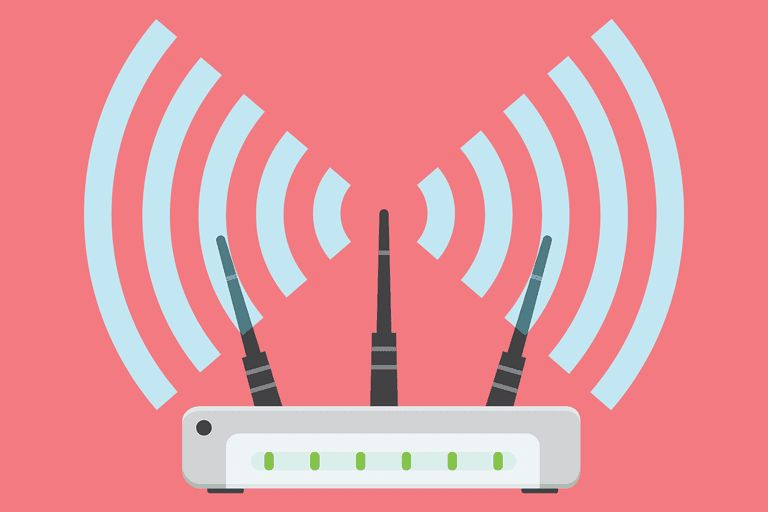
Даже старый роутер может стать полезным инструментом для увеличения зоны покрытия домашней сети. Если вы замечаете «мертвые зоны» или слабый сигнал Wi-Fi в отдельных комнатах, не обязательно покупать новый роутер — можно использовать старое устройство как репитер, точку доступа или мост.
Разберём пошагово, как это сделать в 2026 году.
Зачем превращать старый роутер в усилитель
Преимущества:
- Экономия денег — не нужно покупать новое устройство
- Расширение зоны покрытия Wi-Fi без прокладки кабелей
- Возможность создать отдельную гостевую сеть
- Использование устаревшей техники вторично
Шаг 1. Проверка совместимости
Не каждый роутер может работать в режиме репитера.
- Проверьте модель и прошивку устройства
- Ознакомьтесь с документацией — ищите функции:
Repeater / Range Extender
Access Point (AP)
Bridge / WDS
Если встроенной функции нет — её часто можно добавить через альтернативную прошивку (DD-WRT, OpenWrt, Tomato).
Шаг 2. Выбираем режим работы
🔹 Режим репитера (Repeater)
- Принимает сигнал от основного роутера и ретранслирует его
- Удобно для комнат, где Wi-Fi слабый
- Минус: скорость обычно снижается на 30–50%
🔹 Режим точки доступа (Access Point)
- Старый роутер подключается кабелем к основному
- Создаёт вторую беспроводную сеть
- Скорость остаётся максимальной
🔹 Режим моста (Bridge / WDS)
- Объединяет несколько роутеров в единую сеть
- Подходит для больших домов и офисов
Шаг 3. Подключение и настройка
- Подключите старый роутер к ПК через LAN-порт
- Зайдите в веб-интерфейс (обычно 192.168.0.1 или 192.168.1.1)
- Измените IP роутера, чтобы он не конфликтовал с основным
- Выберите нужный режим: Repeater, AP или Bridge
- Введите настройки Wi-Fi (SSID, пароль) — можно оставить такой же, как у основного роутера для бесшовного роуминга
Шаг 4. Расположение роутера
- Ставьте старый роутер там, где сигнал основного роутера ещё стабильный
- Не размещайте возле микроволновок или металлических объектов
- Оптимальная высота — на уровне головы или выше
Шаг 5. Проверка и оптимизация
- Используйте мобильное приложение или утилиты для проверки силы сигнала (например, NetSpot, Wi-Fi Analyzer)
- Если скорость низкая, попробуйте другой канал Wi-Fi
- Для улучшения стабильности можно включить только один диапазон: 2.4 ГГц или 5 ГГц
Советы по безопасности
- Обновите прошивку старого роутера
- Установите WPA3 или WPA2 для защиты сети
- Смените стандартный логин/пароль
- Выключайте WPS, если он не нужен
FAQ — ответы для поиска
Можно ли использовать любой старый роутер как усилитель?
Да, если есть поддержка режимов Repeater, AP или Bridge. Если нет — можно установить альтернативную прошивку.
Упадет ли скорость интернета?
В режиме репитера скорость снижается примерно на 30–50%. В режиме точки доступа — остаётся максимальной.
Нужно ли прокладывать кабель?
Для режима точки доступа — да. Для режима репитера — нет, работает по Wi-Fi.
Сколько роутеров можно соединить в одной сети?
Обычно 2–3 для домашних условий; больше — зависит от оборудования и прошивки.
Какая оптимальная высота для усилителя?
На уровне головы или выше, вдали от металла и микроволновок.
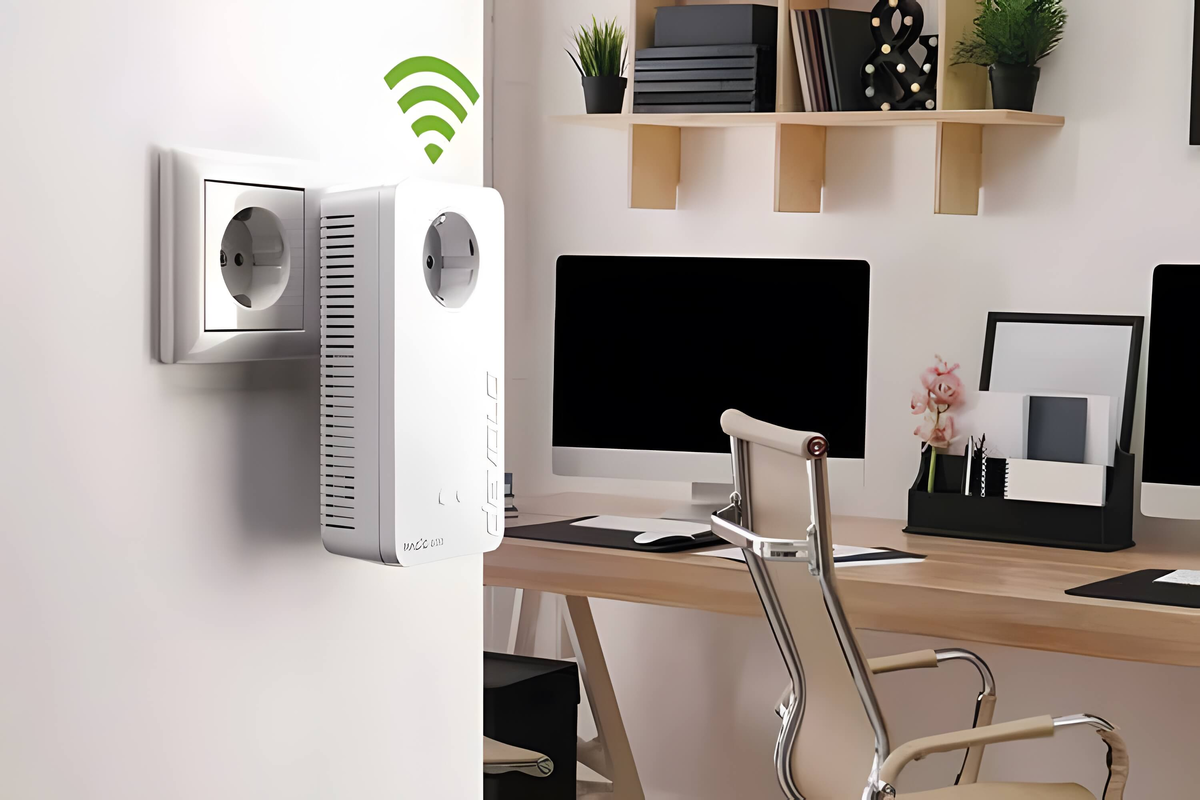
Итог
Старый роутер можно превратить в эффективный усилитель Wi-Fi за 10–15 минут. Главное — выбрать правильный режим работы, корректно настроить IP и Wi-Fi, а также разместить устройство в оптимальном месте.
Это решение подходит для больших квартир, частных домов или офисов, где хочется максимально расширить зону покрытия без дополнительных затрат.
Пошаговая инструкция с картинками: «Как превратить старый роутер в усилитель Wi-Fi»
Старый роутер в усилитель Wi-Fi за 10 минут: пошаговый гайд
Шаги:
Шаг 1. Подготовка роутера
- Подключите старое устройство к компьютеру через LAN-порт
- Включите питание и убедитесь, что роутер работает
Шаг 2. Вход в настройки
- Откройте браузер и введите IP роутера (обычно 192.168.0.1 или 192.168.1.1)
- Введите логин/пароль (по умолчанию — admin/admin)
Шаг 3. Выбор режима работы
- В меню найдите: Repeater / Range Extender / Access Point / Bridge
- Выберите подходящий режим (для Wi-Fi без кабеля — Repeater, с кабелем — AP)
Шаг 4. Настройка сети
- Введите SSID и пароль основной сети (или создайте новый)
- Измените IP роутера, чтобы он не конфликтовал с основным
Шаг 5. Размещение роутера
- Поставьте устройство там, где сигнал основного роутера ещё стабильный
- Избегайте металла, микроволновок и больших препятствий
Шаг 6. Проверка и оптимизация
- Используйте Wi-Fi Analyzer или мобильное приложение для проверки сигнала
- Попробуйте другой канал, если есть помехи
Шаг 7. Безопасность
- Обновите прошивку
- Включите WPA2/WPA3
- Смените стандартный пароль
Гайд: «Лучшие прошивки для старого роутера в 2026 году»
Лучшие прошивки для старого роутера: больше скорости и стабильности в 2026 году
1. DD-WRT
- Подходит для большинства старых роутеров
- Обновление официально поддерживается
2. OpenWrt
- Максимальная гибкость и контроль
- Можно создавать сложные правила маршрутизации
- Подходит для опытных пользователей
3. Tomato (Shibby/AdvancedTomato)
- Простой интерфейс
- Отличная оптимизация Wi-Fi
- Контроль скорости, мониторинг трафика
4. AsusWRT-Merlin
- Только для роутеров Asus
5. Padavan
- Для некоторых моделей Zyxel и TP-Link
- Лёгкая и стабильная прошивка
- Подходит для превращения роутера в усилитель
🔹 Совет: перед установкой прошивки создайте резервную копию текущей.
«5 ошибок при превращении роутера в усилитель»
- Неправильный режим работы
Использование Repeater там, где нужен Access Point, снижает скорость сети - Конфликт IP-адресов
Старый и новый роутер с одинаковым IP приводят к отключениям - Плохое расположение
Металлы, стены и микроволновки мешают сигналу - Игнорирование прошивки
Старый роутер без обновления часто нестабилен - Оставление стандартных паролей
Уязвимость сети и возможность подключения посторонних
💡 Совет: сначала проверяйте совместимость, потом настраивайте.
Возможно вас заинтересуют и такие темы:
Топ 10 программ для монтажа видео на пк
Топ 15 программ для оптимизации ПК
Топ менеджер паролей на русском языке на пк
👉 Больше полезных программ а нас на сайте - https://boxprograms.info
👉 Больше полезных материалов — в телеграм-канале