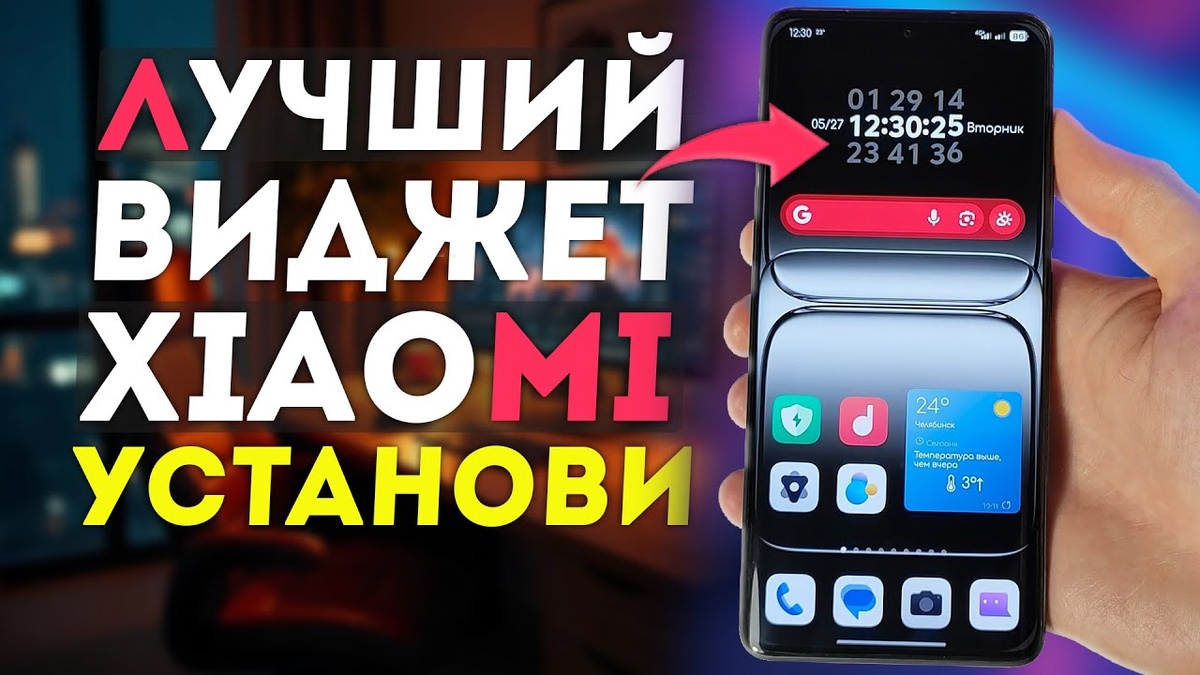
Владельцы смартфонов Xiaomi часто сталкиваются с тем, что самые интересные темы и виджеты доступны только в китайском регионе. В этом гайде мы разберем, как обойти ограничения глобального магазина тем и установить уникальный виджет с расширенным функционалом, используя метод подмены резервной копии.
Что представляет собой этот виджет?
Данный виджет является частью эксклюзивной китайской темы. Его главная особенность — стильный минималистичный дизайн с секундами и интерактивные зоны. На главном экране под виджетом располагаются три точки, которые позволяют переключать режимы отображения информации.
Подготовка к установке
Так как темы нет в глобальном доступе, ее нужно установить вручную:
- Скачайте файл: Вам понадобится файл под названием Second Widget.
Пошаговая инструкция по установке
Шаг 1: Создание локального бэкапа
Для начала нужно создать «пустышку» резервной копии, которую мы позже подменим:
- Перейдите в Настройки > О телефоне > Резервирование и восстановление > Мобильное устройство.
- Снимите все галочки.
- Нажмите на стрелочку рядом с пунктом «Другие данные системных приложений», найдите в списке Темы и отметьте только их.
- Нажмите «Создать резервную копию».
Шаг 2: Подмена файла темы
Теперь необходимо заменить созданный стандартный бэкап на файл с новым виджетом:
- Откройте проводник и перейдите по пути: MIUI > Backup > AllBackup > [папка с датой вашего бэкапа].
- Найдите там файл бэкапа тем, выделите его, нажмите «Переименовать» и скопируйте его название полностью (до точки), после чего удалите этот файл.
- Перейдите в папку, куда вы скачали файл Second Widget (обычно Download > Telegram).
- Скопируйте файл виджета в папку с вашим бэкапом (MIUI/Backup/AllBackup/...).
- Переименуйте скопированный файл виджета, вставив то название, которое вы скопировали во втором пункте.
Шаг 3: Восстановление данных
- Снова вернитесь в Настройки > О телефоне > Резервирование и восстановление > Мобильное устройство > вкладка Восстановить.
- Выберите ваш бэкап (убедитесь, что там отмечены «Темы») и нажмите «Восстановить».
Активация и настройка виджета
После восстановления тема появится в вашем приложении «Темы» при этом ваши темы не пропадут:
- Зайдите в приложение Темы > Профиль > Темы.
- Выберите новую тему, нажмите «Настроить» и примените её только к Рабочему столу.
- Чтобы виджет отобразился корректно, иногда нужно сначала добавить любой стандартный виджет часов через меню виджетов Android.
Совет: Если после применения темы виджет не появился, попробуйте применить тему полностью.