
В мире Linux-дистрибутивов есть одна золотая середина, которую не нужно искать — это Linux Mint. С выходом версии 22.3 с кодовым именем «Zena» этот статус только укрепился. Это не просто очередное обновление, а результат глубокой интеграции современных графических технологий с проверенным консервативным подходом к интерфейсу.
Если вы задумываетесь о переходе на Linux с Windows или ищете идеальную рабочую станцию, которая будет стабильно работать до 2029 года — этот материал для вас. Мы разберем установку «Зены», включая нюансы, о которых обычно умалчивают в кратких гайдах.
Что нового под капотом?
Прежде чем браться за установку, важно понимать, на какой технологической базе строится система. Linux Mint 22.3 «Zena» базируется на пакетной базе Ubuntu 24.04.3 LTS (Noble Numbat). Это означает, что вы получаете не просто красивые обои, а гарантированную поддержку обновлений безопасности до 2029 года.
Ключевые архитектурные изменения:
- Ядро: Используется Linux версии 6.14, обеспечивающее поддержку процессоров Intel Core Ultra и AMD Ryzen серий 8000/9000. Для самых новых игровых станций можно переключиться на HWE-стек (Hardware Enablement) с ядром 6.17/6.18.
- Звук: Произошел окончательный переход на сервер Pipewire. Если вы мучились с задержками звука или настройкой Bluetooth-гарнитур в PulseAudio — эта проблема осталась в прошлом.
- Графика: Cinnamon 6.6 получил серьезную поддержку протокола Wayland, хотя X.org пока остается режимом по умолчанию для совместимости со старыми драйверами NVIDIA.
Готовимся к установке: Hardware Check
Несмотря на репутацию «легкого» дистрибутива, современному Mint нужно железо. Прошли те времена, когда его ставили на Pentium III c 512 МБ ОЗУ.
Системные требования
Вот актуальная таблица, на которую стоит ориентироваться при планировании рабочей станции:
Настоятельно рекомендуется установка на SSD. Инсталлятор автоматически настроит TRIM и параметр noatime для продления срока службы накопителя.
Какую редакцию выбрать?
Linux Mint славится своим «треклятым выбором». Вам нужно выбрать не просто разрядность (только 64bit), а графическое окружение:
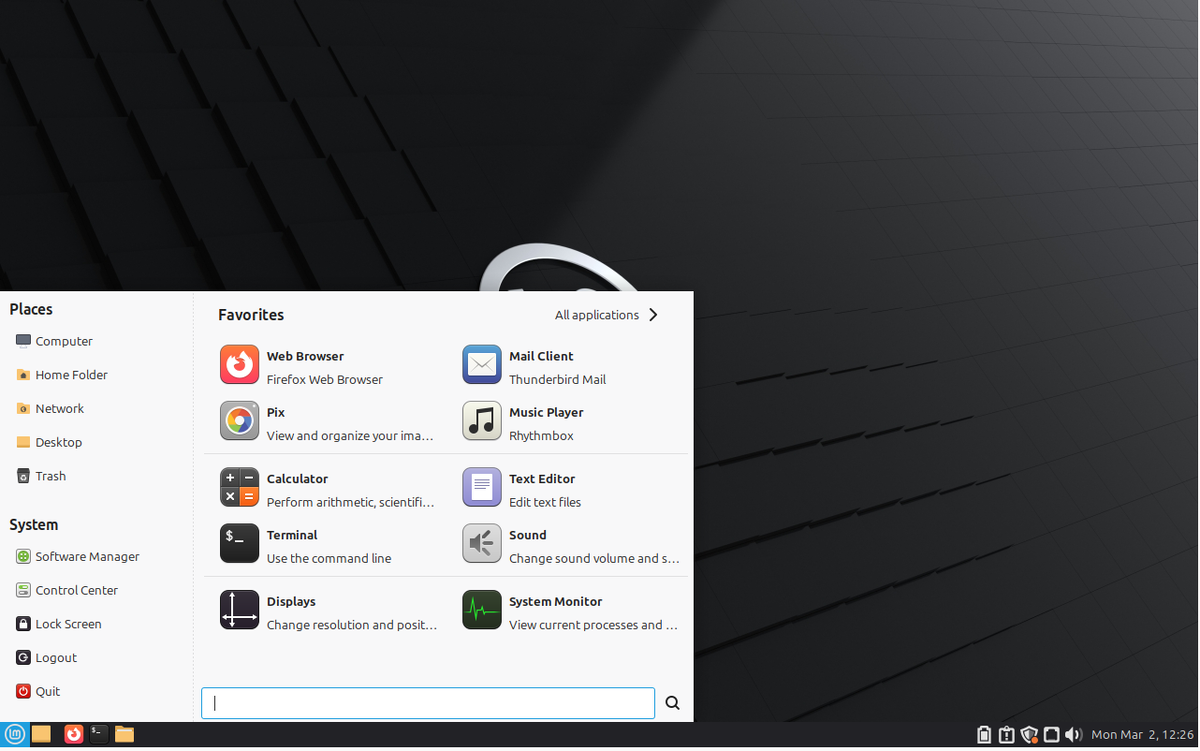
1. Cinnamon 6.6: Флагманская версия. Новое трехколоночное меню, отличная поддержка экранов HiDPI (дробное масштабирование теперь работает идеально). Выбирайте, если у вас современный монитор и вы хотите максимум красоты.
2. MATE 1.28: Классика в стиле старого GNOME 2. Для тех, кто хочет современную начинку, но консервативный интерфейс.
3. Xfce 4.18: Легендарная легкость. Для старого железа или если вам нужно выжать максимум производительности из батареи ноутбука.
Этап 1: Безопасность прежде всего — верификация ISO
Скачали образ? Не спешите сразу писать его на флешку. В эпоху киберугроз скачивание образа из непроверенного зеркала или его повреждение при передаче может стоить вам данных. Обязательно проверьте контрольные суммы.
На Linux (Mint/Ubuntu) это проще всего сделать через файловый менеджер Nemo: клик правой кнопкой по ISO -> Проверить целостность образа (mint-iso-verify).
На Windows придется использовать сторонний софт:
1. Скачайте Gpg4win (Kleopatra).
2. Импортируйте ключ разработчиков Mint: 27DEB15644C6B3CF3BD7D291300F846BA25BAE09.
3. Проверьте подпись файла sha256sum.txt.gpg.
Этап 2: Создаем загрузочную флешку правильно
Забудьте о простом копировании файлов. Вам нужен инструмент для записи образа.
- Ventoy (рекомендуется для IT-спецов): Программа, которая один раз форматирует флешку особым образом. После этого вы можете просто скидывать на неё ISO-файлы как обычные данные. При загрузке Ventoy покажет меню выбора, какой образ грузить.
- Rufus (только Windows): Классика. Позволяет точно выбрать схему разделов (MBR/GPT) для совместимости со старыми BIOS.
- BalenaEtcher: Просто и красиво, но медленно.
Важно! Перед загрузкой зайдите в BIOS/UEFI и настройте следующее:
- SATA Mode: AHCI. Режим Intel RST (Optane) сделает ваш диск невидимым для установщика Linux.
- Secure Boot: Linux Mint 22.3 его поддерживает (загрузчик подписан Microsoft), но для установки некоторых сторонних драйверов Wi-Fi может потребоваться временное отключение.
- Fast Boot: Отключите обязательно, иначе система может заблокировать диски Windows (если вы ставите вторую систему рядом).
Этап 3: Установка — внимание на разметку
Загрузившись с флешки, вы попадете в Live-режим. Это полноценная рабочая система, с которой можно посидеть в интернете, чтобы убедиться, что Wi-Fi работает.
Запускаем ярлык «Install Linux Mint».
ись: Обязательно отметьте галочку "Установить мультимедийные кодеки". Это сэкономит часы времени на доустановку кодеков для MP3, MP4 и шрифтов.*
Самое сложное — разметка диска
Для новичков подойдет пункт «Стереть диск и установить Linux Mint» (особенно с LVM — это даст гибкость в будущем).
Но для профи или для установки второй системой (Dual Boot) выбирайте «Другой вариант».
Вот пример ручной разметки для SSD/NVMe:
ная разметка дает главное преимущество — при переустановке системы вы можете сохранить свой раздел /home нетронутым, а отформатировать только корневой раздел (/).*
Этап 4: Первый запуск и настройка под себя
Система установлена и перезагружена. Вас встречает экран приветствия Welcome Screen.
Что делаем в первую очередь:
1. Менеджер обновлений: Запускаем и выбираем самое быстрое зеркало (сервер) для загрузки обновлений. Система сама проведет speed-тест.
2. Менеджер драйверов: Проверяем, предложил ли систему проприетарный драйвер для вашей видеокарты NVIDIA. Если да — устанавливаем.
3. Timeshift: Это ваш спасательный круг. Программа попросит настроить расписание снимков системы.
Рекомендация: 5 ежедневных + 3 еженедельных снимка. Если что-то сломаете, всегда сможете вернуться в прошлое, даже если система не грузится.
Новые фишки Zena для админов
В версии 22.3 появились инструменты, которые понравятся гикам:
- System Information: Новая утилита, которая показывает не просто "процессор Intel", а детальнейшую информацию о USB-контроллерах (скорость портов, мощность), GPU (драйвер, поддержка Vulkan) и PCI-устройствах. Удобно для диагностики еще до установки системы.
- Pipewire: Попробуйте подключить профессиональную Bluetooth-гарнитуру. Задержка звука вас приятно удивит.
Linux Mint 22.3 «Zena» — это действительно редкий случай, когда дистрибутив можно рекомендовать и бабушке для просмотра фильмов, и сисадмину для сервера. Он берет лучшее от Ubuntu, отрезает лишнее (Snap) и одевает в удобный и логичный интерфейс.
Если у вас остались вопросы по установке или нюансам разметки диска — задавайте в комментариях!
Если вам понравился материал, не забудьте поставить палец вверх 👍 и поделиться статьёй с друзьями. Подписывайтесь на мой Telegram-канал, чтобы первыми узнавать о новых статьях и полезных материалах. А также загляните на сайт RoadIT.ru, где я собираю заметки о командах Linux, HowTo-гайды и много другой интересной информации. Спасибо за внимание!