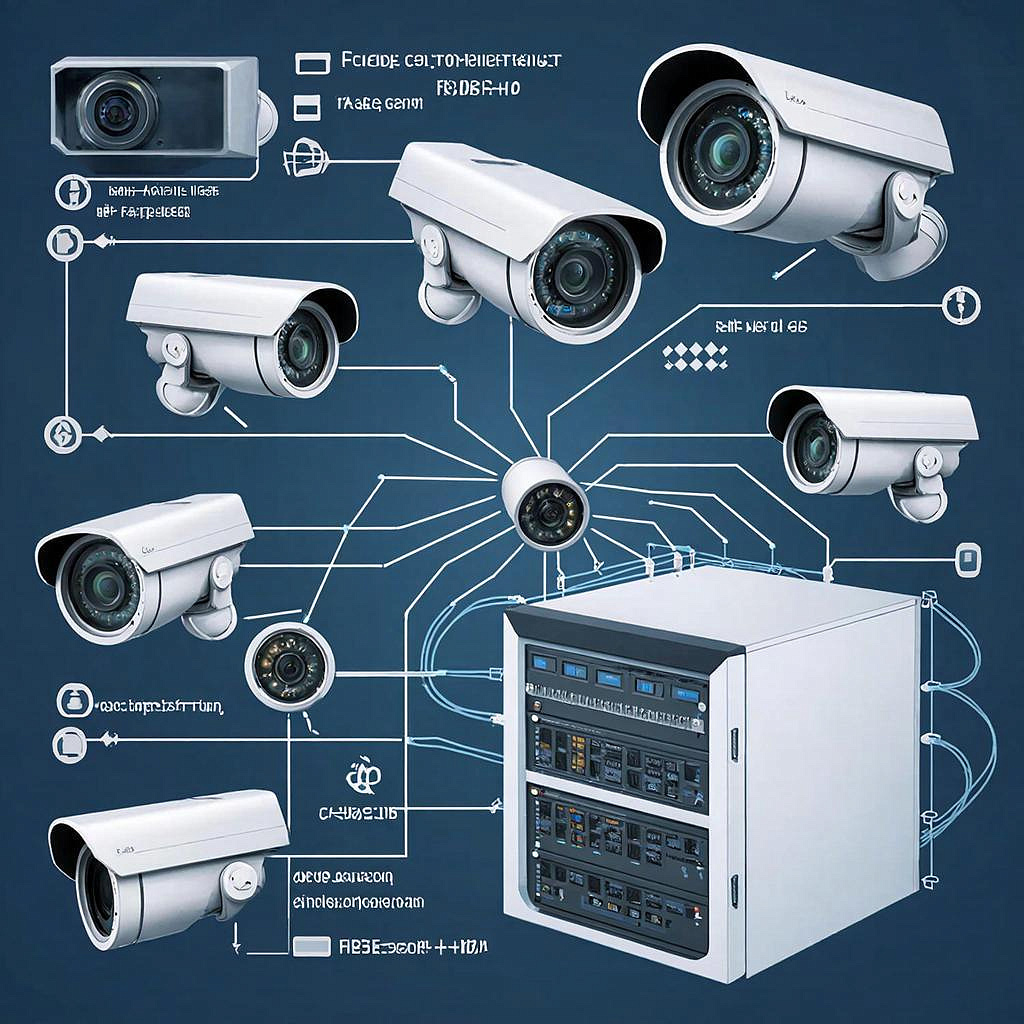
Руководство по настройке качества записи (битрейт, FPS, разрешение) в Trassir DuoStation
Руководство по настройке качества записи (битрейт, FPS, разрешение) в Trassir DuoStation
Коротко: покажу, как правильно выбрать разрешение, частоту кадров и битрейт в Trassir DuoStation, чтобы получить читаемое видео при оптимальном расходе диска
и сети. Подойдёт и для домашних систем, и для коммерческих установок — с примерами расчётов и готовыми настройками для разных
сценариев.
Качество записи — это компромисс между детализацией и ресурсами сети/хранилища.
Почему это важно
Неправильные параметры приводят к: большому расходу диска, перегрузке сети, пропускам при записи или плохой детализации при расследованиях. Trassir DuoStation даёт гибкие
настройки: можно настроить главный и дополнительные потоки, расписание и запись по событиям, но нужно понимать, какие параметры сколько «тянут».
Базовые понятия (коротко)
Разрешение — число пикселей кадра (например, 1920×1080). Больше пикселей = больше деталей и больший битрейт.
FPS (кадров в секунду) — плавность движения. Для охраны обычно достаточно 8–12 fps; для анализа движения/трафика — 25–30 fps.
Битрейт — сколько данных в секунду кодируется. Может быть CBR (постоянный) или VBR (переменный).
Кодек — H.264 vs H.265: H.265 даёт экономию битрейта примерно на 30–50% при той же видимости деталей, но требует совместимого оборудования.
GOP / I-frame — интервал ключевых кадров. Длинный интервал уменьшает размер, но ухудшает качество при seek/восстановлении.
Типичные рекомендованные настройки (практика)
Разрешение Типичный битрейт (H.264) FPS для охраны 720p (1280×720) 800–2 000 kbps 8–15 1080p (1920×1080) 1 500–4 000 kbps 8–25 4 MP (2560×1440) 2 500–6 000 kbps 8–20 4K (3840×2160) 6 000–12 000 kbps 8–15
Если включить H.265, смело делите указанные значения примерно на 1.5–2 для ориентировочной оценки.
Как настроить параметры в Trassir DuoStation — пошагово
Интерфейс может немного отличаться в зависимости от версии, но логика одна.
- Откройте DuoStation и зайдите в «Устройства» или «Device Manager».
- Выберите камеру и откройте её свойства (пункт «Кодирование» или «Stream/Encoding»).
- Определите, какой поток вы настраиваете: main — для записи, sub — для удалённого просмотра. Меняйте main для качества записи.
- Выберите кодек (H.265 если поддерживается), выставьте разрешение и FPS.
- Выберите режим битрейта: CBR для стабильной передачи (полезно при жёсткой полосе), VBR для экономии диска при низкой активности.
- Установите целевой/максимальный битрейт. Установите GOP/I-frame (обычно 1–2 сек.).
- Настройте расписание записи: постоянная запись, только по движению, по тревоге или гибрид.
- Сохраните настройки и проверьте запись в режиме реального времени 24–48 часов.
Сценарии и готовые рекомендации
Ниже примеры, которые можно взять за основу и подстроить.
- Дом (вход, двор): 1080p, 10–12 fps, H.265, VBR, 1 500–2 500 kbps, запись по движению + 10 мин перед/после.
- Малый магазин: 1080p у кассы и 4 MP для проходов, 15–20 fps у кассы, 8–12 fps в проходах, H.265, VBR, 2 000–4 000 kbps у ключевых камер.
- Паркинг/улица: 4K только при необходимости для номеров, иначе 2–4 MP, 12 fps, CBR если связь нестабильна.
- Сервер/комплекс: главный поток — максимум качества; для удалённого центра видеонаблюдения — субпотоки 720p/15 fps.
Пример расчёта места на диске
Формула: GB в сутки = (битрейт в kbps × 86 400) / 8 / 1 048 576
Упрощённо: GB/сутки ≈ битрейт_kbps × 0.010315
Пример: камера 1080p с битрейтом 2 000 kbps:
2 000 × 0.010315 ≈ 20.6 GB в сутки.
Если у вас 8 камер с такими настройками, потребуется ≈ 165 GB в сутки. Для хранения 30 дней — ≈ 5 TB.
Сеть и производительность
Проверьте пропускную способность канала. Для записи многих камер на сервере важен не только входящий трафик, но и NAS/RAID-подсистема.
- LAN: гигабитный коммутатор — минимум для десятка HD-камер.
- PoE-порты: выбирайте PoE+ для устройств с высоким потреблением.
- Интернет-канал: удалённый просмотр требует отдельного расчёта; для 4 одновременных 1080p-потоков по 2 Mbps нужно минимум 8 Mbps стабильной загрузки.
Закон, безопасность данных и надёжность
Храните записи в соответствии с требованиями вашей организации или местного законодательства. Ограничьте доступ к серверу Trassir, обновляйте ПО и используйте сложные
пароли. Делайте резервные копии важных записей.
Чек-лист перед запуском
- Проверил версию DuoStation; обновил при необходимости.
- Настроил main/sub потоки и кодек.
- Выставил разрешение/FPS/битрейт для каждой камеры по сценарию.
- Рассчитал требуемый объём диска и проверил NAS/RAID.
- Настроил расписание записи и детекторы движения.
- Проверил наличие резервного интернет-канала для удалённого доступа.
- Ограничил доступ к серверу и настроил резервное копирование.
Если нужна замена камер, модернизация сервера или помощь с монтажом — смотрите раздел систем видеонаблюдения на сайте.
Коротко: начните с определения задач (что вы хотите видеть), подберите разрешение и FPS под задачу, выберите кодек и режим битрейта, просчитайте
хранение и проверьте систему в живых условиях 24–48 часов. Это быстро покажет узкие места и позволит скорректировать настройки без лишних
затрат.
Читать на сайте: https://y-ss.ru/blog_pro/videonablyudenie/rukovodstvo-po-nastroyke-kachestva-zapisi-bitreyt-fps-razreshenie-v-trassir-duostation/