Ко мне частенько обращаются клиенты с просьбой не просто починить комп, а собрать новый с нуля. Вчера привезли вот такой набор:
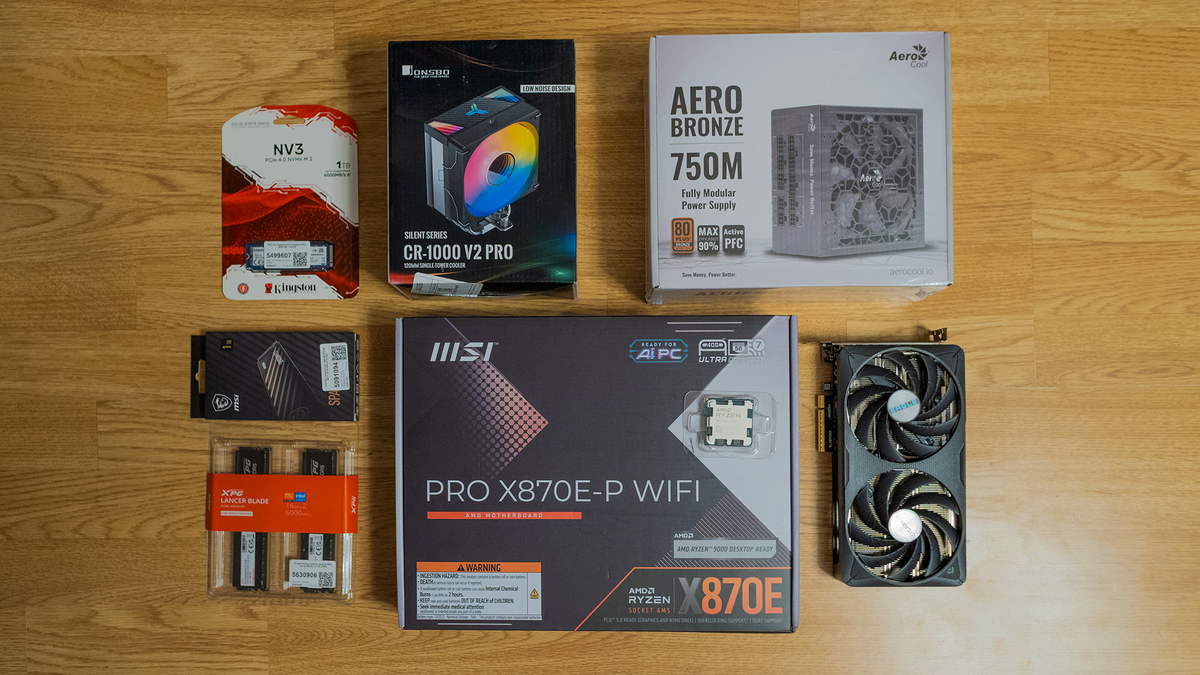
- процессор Ryzen 5 7500F
- материнка MSI PRO X870E-P WiFi
- оперативка ADATA XPG Lancer Blade на 32 ГБ
- блок Aerocool Aero Bronze 750M
- башня CR-1000 V2 Pro
- видеокарта Gigabyte RTX 5060 Ti,
- два NVMe-диска по терабайту
- корпус Cougar FV150
Казалось бы задача плёвая, бери и крути. Но даже опытные сборщики знают: одна ошибка при установке процессора или подключении питания может превратить новенькое железо в груду бесполезного хлама. Поэтому сегодня покажу не просто последовательность, а ключевые точки, где новички (и не только) чаще всего проваливаются.
Подготовка и сборка
Никогда не тащу комплектующие сразу в корпус, это адская боль. Руки не влезают, кабели мешают, материнку гнёшь. Всё важное я собираю на столе. Беру плату, процессор, SSD и оперативку.
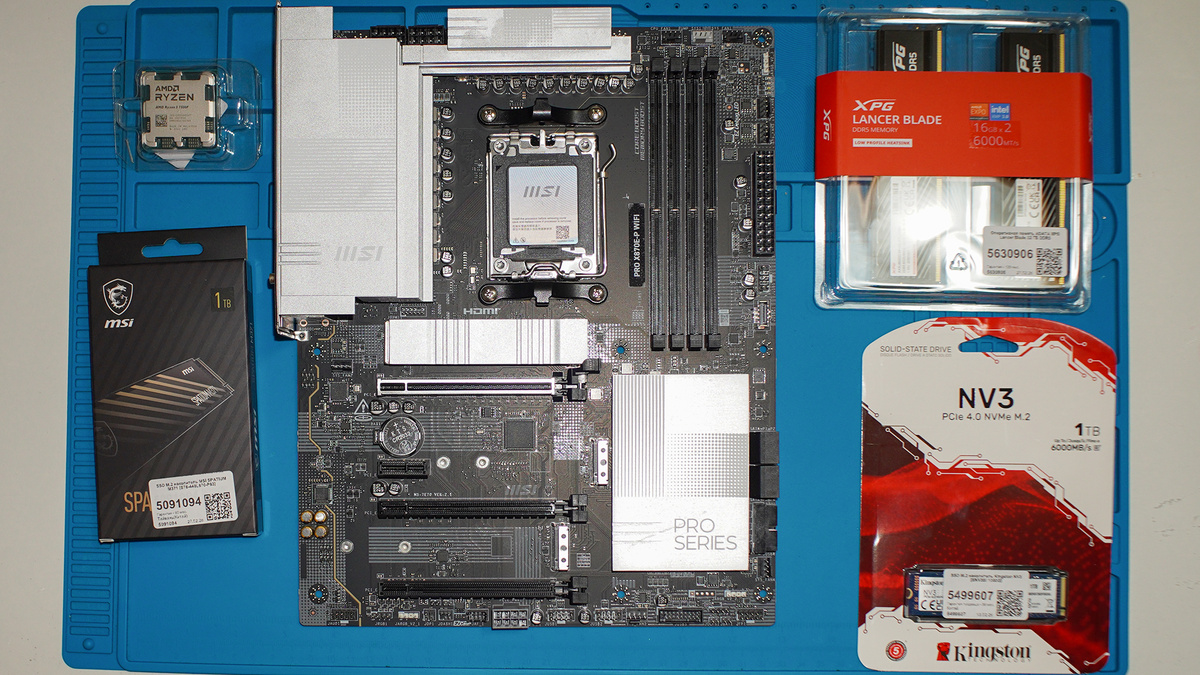
На столе видно каждый заусенец. Открываю защёлку сокета, ищу треугольную метку на сокете и процессоре и строго по ней опускаю камень в гнездо. Никаких усилий!
Если не встал - значит, повернут неправильно.
Тут же прикручиваю крепления для NVMe-дисков и вставляю сами терабайтники.
С оперативной памятью тоже не всё так просто, лезу в документацию к плате. На MSI Pro X870E-P WiFi, как и на многих других, для двухканального режима нужно ставить планки во второй и четвертый слоты от процессора. Вдавливаю до щелчка.
Установка башни
Дальше наступает момент, который я контролирую особенно тщательно. Достаю башенный кулер CR-1000 V2 Pro. С него нужно снять защитную пленку с медной пятки. И согласно инструкции снять крепление с материнской платы и прикрутить крепление кулера.
Часто эта пленка прозрачная, и новички её тупо не замечают. Не раз видел когда комп после сборки включался на секунду и уходил в циклическую перезагрузку. И только спустя час танцев с бубном выяснялось, что процессор варился под целлофаном. Снимаю плёнку, наношу термопасту тонким слоем и прикручиваю башню.
Корпус и блок питания
Пока основа готова, распаковываю корпус. Снимаю все стенки, стягиваю транспортировочные стяжки, отдираю скотч. Внутри Cougar FV150 обязательно нахожу пакетик с болтиками, обычно он приклеен где-то на стенке.
Блок питания модульный, Aerocool. Сначала запихиваю его в корпус и прикручиваю.
Важный момент: если блок модульный, никогда не подключайте кабели на глаз. Схема подключения к самому блоку есть в инструкции, но там обычно всё подписано, и перепутать разъёмы сложно. Но сложно - не значит невозможно. Если получится воткнуть не в тот порт на блоке, можно попрощаться с железом.
Теперь самое страшное для многих - установка материнской платы в корпус. Проверяю, чтобы все латунные стойки в корпусе стояли именно там, где отверстия в плате.
Лишняя стойка, если она окажется под платой, может замкнуть контакты. Аккуратно опускаю собранную связку и прикручиваю. Использую магнитную отвертку, чтобы болтик не нырял в бездну корпуса.
Подключение
Подключать питание начинаю с самого неудобного.
Нахожу провода с надписью CPU (это для процессора), протягиваю через монтажные отверстия и вставляю 8-пиновые разъемы в гнезда около верхнего левого угла платы. Защелки должны встать на место железобетонно.
Самый большой разъем 24-pin вставляется справа. Там же рядом разъем для Type-C с корпуса, его тоже устанавливаю.
На этой MSI, внизу, есть еще дополнительный PCIe Power разъем, его тоже питаю от блока кабелем PCI-E. Дальше провода корпуса. Тут у клиента стоит блок управления RGB. Чтобы подсветка башни и корпуса жила дружно, я воткнул RGB-разъем от кулера в этот контроллер, сам контроллер запитал от блока питания и соединил с платой через разъем JRGB.
Кнопки включения и перезагрузки - это вообще отдельная песня. Ищем на плате разъем F_panel или JFP1 (у MSI именно так). Туда подключаем мелкие двухконтактные штекеры PWR SW и RESET SW. Полярность для кнопок не важна.
После этого цепляю USB 3.0 и HD Audio от корпуса. Все эти разъемы обычно расположены в нижней части платы, и добраться до них, особенно на маленьких платах, когда внутри уже стоит видеокарта - нереально. Поэтому сначала подключаем всё, кроме видеокарты, а потом уже ставим её.
Видеокарта и тест-драйв
В последнюю очередь снимаю заглушки на задней стенке корпуса, завожу кабель питания PCI-E в нужное место и аккуратно вставляю Gigabyte RTX 5060 Ti. Подключаю к ней питание.
Включаю блок питания кнопкой сзади и жму Power. Если всё сделано верно, вентиляторы закрутились, экран монитора ожил. Захожу в BIOS и смотрю температуры процессора и видеокарты. В простое всё должно быть холодным.
Если всё ОК, выключаю ПК и начинаю самое нудное - укладку кабелей. Я использую стяжки, чтобы провода не болтались и не мешали продуву корпуса. Закручиваю стенки, готово!
Остается установить Windows и прогнать стресс-тесты в OCCT, Furmark или AIDA64. Если тесты проходят без ошибок и троттлинга, можно выдыхать.
А вы когда-нибудь собирали ПК с нуля и сталкивались с тем, что после первой сборки он не включался из-за какой-то мелочи вроде забытого кабеля питания процессора?