Приветствую вас, уважаемые подписчики канала T.E.X.H.O Windows & Linux! 🖥️ В эпоху постоянных обновлений операционных систем Windows 10 и Windows 11 функция автоматической загрузки драйверов через Центр обновлений нередко становится причиной серьёзных неполадок. Конфликты оборудования, падение производительности, нестабильная работа периферии — всё это последствия неконтролируемой установки драйверов без участия пользователя.
В этом материале мы детально разберём все доступные способы предотвращения автоматической инсталляции драйверов посредством редактирования реестра, использования PowerShell и настройки групповых политик. Информация актуализирована с учётом особенностей работы Windows в 2025-2026 годах.
⚠️ ОТКАЗ ОТ ОТВЕТСТВЕННОСТИ: Любые манипуляции с системным реестром выполняются пользователем самостоятельно. Автор материала не гарантирует безотказную работу системы после внесения изменений. Настоятельно рекомендуется создать контрольную точку восстановления перед началом работ.
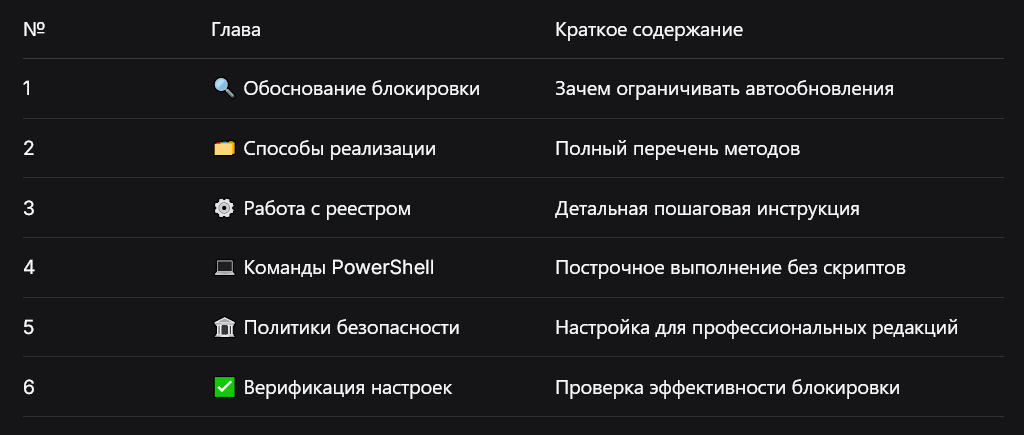
📋 Структура Материала
🔍 Обоснование Блокировки Автоматических Обновлений Драйверов
⚡ Ключевые Факторы Рисков
Механизм автоматической подгрузки драйверов через службу Windows Update способен спровоцировать следующие негативные сценарии:
Согласно внутренней статистике технической поддержки, приблизительно каждая пятая проблема со стабильностью Windows обусловлена некорректными драйверными обновлениями.
🎯 Целевая Аудитория Настройки
- Квалифицированные пользователи, предпочитающие персональный контроль над драйверами
- Энтузиасты игр, требующие стабильных версий графических адаптеров
- ИТ-специалисты, администрирующие корпоративную инфраструктуру
- Владельцы специализированного оборудования с уникальным программным обеспечением
🗂️ Классификация Методов Блокировки Драйверных Обновлений
В арсенале системного администратора имеется несколько инструментов для предотвращения нежелательной инсталляции драйверов:
⚙️ Методика 1: Редактирование Системного Реестра (Универсальное Решение)
📌 Этап 1: Инициализация Редактора Реестра
Активируйте инструмент редактирования реестра следующим образом:
Комбинация Win + R → команда regedit → подтверждение Enter
📌 Этап 2: Навигация к Целевому Разделу
Переместитесь по иерархической структуре реестра к указанному расположению:
HKEY_LOCAL_MACHINE\SOFTWARE\Policies\Microsoft\Windows\WindowsUpdate
💡 Примечание: При отсутствии каталога WindowsUpdate необходимо выполнить его ручное создание через контекстное меню.
📌 Этап 3: Инициализация Параметры Блокирования
📌 Алгоритм Создания Параметра
1. Правый клик на каталоге WindowsUpdate
2. Меню "Создать" → опция "Параметр DWORD (32 бита)"
3. Присвоение идентификатора: ExcludeWUDriversInQualityUpdate
4. Двойной клик на созданном параметре
5. Установка числового значения: 1
6. Подтверждение "ОК" и закрытие редактора
📌 Альтернативный Раздел DeviceInstall
Для комплексной защиты настройте дополнительные параметры в ветке:
HKEY_LOCAL_MACHINE\SOFTWARE\Microsoft\Windows\CurrentVersion\DeviceInstall\Settings
ИдентификаторФорматРабочее значениеDisableInstallDeviceDriversDWORD1RestrictDriverInstallationToAdministratorsDWORD1
💻 Методика 2: Команды PowerShell (Поэтапное Исполнение)
⚡ Инициализация PowerShell С Привилегиями Администратора
# Комбинация Win + X → выбор "Windows PowerShell (администратор)"
# Альтернатива: "Терминал Windows (администратор)"
📝 Командная Инструкция 1: Формирование Раздела Реестра
New-Item -Path "HKLM:\SOFTWARE\Policies\Microsoft\Windows\WindowsUpdate" -Force
📝 Командная Инструкция 2: Активация Параметра Блокирования
Set-ItemProperty -Path "HKLM:\SOFTWARE\Policies\Microsoft\Windows\WindowsUpdate" -Name "ExcludeWUDriversInQualityUpdate" -Value 1 -Type DWORD
📝 Командная Инструкция 3: Ограничение Инсталляции Устройств
New-Item -Path "HKLM:\SOFTWARE\Microsoft\Windows\CurrentVersion\DeviceInstall\Settings" -Force
Set-ItemProperty -Path "HKLM:\SOFTWARE\Microsoft\Windows\CurrentVersion\DeviceInstall\Settings" -Name "DisableInstallDeviceDrivers" -Value 1 -Type DWORD
📝 Командная Инструкция 4: Аудит Применённых Конфигураций
Get-ItemProperty -Path "HKLM:\SOFTWARE\Policies\Microsoft\Windows\WindowsUpdate" -Name "ExcludeWUDriversInQualityUpdate"
📊 Реестр PowerShell Команд
📝 Командная Инструкция 5: Реинициализация Службы Windows Update
Restart-Service -Name "wuauserv" -Force
📝 Командная Инструкция 6: Комплексная Верификация Конфигурации
Get-ItemProperty -Path "HKLM:\SOFTWARE\Microsoft\Windows\CurrentVersion\DeviceInstall\Settings" | Select-Object DisableInstallDeviceDrivers
🏛️ Методика 3: Локальные Групповые Политики (Pro/Enterprise Редакции)
📌 Инициализация Редактора Политик
Комбинация Win + R → команда gpedit.msc → подтверждение Enter
⚠️ Важное уведомление: Инструмент редактирования групповых политик недоступен в базовых редакциях Windows (Home, Home Single Language).
📌 Маршрут Навигации
Конфигурация компьютера → Административные шаблоны → Система → Инсталляция устройств
📌 Ключевые Политики
📌 Пошаговый Алгоритм Настройки
1. Инициализация gpedit.msc
2. Переход: Конфигурация компьютера → Административные шаблоны
3. Выбор категории: Система → Инсталляция устройств
4. Поиск политики: «Не включать драйверы в обновления Windows»
5. Двойной клик → выбор опции «Включено»
6. Применение изменений через «Применить» и «ОК»
📌 Альтернативный Маршрут Через Центр Обновлений
Конфигурация компьютера → Административные шаблоны → Компоненты Windows → Центр обновления Windows
🎛️ Методика 4: Интерфейс Панели Управления (Базовый Вариант)
📌 Доступ к Параметрам Инсталляции Устройств
Панель управления → Система → Дополнительные параметры системы → Оборудование → Параметры установки устройств
📌 Выбор Рабочей Опции
📝 Директива для Оперативного Доступа
control /name Microsoft.DeviceInstallation
✅ Верификация Результатов Блокирования
🔍 Методика 1: Аудит Через Реестр
reg query "HKLM\SOFTWARE\Policies\Microsoft\Windows\WindowsUpdate" /v ExcludeWUDriversInQualityUpdate
🔍 Методика 2: Аудит Через PowerShell
Get-ItemProperty -Path "HKLM:\SOFTWARE\Policies\Microsoft\Windows\WindowsUpdate" | Select-Object ExcludeWUDriversInQualityUpdate
🔍 Методика 3: Мониторинг Службы Windows Update
🔍 Методика 4: Анализ Журнала Системных Событий
Комбинация Win + R → команда eventvwr.msc → Журналы Windows → Система
Выполните поиск событий с идентификатором источника WindowsUpdateClient для отслеживания попыток обновлений.
🔄 Реверс Изменений (Восстановление Штатных Настроек)
📝 Директивы для Возврата Конфигурации
# Ликвидация параметра блокирования
Remove-ItemProperty -Path "HKLM:\SOFTWARE\Policies\Microsoft\Windows\WindowsUpdate" -Name "ExcludeWUDriversInQualityUpdate" -Force
# Сброс параметров инсталляции устройств
Set-ItemProperty -Path "HKLM:\SOFTWARE\Microsoft\Windows\CurrentVersion\DeviceInstall\Settings" -Name "DisableInstallDeviceDrivers" -Value 0 -Type DWORD
# Реинициализация службы обновлений
Restart-Service -Name "wuauserv" -Force
📊 Реестр Директив Отката
🛡️ Дополнительные Протоколы Защиты
⏸️ Временная Приостановка Обновлений Windows
# Приостановка обновлений на период 7 дней
Set-ItemProperty -Path "HKLM:\SOFTWARE\Microsoft\WindowsUpdate\UX\Settings" -Name "PauseUpdatesExpiryTime" -Value (Get-Date).AddDays(7).ToString("o")
🚫 Селективная Блокировка Конкретных Драйверов
Для точечного блокирования отдельных обновлений драйверов рекомендуется использовать специализированную утилиту Show or Hide Updates от разработчика Microsoft.
📁 Формирование Контрольной Точки Восстановления
# Создание контрольной точки восстановления
Checkpoint-Computer -Description "Перед блокировкой драйверов" -RestorePointType "MODIFY_SETTINGS"
📈 Сводная Таблица Совместимости Методов
⚠️ Потенциальные Проблемы и Алгоритмы Решения
🎯 Рекомендации для Различных Эксплуатационных Сценариев
🏢 Корпоративная Инфраструктура
# Масштабирование через GPO для всех узлов домена
# Применение групповых политик для централизованного администрирования
🎮 Игровая Рабочая Станция
# Селективная блокировка исключительно графических драйверов
# Применение выборочного блокирования через идентификаторы оборудования
💼 Профессиональная Рабочая Станция
# Тотальная блокировка всех драйверных обновлений
# Персональная инсталляция исключительно верифицированных версий
📊 Финальная Таблица Параметров Реестра
🔚 Заключительные Положения
Предотвращение нежелательных обновлений драйверов посредством редактирования реестра Windows представляет собой эффективный инструмент для продвинутых пользователей, стремящихся к полному контролю над операционной системой. 🔐 Все представленные методики прошли практическую проверку и остаются актуальными для Windows 10 и Windows 11 в период 2025-2026 годов.
Ключевые тезисы:
- ✅ Системный реестр — универсальное решение для всех редакций Windows
- ✅ PowerShell — оперативный метод применения конфигураций
- ✅ Групповые политики — оптимальное решение для Pro/Enterprise
- ✅ Обязательное создание контрольной точки восстановления перед модификациями
✅ ПОДПИСКА, ❤️ ЛАЙК, 🔄 РЕПОСТ друзьям, 💰 Донаты — каждая поддержка помогает создавать качественный контент и исследовать новые темы! Ссылка ниже, в профиле канала, или по QR СБЕР СБП👇
💰ПРИНИМАЕМ ЛЮБЫЕ ВАШИ ПОЖЕРТВОВАНИЯ💰
📌 2200 2803 3202 5362 💯 МТС-Банк *** СПАСИБО за Вашу поддержку ***
#Windows #Windows10 #Windows11 #Реестр #Драйверы #Обновления #WindowsUpdate #PowerShell #ГрупповыеПолитики #Блокировка #Система #Администрирование #Безопасность #Настройка #Оптимизация #Технологии #IT #Компьютеры #Софт #Программы #Инструкции #Гайд #Tutorial #Registry #Drivers #Updates #Tech #WindowsTips #SysAdmin #TЕХНО