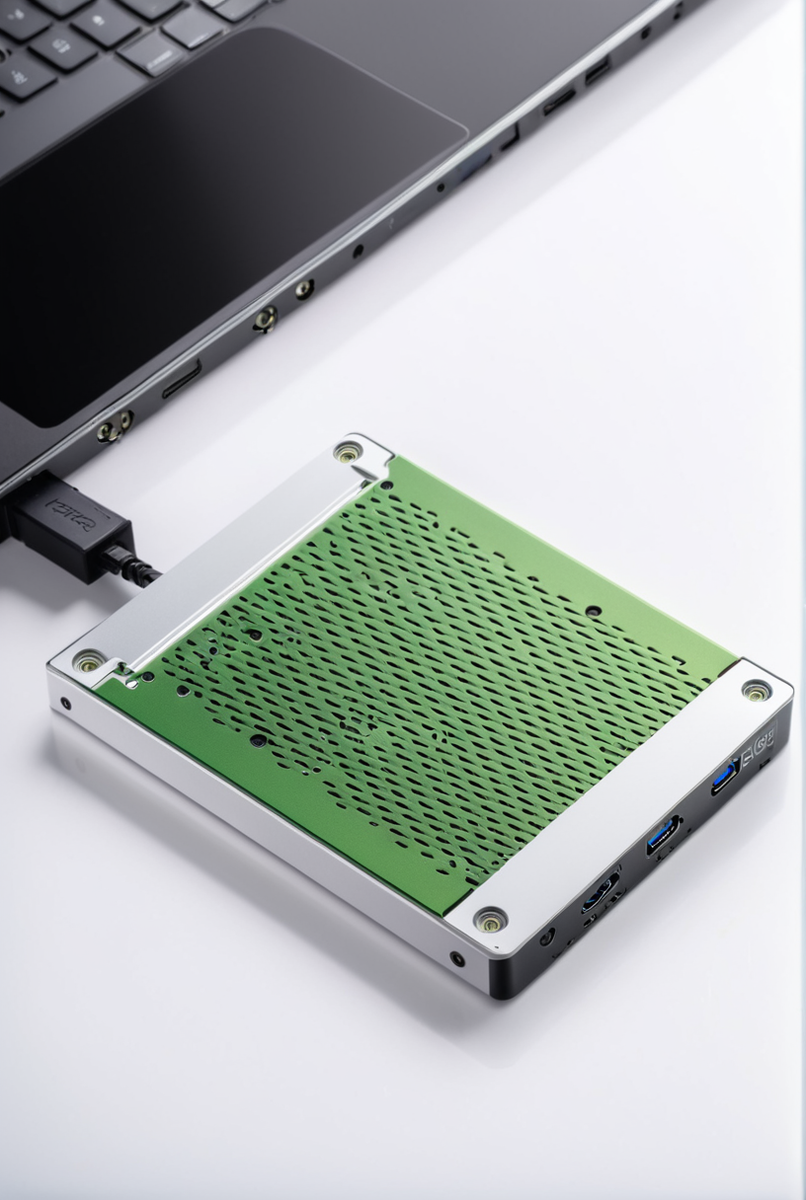
Внешний корпус для диска: как своими руками превратить внутренний накопитель 2.5 дюйма из старого ноутбука в портативный накопитель.
Ваш внутренний накопитель SATA 2.5 дюйма из ноутбука легко своими руками превратить в свой портативный накопитель.
Как выбрать идеальный контейнер: бокс для HDD, кейс для SSD, карман для жесткого диска или простой адаптер SATA USB.
Как выбрать: бокс для HDD, кейс для SSD и карман для жесткого диска — это защита. Адаптер SATA USB — это лишь быстрый доступ без корпуса.
Интерфейс подключения и пропускная способность: совместимость SATA с USB 3.0, USB 3;1, USB Type-C, Thunderbolt и их влияние на скорость передачи данных.
Интерфейс подключения — ключевой параметр, определяющий скорость передачи данных. Ваш диск SATA (до 6 Гбит/с) подключается через корпус-адаптер. От его USB-версии зависит максимальная пропускная способность.
- USB 3.0 (или USB 3.2 Gen 1): скорость до 5 Гбит/с. Отличный выбор для HDD и многих SSD.
- USB 3.1 (или USB 3.2 Gen 2): скорость до 10 Гбит/с. Позволяет SATA SSD работать на максимуме своих возможностей.
- USB Type-C: это современный физический разъем, но не стандарт скорости. Проверяйте спецификацию порта, он может быть и USB 3.0, и Thunderbolt.
- Thunderbolt: интерфейс с самой высокой скоростью (до 40 Гбит/с), но его совместимость и скорость для SATA-накопителей избыточны.
Финальная скорость зависит от связки "диск-контроллер-порт", выбирайте сбалансированное решение.
Материал корпуса и конструкция: алюминий или пластик, важность охлаждения, безвинтовая сборка и обзор брендов Orico, Ugreen, AgeStar.
Материал корпуса напрямую влияет на долговечность и охлаждение. Алюминий идеален для SSD, так как он эффективно рассеивает тепло. Пластик — легкий и бюджетный вариант, но с худшей теплоотдачей.
Конструкция и бренды
Современные кейсы часто имеют удобную безвинтовую сборку, что упрощает установку диска. При выборе стоит обратить внимание на проверенных производителей:
- Orico: Предлагает огромный выбор моделей, от простых до продвинутых.
- Ugreen: Славится качеством сборки и стабильными контроллерами.
- AgeStar: Надежный бренд, часто в бюджетном сегменте.
Правильный бокс — залог стабильной работы вашего накопителя. Orico, Ugreen и AgeStar — лидеры рынка.
Установка диска и настройка: как подключить диск, выполнить его инициализацию и форматирование, чтобы создать внешний переносной диск для резервного копирования и хранения данных.
Установка диска в бокс — первый шаг. Вставьте накопитель в разъем SATA внутри корпуса и закройте его. Далее нужно подключить диск к компьютеру через USB-кабель.
Первичная настройка
Новый диск может не появиться в системе. Это требует ручной настройки:
- Инициализация диска: В Windows откройте "Управление дисками". Система предложит инициализировать устройство. Выберите GPT для современных ОС.
- Форматирование: После инициализации кликните правой кнопкой мыши по нераспределенному пространству, создайте том и выполните форматирование в файловой системе exFAT или NTFS.
Готово! Ваш внешний накопитель создан. Используйте этот переносной диск для резервного копирования и для хранения данных.
FAQ: Вопрос ответ
Подойдет ли любой внутренний накопитель 2.5 дюйма из старого ноутбука?
Практически любой. Главное, чтобы у него был интерфейс подключения SATA. Перед тем, как выбрать внешний корпус, обязательно проверьте тип разъема на диске. Если это не SATA, а старый IDE, то обычный бокс для HDD не подойдет.
Нужен ли специальный кейс для SSD или подойдет обычный?
Нет, подойдет любой карман для жесткого диска под SATA 2.5 дюйма. Но для SSD лучше выбрать корпус с быстрым интерфейсом (USB 3.1 или USB Type-C) и алюминиевым корпусом для лучшего охлаждения, чтобы скорость передачи данных была максимальной.
В чем разница между боксом и простым адаптером SATA USB?
Адаптер SATA USB, это кабель для временного подключения, он не защищает диск. Внешний корпус (бокс для HDD или кейс для SSD), это полноценное устройство для создания долговечного портативного накопителя, которое защищает диск от повреждений и делает его удобным для резервного копирования и хранения данных.
Что делать, если ПК не видит новый внешний накопитель?
Если установка диска выполнена правильно, но он не отображается, нужна инициализация диска. В Windows откройте "Управление дисками", найдите новый диск (обычно он помечен как "Не распределен"), кликните правой кнопкой мыши и выберите "Инициализировать диск" (рекомендуется GPT). Затем создайте новый том и выполните форматирование. Это стандартная процедура для новых дисков.
Источник: https://tovaropediya.ru/articles?id=23069
Хотите рассказать всем о своем товаре или об опыте его использования?
На Товаропедии® доступно размещение полезных публикации/статей о товарах.
А в карточке товара Вы можете оставить свой отзыв о нем. Все это абсолютно бесплатно.
Присоединяйтесь, ведь Товаропедия® – народный ресурс!