Я, Оксана Павловна, много лет с 1С на «ты». И знаете, что я вам скажу? Иногда синхронизация между базами похожа на переезд: хочется взять только нужное, а не тащить весь шкаф с архивными документами за 2015 год. Именно для таких случаев есть два элегантных решения. Сегодня расскажу, как не выгружать лишнего и перенести ровно то, что нужно.
Из этой статьи вы узнаете:
- Как зарегистрировать к обмену только нужные документы через настройки синхронизации
- Где живёт обработка EnterpriseData и как её открыть (спойлер: через «Функции технического специалиста»)
- Как настроить отбор по группе номенклатуры, периоду, контрагенту и ответственному
- Почему важно следить за форматами и что делать, если они не совпадают
- Хитрости с датами, чтобы не потерять документы за последний день периода
Раздел 1: Первый способ — через настройки синхронизации (для тех, кто любит кнопки)
Иногда нужно быстро перенести несколько документов или элементов справочников. Самый очевидный путь — покопаться в настройках синхронизации.

Как найти состав отправляемых данных
Заходим в форму настроек синхронизации. Там есть кнопка «Состав отправляемых данных» — маленькая, но очень полезная. Нажимаем и видим список всех объектов информационной базы, которые вообще доступны для обмена.
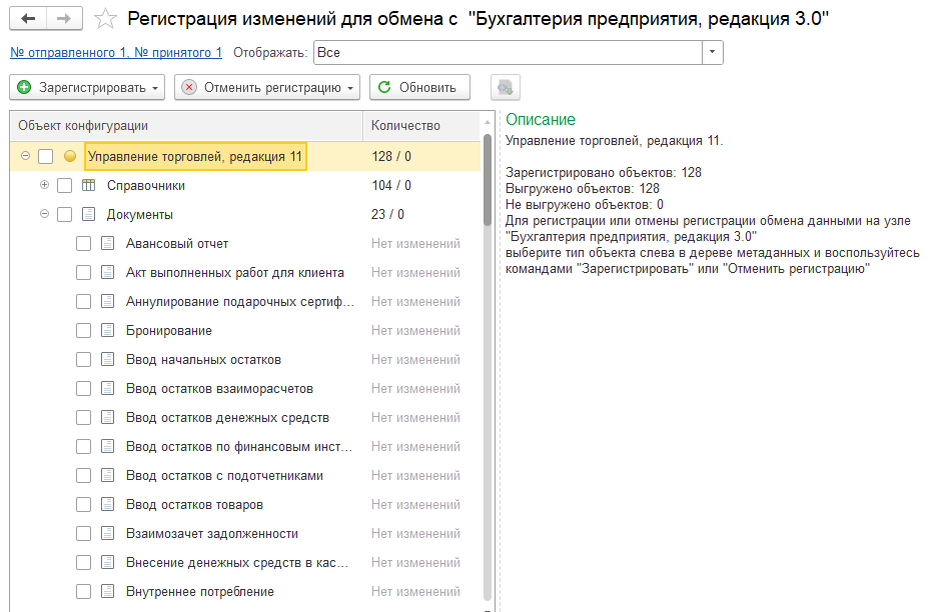
Регистрируем и отменяем регистрацию
Дальше всё просто:
- Выбираем нужные объекты (например, заказы клиентов)
- Щёлкаем правой кнопкой мыши — в контекстном меню выбираем «Зарегистрировать изменения всех объектов выбранных типов»
- Система помечает все объекты этих типов к обмену
- Теперь можно пройтись по списку, выделить лишнее и выбрать «Отменить регистрацию»
Вуаля! Остались только те документы, которые нам действительно нужны. После этого смело жмём «Синхронизировать» — и поехали.
Минус способа: если нужно перенести, скажем, номенклатуру только из определённой группы, придётся вручную отменять регистрацию всей остальной. Скучновато, правда?
Раздел 2: Второй способ — обработка EnterpriseData (для тех, кто любит точность)
А вот здесь уже можно развернуться! Обработка EnterpriseData позволяет задать отбор максимально гибко. Номенклатуру из конкретной группы, документы за период, по контрагенту и ответственному — пожалуйста.
Где искать обработку
Самый быстрый путь — через «Функции технического специалиста». Набираем первые буквы названия обработки, и она находится. Способ работает и в «1С:Управление торговли», и в «1С:Бухгалтерия предприятия».
Важный момент про форматы
Перед началом работы обязательно убедитесь, что формат, который вы выбираете, доступен в базе-приёмнике. Тут есть нюанс:
Наличие формата зависит от конфигурации и релиза. Бывает, передаёте данные из БП в УТ, а УТ говорит: «Не знаю я такого формата». Потому что он, например, подтвердился в УНФ или ЗУП, а в УТ его просто нет.
Если формат доступен в обеих конфигурациях, но в одной его нет — смотрите на релизы. Чем свежее релиз, тем выше формат можно использовать. Но если в УТ максимальный формат 1.11, а в БП — 1.17, берите последний доступный для обеих — в нашем примере это 1.11.
Заполняем «шапку» обработки
Нам нужно указать всего две вещи:
- Формат (о котором мы только что говорили)
- Файл для выгрузки
Совет от Оксаны Павловны: сохраняйте файл на рабочий стол. После передачи данных его можно будет легко удалить — в хозяйстве не пригодится.
Раздел 3: Настраиваем отбор — самое интересное
Отбор по номенклатуре из группы
Раскрываем «Справочники», выбираем «Номенклатуру». В поле «Вид сравнения» нам предлагают варианты:
- В списке — выбираем несколько конкретных элементов
- В группе — выбираем целую группу номенклатуры
- В группе из списка — можно выбрать несколько групп
Выбираем нужную группу — и дело в шляпе.
Отбор по датам: внимание на время!
Тут есть тонкость. Допустим, нам нужно перенести документы за сентябрь. Открываем «Документы», выбираем нужный вид (например, «Заказ клиента»). Делаем два отбора по дате:
Первый вариант:
- Дата больше или равно 01.09.2025 0:00:00
- Дата меньше или равно 30.09.2025 23:59:59
Второй вариант (надёжнее):
- Дата больше или равно 01.09.2025 0:00:00
- Дата меньше 01.10.2025 0:00:00
Почему? Программа по умолчанию ставит в дате нулевое время. Если выбрать «Меньше или равно» и указать 30.09.2024, то документы от 30 сентября с временем, например, 15:42 просто не попадут в выгрузку. Поэтому второй вариант с «Меньше» и следующим днём — мой любимый.
Отбор по контрагенту и ответственному
Здесь всё комбинируется. Менеджер хочет передать только свои документы по конкретному контрагенту за сентябрь? Легко!
Добавляем к отбору по датам:
- Контрагент — «Равно» (или «В списке», если контрагентов несколько)
- Ответственный — тоже выбираем нужного
Для иерархических справочников работает отбор «В группе». А если выбираете несколько значений («В списке»), удобно выделять их, удерживая Ctrl.
Результат
Когда все отборы заданы, нажимаем «Выполнить операцию». После окончания выгрузки внизу появляется сообщение. Всё, данные в файле.
Раздел 4: Загрузка в базу-приёмник
Переходим во вторую базу. Точно так же открываем обработку EnterpriseData (через «Функции технического специалиста»), оставляем режим «Загрузка». Выбираем тот самый файл, который мы сохранили на рабочем столе.
Жмём «Выполнить операцию». Загрузка обычно идёт дольше, чем выгрузка — можно налить чаю. По окончании снова появится сообщение внизу.
Готово! Можно проверять документы в базе-приёмнике.
Особые случаи и важные оговорки
- Форматы должны совпадать — точнее, в базе-приёмнике должен быть доступен формат, который вы выбрали при выгрузке
- Разные конфигурации — разные возможности — например, в УТ может не быть формата, который есть в БП, и наоборот
- Дата с временем — всегда проверяйте, как настроены границы периода, иначе рискуете недосчитаться документов
- Отбор «В группе» — работает только для иерархических справочников
- Файл после загрузки — смело удаляйте, он больше не нужен
Частые ошибки
1. Неправильный формат — выбрали формат, которого нет в базе-приёмнике, и обмен не состоялся
2. Неверная настройка дат — особенно с временем, из-за чего документы за последний день периода не попадают в выгрузку
3. Разные релизы — в одной конфигурации релиз старый, форматы не совпадают
Короткое резюме от Оксаны Павловны
- Если нужно быстро перенести несколько объектов — используйте настройки синхронизации и ручную регистрацию/отмену регистрации
- Если нужен точный отбор (по группам, датам, контрагентам) — открывайте обработку EnterpriseData через «Функции технического специалиста»
- Всегда проверяйте доступность формата в базе-приёмнике перед выгрузкой
- При отборе по датам используйте конструкцию «Меньше» и следующий день, чтобы не потерять документы
- Файл выгрузки сохраняйте на рабочем столе — потом легко удалить
- Загрузка всегда дольше выгрузки — наберитесь терпения
Знаете, работа с 1С — как готовка борща: вроде всё по рецепту, а у каждой хозяйки свой секрет. Надеюсь, мои маленькие хитрости помогут вам переносить данные быстро и без потерь. Если что-то пойдёт не так — не стесняйтесь, спрашивайте. Мы, бухгалтеры, народ терпеливый и отзывчивый. 😁