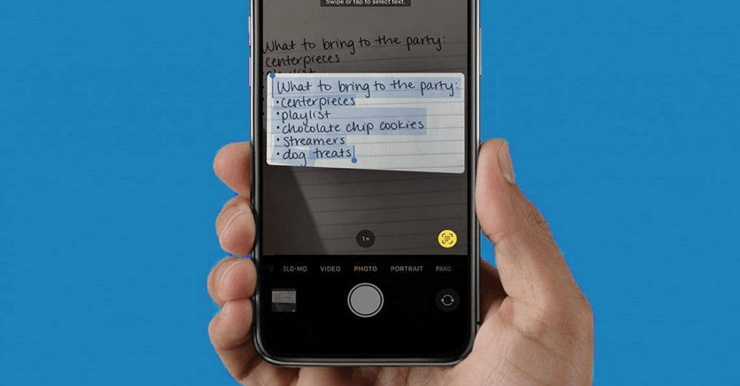
Перевод текста с фото больше не требует сложных манипуляций – современные iPhone с помощью встроенного сканера позволяют сделать это буквально в одно касание. Эта интеллектуальная функция превращает ваш смартфон в мощный инструмент для работы с любыми текстами: от печатных документов до рукописных заметок. В нашем подробном руководстве мы расскажем, как максимально эффективно использовать сканер текста на устройствах Apple, какие модели поддерживают эту технологию, а также поделимся лучшими альтернативными решениями для случаев, когда возможностей стандартного функционала недостаточно.
Как активировать сканер текста на iPhone
Функция «Сканер текста» в iPhone — это мощный инструмент для того чтобы делать распознавание и перевод текста с фото, изображений из интернета или галереи. Она интегрирована в стандартные приложения, такие как «Камера», «Заметки» и «Напоминания», что делает процесс сканирования текста айфоном максимально удобным. С ее помощью можно не только переводить текст с картинки, но и совершать звонки, отправлять письма или управлять событиями в календаре.
Для начала работы с функцией необходимо выполнить несколько простых шагов:
- Откройте «Настройки» на iPhone.
- Перейдите в раздел «Основные».
- Выберите «Язык и регион» и активируйте пункт «Сканер текста».
После этого технология будет доступна в поддерживаемых приложениях, позволяет совершать перевод текста с фото в один клик.
Какие устройства поддерживают сканер текста?
Функция требует наличия процессора A12 Bionic или новее. Это означает, что она работает на следующих моделях:
- iPhone XR, XS и новее (выпущенных с 2018 года);
- iPad Pro (12,9 дюйма, 3-го поколения и новее);
- iPad Pro (11 дюймов, все модели);
- iPad Air (3-го поколения и новее);
- iPad (8-го поколения и новее);
- iPad mini (5-го поколения и новее).
Минимальная версия операционной системы — iPadOS 15.1.
Как перевести текст с фотографии
Процесс восстановления можно разделить на несколько этапов, каждый из которых требует ювелирной точности:
- Откройте приложение «Фото» и выберите изображение или загрузите его из интернета.
- Нажмите и удерживайте слово или предложение.
- Тапните «Перевести».
- При необходимости выберите язык перевода или нажмите «Сменить язык».
Важно отметить, что сканер текста с фото работает офлайн, но поддерживает ограниченный набор языков:
- Английский
- Испанский
- Итальянский
- Кантонский
- Китайский
- Немецкий
- Португальский
- Французский
Русский язык не поддерживается для распознавания, но можно перевести текст с картинки на русский с других языков.
Функция способна считывать не только печатный, но и рукописный текст, что делает ее одной из лучших программ распознавания текста со сканера. Однако качество перевода в iOS не всегда идеально, особенно если текст занимает несколько строк. Готовый перевод можно скопировать и вставить в другой документ.
Лучшие альтернативные переводчики для iPhone
Если встроенный сканер текста не подходит из-за ограниченной языковой поддержки, можно воспользоваться сторонними приложениями, чтобы перевести текст с картинки на телефоне.
1. Google Переводчик
Google Переводчик — один из самых популярных инструментов для перевода текста с фото. Он бесплатен, занимает всего 188 МБ и предлагает высокую точность.
Как перевести текст с картинки:
- Нажмите на иконку камеры в приложении.
- Выберите изображение из галереи или сделайте новый снимок.
- Укажите языковую пару (или разрешите автоматическое определение).
Как перевести текст с картинки:
- Нажмите на иконку камеры в приложении.
- Выберите изображение из галереи или сделайте новый снимок.
- Укажите языковую пару (или разрешите автоматическое определение).
2. Яндекс Переводчик
Этот переводчик от Яндекса обладает схожим функционалом, но занимает вдвое меньше места (92 МБ) и особенно хорошо справляется с английским языком.
Как переводить текст с картинки:
- Откройте раздел «Фото» в нижней части экрана.
- Загрузите изображение или сделайте снимок.
Преимущества:
- Поддержка 46 языков;
- Быстрое распознавание текста;
- Возможность редактирования исходного текста перед переводом;
- Поддерживаемые форматы: JPG, PNG, GIF.
3. DeepL — перевод по фото
DeepL — это нейросетевой переводчик, который отличается высокой точностью, особенно при работе с фразеологизмами и сложными выражениями.
Как перевести текст с картинки:
- Скачайте приложение из App Store.
- Запустите его и разрешите доступ к камере.
- Выберите языковую пару до начала перевода.
- Нажмите на значок камеры и наведите объектив на текст.
Важно: DeepL не определяет язык автоматически, поэтому языки нужно выбирать вручную заранее.
Возможные проблемы и их решения перевода текста с фото
1. Почему переводчик может работать некорректно?
Основные причины:
- Низкое качество изображения (размытость, плохая освещенность, блики);
- Неразборчивый шрифт (слишком мелкий или сложный для распознавания);
- Неподходящий ракурс (лучше снимать текст под углом 90 градусов).
2. Почему текст распознается медленно?
Скорость зависит от:
- Производительности устройства (на старых моделях обработка занимает больше времени);
- Качества интернет-соединения (если переводчик работает онлайн);
- Размера и сложности текста.
Вывод эффективности перевода текста с фото на iPhone
Встроенный сканер текста в iPhone — удобный инструмент для быстрого перевода текста с фото, но из-за ограниченной языковой поддержки он подойдет не всем. В таких случаях лучше использовать Google Переводчик, Яндекс Переводчик или DeepL, которые предлагают более широкие возможности и высокую точность. Главное — следить за качеством изображения и правильно настраивать параметры, чтобы перевести текст с картинки максимально точно.