
В программах на платформе 1С: Предприятие уже есть мощный инструмент анализа данных — универсальный отчёт. Но большинство компаний используют его лишь на 20–30% возможностей. В результате — ручные выгрузки в Excel, долгие сверки и управленческие решения «на глаз».
Что такое универсальный отчёт в 1С?
Универсальный отчёт — это гибкий инструмент, который позволяет:
- формировать отчёты по любым данным базы;
- настраивать отборы, группировки и сортировки;
- выводить произвольные поля;
- сохранять шаблоны для регулярного использования;
- получать данные без доработки конфигурации.
Он доступен в большинстве типовых решений, таких как:
- 1С: Бухгалтерия
- 1С: Управление торговлей
- 1С: Зарплата и управление персоналом
- 1С: Управление предприятием ERP
- 1C: Комплексная автоматизация
- 1С: Управление нашей фирмой
Но чтобы отчёт действительно работал и помогал пользователям системы получать необходимую информацию, его нужно правильно настроить.
Настройка универсального отчета
Рассмотрим настройку универсального отчета для получения движений денежных средств на примере конфигурации 1С: Управление нашей фирмой.
Для разных программных продуктов 1С путь к отчету и состав данных для выбора может отличаться.
Для настройки отчета необходимо зайти в меню Настройка – Печатные формы, отчеты и обработки – Универсальный отчет
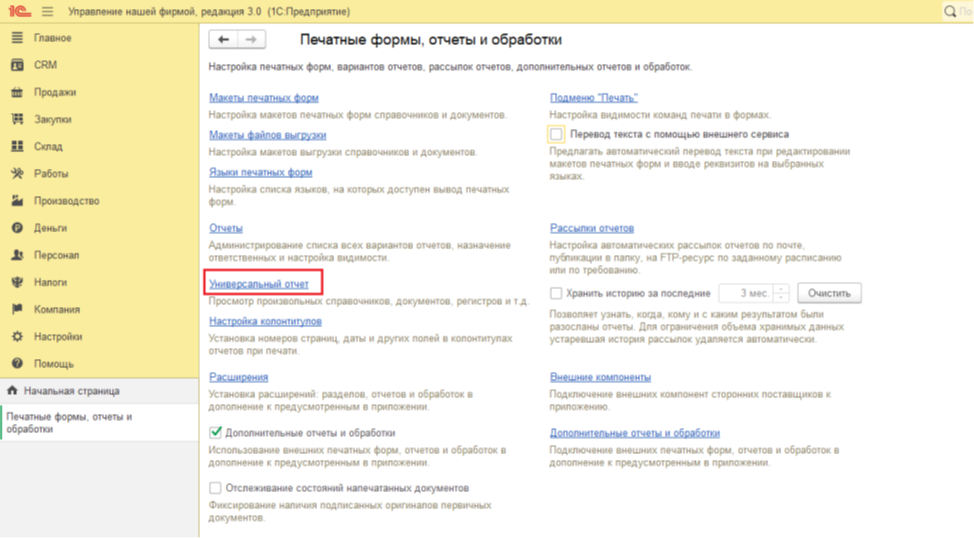
Заполняем шапку отчета: указываем период сбора данных и Тип объекта.
В нашем случае типом объекта будет регистр накопления, именно в регистрах накопления хранятся данные о приходе и расходе денежных средств.
Выбираем Имя объекта из списка.
Имя таблицы - Обороты
Можно ограничить вывод данных добавив отбор. Для этого необходимо зайти по кнопке Настройка и добавить фильтр на закладке Фильтры.
На закладке Структура настраивается визуальное отображение отчета. Добавляются поля, которые будут выводиться в отчет и их иерархия.
Проверить применение своих настроек можно по кнопке Закрыть и сформировать.
Чтобы отчет формировался при следующем открытии без повторного внесения настроек, необходимо сохранить вариант отчета.
Указать наименование и подобрать пользователей, кому будет доступен этот вариант.
Когда требуется профессиональная настройка отчета?
Обратитесь к нам, если:
- Нужного отчёта нет в стандартном списке, не получается выбрать нужные данные с помощью универсального отчета
- Руководителю нужна управленческая аналитика «в разрезах», которые на данный момент отсутствуют в базе
- Требуется сложная группировка (по менеджерам, складам, проектам)
- Нужно объединить данные из разных регистров/справочников/документов (недоступно для универсального отчета)
Что вы получите в результате?
Отчёт, который отвечает именно на ваши вопросы
Мы не просто настраиваем поля — мы выясняем, какие управленческие задачи вы решаете.
Экономию времени сотрудников
Больше никаких ручных сводных таблиц и постоянных доработок.
Повышение прозрачности бизнеса
Вы видите реальные цифры: прибыльность, задолженность, остатки, динамику продаж и многое другое.
Глубокую аналитику без изменения конфигурации
В большинстве случаев — без программирования и вмешательства в типовую базу.
Вы можете обратиться за консультацией в компанию RG-Soft по телефону +7 (495) 989 22-16 или направить запрос на почту sales@rg-spc.ru.