Установка Windows или другой операционной системы на виртуальную машину — отличный способ протестировать программы или создать безопасную изолированную среду. Но почти каждый пользователь VMware Workstation или VMware Player сталкивается с одной неприятной проблемой сразу после установки гостевой ОС.
Симптомы всегда одинаковы:
- Окно виртуальной машины открывается в крошечном разрешении (например, 800x600), и растянуть экран VMware на весь монитор не получается.
- Не работает общий буфер обмена: вы не можете скопировать текст в основной системе и вставить его в виртуальную.
- Не работает функция Drag-and-Drop (перетаскивание файлов мышкой).
- Курсор мыши перемещается с задержкой или "застревает" в окне виртуальной машины.
Все эти проблемы имеют одно общее решение. Системе просто не хватает драйверов для корректной работы с виртуальным "железом". Чтобы все заработало идеально, нужно установить VMware Tools. Ниже мы подготовили подробную инструкцию, как это сделать за пару минут.
Что такое VMware Tools и зачем они нужны?
VMware Tools — это набор бесплатных утилит и драйверов от разработчиков гипервизора. Этот пакет включает в себя драйвер виртуальной видеокарты (SVGA), драйверы для мыши, сетевых адаптеров и механизмы синхронизации времени. Именно установка этих утилит "объясняет" гостевой операционной системе, как правильно взаимодействовать с вашим реальным компьютером.
Инструкция по установке VMware Tools (на примере Windows)
Шаг 1: Запуск установки через интерфейс VMware
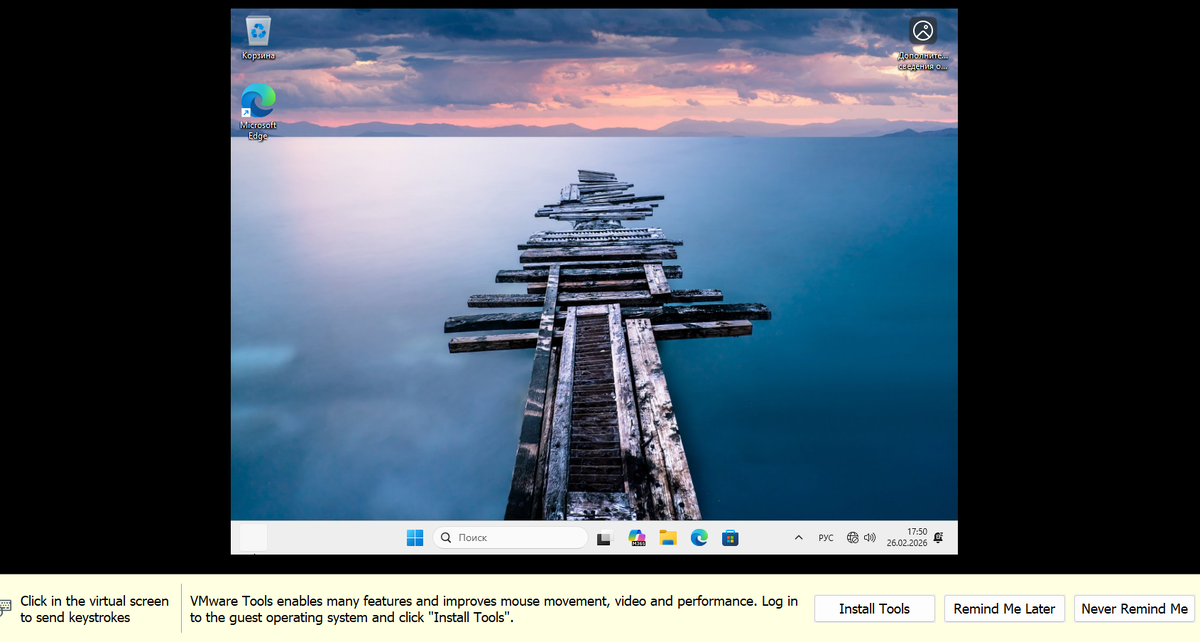
Чаще всего программа сама понимает, что в новой системе нет нужных утилит, и предлагает их установить. Обратите внимание на нижнюю часть экрана запущенной виртуальной машины.
Если вы видите желтую всплывающую панель с текстом «VMware Tools enables many features and improves mouse movement, video and performance», просто нажмите кнопку «Install Tools».
Что делать, если панели нет? > В верхнем меню самой программы VMware (над окном с виртуальной ОС) нажмите на вкладку VM (Виртуальная машина) и выберите пункт Install VMware Tools (или Update VMware Tools, если они уже были установлены, но устарели).
Шаг 2: Запуск виртуального диска
Нажав кнопку установки, вы даете программе команду виртуально "вставить" установочный CD/DVD-диск в вашу гостевую систему. Теперь этот диск нужно открыть.
Откройте системный проводник (папку «Этот компьютер» или «Мой компьютер») внутри вашей виртуальной Windows. В разделе «Устройства и диски» вы обнаружите новый подключенный дисковод, который так и называется — VMware Tools.
Кликните по этому диску дважды левой кнопкой мыши. Если система контроля учетных записей Windows (UAC) спросит, разрешаете ли вы этому приложению вносить изменения на вашем устройстве, нажмите «Да».
Шаг 3: Процесс инсталляции драйверов
Перед вами откроется стандартное окно мастера установки — VMware Tools Setup.
Процесс максимально автоматизирован и не требует сложных настроек:
- В первом окне приветствия нажмите Next (Далее).
- На этапе выбора типа установки выберите Typical (Обычная). Этот вариант содержит все необходимые драйверы для решения проблем с разрешением и буфером обмена.
- Нажмите Install (Установить).
Процесс займет около минуты. Вы увидите, как заполняется шкала прогресса, а экран виртуальной машины может пару раз моргнуть — это нормально, так устанавливается видеодрайвер.
Шаг 4: Перезагрузка и проверка результата
Когда установка завершится, мастер попросит вас перезагрузить гостевую операционную систему. Нажмите Yes (Да).
Сразу после перезагрузки вы увидите результат!
- Разрешение экрана автоматически подстроится под размер окна программы VMware. Если вы развернете окно на весь экран, виртуальная Windows тоже станет полноэкранной.
- Общий буфер обмена станет активен: попробуйте скопировать ссылку в вашем основном браузере и вставить ее в браузере виртуальной машины.
- Перенос файлов заработает: теперь можно просто перетаскивать папки с рабочего стола вашего ПК прямо на рабочий стол виртуалки.
Частые проблемы (FAQ)
Кнопка «Install VMware Tools» не нажимается (серая)
Такое бывает, если виртуальная машина находится в процессе загрузки или если к ней уже подключен другой виртуальный CD/DVD диск (например, образ с самой Windows). Зайдите в настройки виртуальной машины (Settings -> CD/DVD) и отключите текущий ISO-образ, после чего повторите попытку.
Инструменты установлены, но копирование все равно не работает
Проверьте настройки изоляции гостевой ОС (Guest Isolation). В верхнем меню выберите VM -> Settings -> вкладка Options -> Guest Isolation. Убедитесь, что галочки стоят напротив пунктов Enable drag and drop и Enable copy and paste.
Виртуальные машины — это мощный инструмент для работы и тестов. Но для стабильной работы любой системы нужна активация.
Если вам требуются лицензионные ключи для активации Windows, подписки на софт или другие цифровые товары, заглядывайте в наш магазин keypoint.store. Гарантия работоспособности и отличные цены!
А вы часто пользуетесь виртуальными машинами? Для каких задач они вам нужны? Делитесь в комментариях!