Современные версии Windows 11 при установке буквально не оставляют выбора: система настойчиво требует подключиться к интернету и войти в учетную запись Microsoft.
Но что делать, если вы цените свою приватность, настраиваете компьютер для другого человека или у вас просто нет доступа к сети в данный момент? Неужели создать обычный, "локальный" профиль больше нельзя?
Команда магазина лицензионного ПО Keypoint.store подготовила для вас подробную инструкцию. Мы покажем два самых простых и актуальных способа обойти ограничения Microsoft.
Способ 1: Метод заблокированного email (Классический, но устаревающий)
⚠️ Важно (обновление 2026 года): Microsoft активно закрывает лазейки, и в новых сборках Windows 11 этот метод чаще всего уже не проходит. Система может просто зациклить вас на экране ошибки или потребовать рабочую сеть. Однако, если вы устанавливаете систему со старой флешки (или у вас не самая свежая версия установщика), этот способ все еще может сработать, поэтому мы оставляем его в статье.
Этот способ отлично подходит, если вы уже подключились к Wi-Fi на этапе настройки и оказались на экране ввода логина. Мы попытаемся "обмануть" систему, введя данные почты, которая заблокирована из-за слишком частых попыток входа.
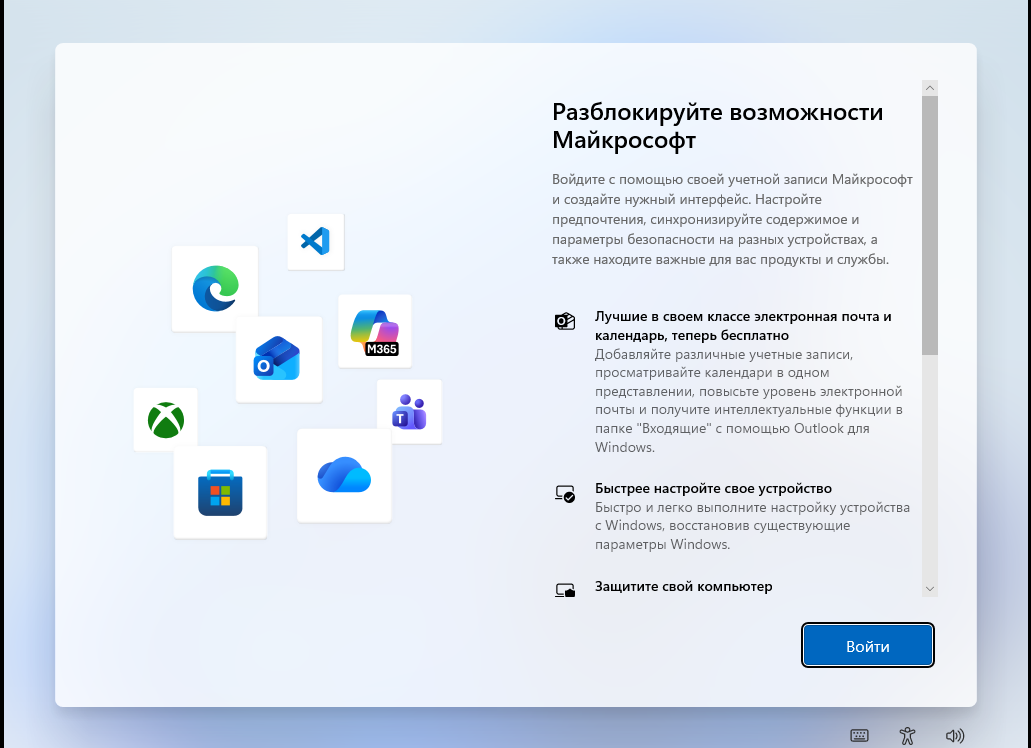
Шаг 1. Вы дошли до экрана "Разблокируйте возможности Майкрософт". Нажимаем синюю кнопку "Войти".
Шаг 2. В поле для ввода электронной почты введите любой популярный, но заведомо нерабочий адрес. Отлично подходят варианты вроде a@a.com, 1@1.com или no@thankyou.com. Нажмите "Далее".
Шаг 3. В поле пароля введите любой случайный набор символов и нажмите "Вход".
Шаг 4. Произойдет ошибка. Система сообщит, что кто-то слишком много раз пытался войти с неверным паролем, или выдаст сообщение "Упс, что-то пошло не так".
Шаг 5. Просто нажмите "Далее". Если трюк удался, Windows "сдастся" и переведет вас на экран создания локальной учетной записи! Если нет — смело переходим ко второму способу.
Способ 2: Через командную строку (Самый надежный и рабочий в 2026 году)
Если первый способ не сработал (а в 2026 году так бывает почти всегда), этот метод выручит вас со 100% вероятностью. Его суть — отключить требование интернета при установке на системном уровне.
Шаг 1. На экране выбора региона или подключения к сети нажмите на клавиатуре комбинацию Shift + F10 (на некоторых ноутбуках нужно нажать Fn + Shift + F10).
Шаг 2. Откроется черное окно командной строки. Не пугайтесь, вам нужно ввести всего одну команду:
OOBE\BYPASSNRO
Шаг 3. Нажмите Enter. Ваш компьютер моментально перезагрузится и снова начнет процесс первоначальной настройки.
Шаг 4. Когда вы снова дойдете до экрана подключения к Wi-Fi, рядом с кнопкой "Далее" появится новая заветная кнопка — "У меня нет интернета". Нажимаем на нее, а затем выбираем "Продолжить ограниченную установку".
Финал: Создаем имя ПК
Какой бы способ вы ни выбрали, в итоге вы попадете на долгожданный экран: "Кто будет использовать это устройство?".
Здесь вам нужно просто придумать имя пользователя (например, имя владельца ПК или просто "KeyPoint") и, по желанию, задать пароль. Если пароль не нужен — оставьте поле пустым и нажмите "Далее".
Поздравляем! Вы успешно установили Windows 11 с локальной учетной записью. Никакой синхронизации без вашего ведома и полная независимость от серверов Microsoft.
Полезный совет от Keypoint.store: Установили систему и ищете, где выгодно приобрести ключ активации для Windows 11 или пакета Office? Заходите в наш магазин! Мы предлагаем только оригинальные ключи с моментальной доставкой на почту и гарантией техподдержки.
А какой учетной записью пользуетесь вы: локальной или аккаунтом Microsoft? Пишите в комментариях! И не забудьте подписаться на наш канал, чтобы не пропустить новые полезные инструкции.