Почему Компьютер Начинает «Тормозить»?
Каждый пользователь Windows хотя бы раз сталкивался с ситуацией, когда система внезапно начинает работать медленно. Курсор двигается с задержкой, программы открываются долго, а вентиляторы шумят как турбина самолёта ✈️. Чаще всего причина кроется в процессах, которые чрезмерно потребляют ресурсы вашего компьютера.
Монитор ресурсов (Resource Monitor) — это встроенный инструмент диагностики, который предоставляет более детальную информацию о потреблении ресурсов по сравнению с Диспетчером задач. В этой статье мы разберём, как использовать этот инструмент для выявления проблемных процессов.
⚠️ Отказ от ответственности: Данная статья носит исключительно информационный характер. Автор не несёт ответственности за возможные изменения в интерфейсе операционной системы или последствия самостоятельного вмешательства в работу системных процессов. Все действия вы выполняете на свой страх и риск.
🚀 Шаг 1: Запуск Монитора Ресурсов
Существует несколько способов открыть этот полезный инструмент:
▫️ Способ первый: Нажмите комбинацию клавиш Win + R, введите команду resmon и нажмите Enter ⌨️
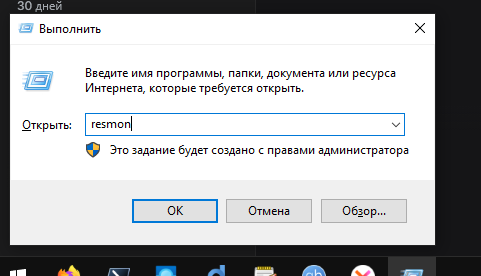
▫️ Способ второй: Откройте Диспетчер задач через Ctrl + Shift + Esc, перейдите на вкладку «Производительность» и нажмите ссылку «Открыть монитор ресурсов» в нижней части окна
▫️ Способ третий: Введите в поиске меню «Пуск» запрос «Монитор ресурсов» и запустите приложение из результатов поиска 🔎( Это у меня отключено, скрина не будет)
📊 Шаг 2: Анализ Вкладки «ЦП» (CPU)
После запуска вы увидите четыре основные вкладки: ЦП, Память, Диск и Сеть. Для поиска процессов, нагружающих систему, начните с вкладки ЦП:
➤ Нажмите на заголовок колонки «ЦП» в таблице процессов — это отсортирует их по уровню загрузки процессора
➤ Обратите внимание на процессы с показателями выше 50-70% — именно они чаще всего вызывают замедление работы системы
➤ Изучите столбец «Средний цикл» — высокие значения могут указывать на неоптимизированное программное обеспечение
➤ Проверьте связанные дескрипторы и потоки — избыточное количество может свидетельствовать об утечке ресурсов
💾 Шаг 3: Проверка Вкладки «Диск»
Частая причина «тормозов» — высокая нагрузка на накопитель. Перейдите на вкладку Диск для детальной диагностики:
✦ Отсортируйте процессы по столбцу «Всего (Б/с)» — это покажет программы с наибольшей активностью чтения/записи
✦ Обратите внимание на процессы с постоянной нагрузкой диска 100% — это критический показатель
✦ Проверьте, какие файлы активно используются — это поможет понять природу нагрузки
✦ Системные процессы вроде «Система» или «svchost.exe» могут указывать на фоновые обновления или индексацию
🧠 Шаг 4: Диагностика Оперативной Памяти
Недостаток свободной памяти — ещё одна распространённая причина проблем с производительностью:
▶ Перейдите на вкладку Память для анализа использования ОЗУ
▶ Отсортируйте процессы по столбцу «Частный байт» — это покажет реальное потребление памяти каждым процессом
▶ Обратите внимание на показатель «Доступно» в верхней панели — если значение ниже 10% от общего объёма, система будет использовать файл подкачки
▶ Процессы с утечкой памяти постепенно увеличивают потребление — их можно выявить при длительном наблюдении
🌐 Шаг 5: Мониторинг Сетевой Активности
Иногда проблема кроется не в локальных ресурсах, а в сетевой активности:
◈ Вкладка Сеть покажет процессы с наибольшим сетевым трафиком
◈ Проверьте столбцы «Отправить» и «Получить» для выявления аномальной активности
◈ Неизвестные процессы с высокой сетевой активностью могут указывать на вредоносное ПО
◈ Сравните общую пропускную способность с показателями отдельных процессов
⚙️ Шаг 6: Что Делать с Найденными Проблемными Процессами?
После выявления процесса-виновника необходимо принять решение о дальнейших действиях:
✓ Завершить процесс: Щёлкните правой кнопкой мыши по процессу и выберите «Завершить процесс» — используйте с осторожностью для системных служб
✓ Исследовать процесс: Нажмите правой кнопкой и выберите «Поиск в интернете» для получения информации о назначении процесса
✓ Проверить на вирусы: Подозрительные процессы стоит проверить антивирусным сканером
✓ Обновить программное обеспечение: Устаревшие программы могут вызывать повышенную нагрузку — обновите их до актуальной версии
✓ Отключить автозагрузку: Если процесс запускается автоматически, отключите его в настройках автозагрузки Диспетчера задач
🛡️ Важные Предостережения для Новичков
❗ Не завершайте системные процессы, если не уверены в их назначении — это может привести к нестабильной работе системы
❗ Процессы с именами «System», «svchost.exe», «csrss.exe» требуют особой осторожности при вмешательстве
❗ Сохраняйте важные данные перед внесением изменений в работу системы
❗ Создайте точку восстановления системы перед экспериментированием с настройками
📈 Дополнительные Советы по Оптимизации
Для поддержания стабильной производительности рекомендуется:
➤ Регулярно проверяйте нагрузку на систему через Монитор ресурсов — хотя бы раз в неделю
➤ Установите актуальные драйверы для всех устройств — устаревшие драйверы часто вызывают проблемы
➤ Очищайте систему от временных файлов и кэша — это снижает нагрузку на диск
➤ Рассмотрите возможность увеличения объёма оперативной памяти при постоянной нехватке
➤ Используйте SSD-накопитель вместо HDD для системного диска — это значительно ускорит работу
🎯 Заключение
Монитор ресурсов Windows — это мощный инструмент диагностики, доступный каждому пользователю без необходимости установки дополнительного программного обеспечения. Правильное использование этого инструмента позволит своевременно выявлять проблемы с производительностью и поддерживать стабильную работу вашей системы.
Помните: регулярный мониторинг — залог здоровой и быстрой работы вашего компьютера! 💪
💰 Поддержка Канала
Если статья оказалась полезной для вас, поддержите развитие канала T.E.X.H.O Windows & Linux:
🔔 Подпишитесь на канал, чтобы не пропустить новые материалы
👍 Поставьте лайк — это помогает продвижению контента
💬 Оставьте комментарий с вашими вопросами и опытом использования Монитора ресурсов
🎁 Рассмотрите возможность доната — ваша поддержка мотивирует создавать больше качественного контента
✅ ПОДПИСКА, ❤️ ЛАЙК, 🔄 РЕПОСТ друзьям, 💰 ДОНАТ на сбер по QR 👇
📌 2200 2803 3202 5362 💯 МТС-Банк *** СПАСИБО за Вашу поддержку ***
💰ПРИНИМАЕМ ЛЮБЫЕ ВАШИ ПОЖЕРТВОВАНИЯ💰
#мониторресурсов #windows #производительность #диагностика #оптимизация #процессы #загрузкацп #загрузкадиска #оперативнаяпамять #сетеваяактивность #ресмон #resmon #диспетчерзадач #тормозиткомпьютер #ускорениеwindows #системныепроцессы #анализпроизводительности #новичкам #инструкция #windows10 #windows11 #техподдержка #компьютернаяграмотность #системноеадминистрирование #мониторингсистемы #загрузкапроцессора #проблемыспк #решениепроблем #техноблог #компьютерныесоветы