В мире, где каждая миллисекунда имеет значение, а производительность компьютера напрямую влияет на нашу продуктивность и удовольствие от игр, вопрос "как выжать 100% мощности процессора" становится все более актуальным. Многие пользователи даже не подозревают, что их CPU работает далеко не на полную катушку, оставляя значительный потенциал неиспользованным.
Эта статья — ваш путеводитель в мир максимальной производительности. Мы рассмотрим все аспекты, от базовых настроек до продвинутых техник, которые позволят вашему процессору раскрыть весь свой потенциал.
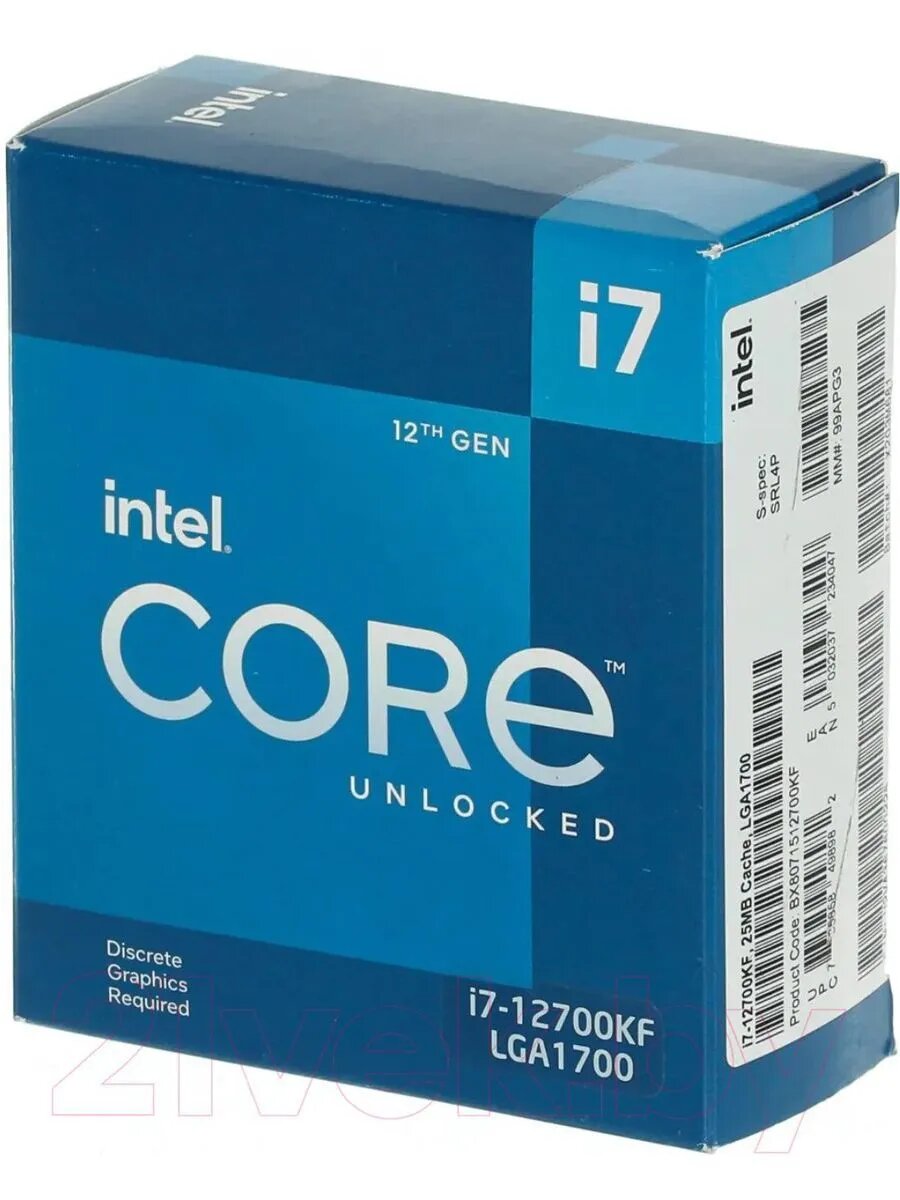
1. Понимание "100% мощности"
Прежде чем мы начнем, важно понять, что означает "100% мощности". Это не всегда означает, что процессор должен работать на максимальной тактовой частоте 24/7. Скорее, это означает, что процессор должен быть способен достигать своей максимальной производительности тогда, когда это необходимо, без искусственных ограничений, троттлинга или неэффективного использования ресурсов.
Ключевые факторы, влияющие на производительность:
- Тактовая частота (Clock Speed): Количество операций, которые процессор может выполнить в секунду.
- Количество ядер и потоков: Способность выполнять несколько задач одновременно.
- Архитектура процессора: Эффективность выполнения инструкций.
- Кэш-память: Быстрый доступ к часто используемым данным.
- Температура: Высокие температуры приводят к троттлингу (снижению частоты).
- Энергопотребление: Достаточное питание для стабильной работы.
- Программное обеспечение: Оптимизация операционной системы и приложений.
2. Базовые шаги: Устранение очевидных препятствий
Прежде чем углубляться в сложные настройки, убедитесь, что вы устранили самые распространенные причины низкой производительности.
2.1. Обновление драйверов и BIOS/UEFI
- Драйверы чипсета: Убедитесь, что у вас установлены последние драйверы для чипсета вашей материнской платы. Они оптимизируют взаимодействие процессора с другими компонентами.
- BIOS/UEFI: Обновление BIOS/UEFI может принести улучшения производительности, исправления ошибок и поддержку новых функций. Будьте осторожны при обновлении BIOS/UEFI, следуйте инструкциям производителя.
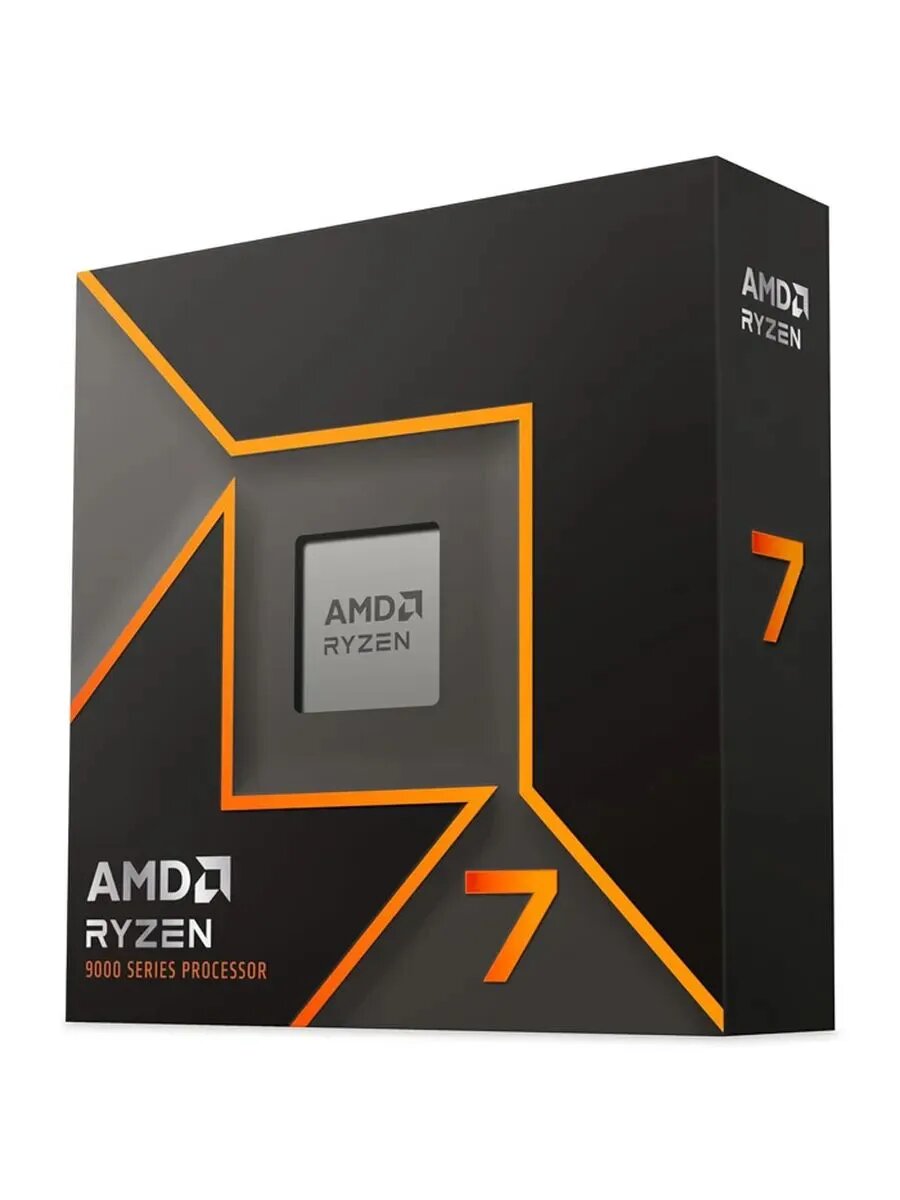
2.2. Настройки электропитания Windows
Это один из самых простых, но часто упускаемых шагов.
- Откройте "Панель управления" -> "Электропитание".
- Выберите план "Высокая производительность" или "Максимальная производительность" (если доступен).
- Нажмите "Настройка схемы электропитания" -> "Изменить дополнительные параметры питания".
- Разверните "Управление питанием процессора".Минимальное состояние процессора: Установите 100%. Это гарантирует, что процессор всегда будет работать на максимальной частоте, даже при низкой нагрузке.
Максимальное состояние процессора: Установите 100%.
Политика охлаждения системы: Установите "Активная".
2.3. Отключение фоновых процессов
Множество программ, работающих в фоновом режиме, потребляют ресурсы процессора, даже если вы их не используете.
- Диспетчер задач (Ctrl+Shift+Esc):Перейдите на вкладку "Процессы" и отсортируйте по "ЦП". Завершите ненужные процессы, которые потребляют много ресурсов.
Перейдите на вкладку "Автозагрузка" и отключите программы, которые не должны запускаться вместе с Windows. - Службы: Откройте "Службы" (services.msc) и отключите ненужные службы, которые не влияют на стабильность системы. Будьте осторожны, отключая службы, чтобы не нарушить работу Windows.
- Удаление ненужных программ: Избавьтесь от программ, которые вы не используете.
2.4. Оптимизация операционной системы
- Визуальные эффекты: В "Параметрах производительности" Windows (доступно через "Свойства системы" -> "Дополнительные параметры системы" -> "Быстродействие") выберите "Обеспечить наилучшее быстродействие".
- Дефрагментация диска (для HDD): Если у вас HDD, регулярная дефрагментация улучшит скорость доступа к данным. Для SSD это не требуется и даже вредно.
- Очистка диска: Удалите временные файлы и мусор с диска, используя встроенную утилиту "Очистка диска" или сторонние программы.
3. Продвинутые методы: Раскрытие скрытого потенциала
После того как вы устранили базовые препятствия, можно переходить к более продвинутым настройкам.
3.1. Разгон процессора (Overclocking)
Разгон – это процесс увеличения тактовой частоты процессора выше заводских настроек. Это самый эффективный способ получить дополнительную производительность, но он требует осторожности и понимания рисков.
Что нужно знать перед разгоном:
- Разблокированный множитель: Для разгона нужен процессор с разблокированным множителем (например, Intel с индексом "K" или AMD Ryzen).
- Материнская плата: Нужна материнская плата с чипсетом, поддерживающим разгон (например, Intel Z-серии, AMD X-серии).
- Система охлаждения: Разгон значительно увеличивает тепловыделение. Вам потребуется мощная система охлаждения (хороший воздушный кулер или СВО).
- Блок питания: Убедитесь, что ваш блок питания имеет достаточную мощность и стабильно выдает напряжение.
- Риски: Неправильный разгон может привести к нестабильности системы, сокращению срока службы процессора или даже его выходу из строя.
Как разогнать (общие шаги, детали зависят от CPU/MB):
- BIOS/UEFI: Перезагрузите компьютер и войдите в BIOS/UEFI (обычно клавиши Del, F2, F10).
- Настройки CPU: Найдите раздел, связанный с настройками CPU (например, "OC Tweaker", "Ai Tweaker", "Extreme Tweaker").
- Множитель CPU (CPU Ratio/Multiplier): Постепенно увеличивайте множитель на 1-2 пункта.
- Напряжение CPU (CPU Vcore): Возможно, потребуется немного увеличить напряжение, чтобы обеспечить стабильность на повышенной частоте. Делайте это очень осторожно, небольшими шагами (например, +0.01V).
- Тестирование стабильности: После каждого изменения сохраняйте настройки, перезагружайтесь и запускайте стресс-тесты (Prime95, AIDA64, OCCT) на несколько часов, чтобы убедиться в стабильности системы и отсутствии перегрева.
- Мониторинг: Используйте программы для мониторинга температуры (HWMonitor, Core Temp) и напряжения во время тестирования.
- Повторяйте: Продолжайте увеличивать множитель и, при необходимости, напряжение, пока не достигнете желаемой частоты или предела стабильности/температуры.
Важно: Никогда не превышайте безопасные пределы напряжения, рекомендованные производителем процессора.
3.2. Оптимизация оперативной памяти (RAM)
Скорость и тайминги оперативной памяти сильно влияют на производительность процессора, особенно в играх и задачах, чувствительных к задержкам.
- XMP/DOCP профиль: В BIOS/UEFI активируйте профиль XMP (Intel) или DOCP (AMD) для вашей оперативной памяти. Это автоматически установит оптимальные частоты и тайминги, заявленные производителем ОЗУ.
- Ручной разгон RAM: Для опытных пользователей возможен ручной разгон оперативной памяти и тонкая настройка таймингов для достижения еще большей производительности. Это сложный процесс, требующий глубоких знаний.
- Двухканальный режим: Убедитесь, что ваша оперативная память установлена в двухканальном режиме (обычно это слоты 2 и 4 или 1 и 3, смотрите инструкцию к материнской плате). Это удваивает пропускную способность памяти.
3.3. Управление температурой
Высокие температуры – главный враг производительности. Процессор автоматически снижает свою частоту (троттлинг), чтобы предотвратить перегрев и повреждение.
- Качественная система охлаждения: Убедитесь, что ваш кулер или СВО адекватно справляется с тепловыделением процессора, особенно при разгоне.
- Термопаста: Регулярно (раз в 1-2 года) меняйте термопасту на процессоре. Старая термо паста теряет свои свойства.
- Чистка от пыли: Регулярно очищайте радиаторы кулера и вентиляторы от пыли. Пыль значительно ухудшает теплообмен.
- Вентиляция корпуса: Обеспечьте хороший воздушный поток внутри корпуса компьютера. Убедитесь, что вентиляторы корпуса правильно установлены (вдув холодного воздуха, выдув горячего).
- Контроль скорости вентиляторов: В BIOS/UEFI или с помощью специальных программ можно настроить кривую скорости вращения вентиляторов, чтобы они активнее охлаждали процессор при высоких нагрузках.
3.4. Оптимизация программного обеспечения и операционной системы
Помимо базовых настроек, есть и другие способы оптимизировать работу ПО.
- Обновление приложений: Убедитесь, что все используемые вами программы и игры обновлены до последних версий. Разработчики часто выпускают патчи, улучшающие производительность и оптимизирующие использование ресурсов процессора.
- Настройки в играх: В настройках игр снижайте те параметры, которые наиболее сильно нагружают процессор (например, дальность прорисовки, количество NPC, физические эффекты). Иногда снижение настроек графики может парадоксальным образом повысить FPS, если процессор был узким местом.
- Использование специализированного ПО: Для некоторых задач существуют специализированные программы, которые могут более эффективно использовать многоядерность процессора. Например, программы для видеомонтажа или 3D-рендеринга часто имеют настройки для выбора количества используемых ядер.
- Отключение индексирования поиска: В Windows индексирование поиска может потреблять ресурсы процессора. Если вы редко пользуетесь поиском Windows, его можно отключить.
- Режим "Не беспокоить": Для критически важных задач (например, во время стриминга или записи игры) используйте режим "Не беспокоить", чтобы уведомления не отвлекали процессор.
3.5. Использование аппаратных ускорителей
Некоторые задачи могут быть ускорены за счет использования встроенных в процессор или дискретную видеокарту аппаратных ускорителей.
- Intel Quick Sync Video / NVIDIA NVENC / AMD VCE: Эти технологии используются для аппаратного кодирования и декодирования видео. Если вы занимаетесь видеомонтажом или стримингом, убедитесь, что ваше программное обеспечение использует эти ускорители. Это значительно снижает нагрузку на центральный процессор.
- GPU-ускорение в приложениях: Многие современные приложения (браузеры, графические редакторы, программы для работы с 3D) могут использовать графический процессор для ускорения определенных операций. Убедитесь, что эта функция включена в настройках программ.
4. Когда 100% мощности – это нормально?
Важно понимать, что достижение 100% загрузки процессора не всегда является признаком проблемы. Наоборот, это может означать, что ваш процессор полностью справляется с поставленной задачей.
- Интенсивные вычисления: Задачи, требующие большого количества вычислений, такие как рендеринг видео, компиляция кода, научные расчеты, игры с высокой детализацией, могут естественным образом загружать процессор на 100%.
- Стресс-тесты: Специальные программы для тестирования стабильности и производительности процессора (Prime95, AIDA64, OCCT) намеренно создают максимальную нагрузку.
Когда стоит беспокоиться:
- Высокая загрузка в простое: Если процессор загружен на 100% или близко к этому, когда вы не запускаете никаких ресурсоемких программ, это может указывать на вредоносное ПО, фоновые процессы, которые вышли из-под контроля, или проблемы с драйверами.
- Троттлинг: Если процессор достигает высоких температур и снижает свою частоту, даже при неполной загрузке, это признак проблем с охлаждением.
- Нестабильность системы: Частые зависания, синие экраны смерти (BSOD) или внезапные перезагрузки могут быть следствием перегрузки процессора или некорректных настроек разгона.
Заключение
Выжать 100% мощности процессора – это не магия, а результат комплексного подхода. Начиная с базовой оптимизации операционной системы и драйверов, переходя к более продвинутым техникам, таким как разгон, и уделяя должное внимание охлаждению, вы можете значительно повысить производительность своего компьютера.
Помните, что каждый процессор и каждая система уникальны. Экспериментируйте осторожно, мониторьте результаты и всегда следуйте рекомендациям производителей. Максимальная производительность вашего процессора – в ваших руках!