Многие китайские смартфоны, если покупать их не в магазинах крупных ритейлеров, продаются без предустановленного русского языка. Есть несколько способов русификации — от стандартных настроек до установки модулей через сторонние приложения и ПК. Даём пошаговую инструкцию.
Почему на смартфоне может не быть русского языка
Многие китайские смартфоны выпускаются прежде всего для внутреннего рынка, где востребованы только китайский и английский языки. Поэтому в прошивке таких моделей список языков ограничен и русский может быть не предусмотрен вовсе.
Добавление новых языковых пакетов требует времени и затрат, и производители часто экономят ресурсы, оставляя лишь самые популярные варианты. В бюджетных устройствах это встречается особенно часто: чтобы снизить себестоимость, локализацию убирают полностью. Но иногда даже в дорогих моделях русского языка нет — всё зависит от политики конкретного бренда.
Проще говоря, отсутствие русского языка в меню — это не ошибка и не поломка. Это особенность прошивки, связанная с тем, в какой стране изначально планировалось продавать смартфон.
Если русский язык предусмотрен прошивкой, его можно включить через настройки, если не предусмотрен — предварительно установить недостающий модуль.
Стандартная смена языка через настройки
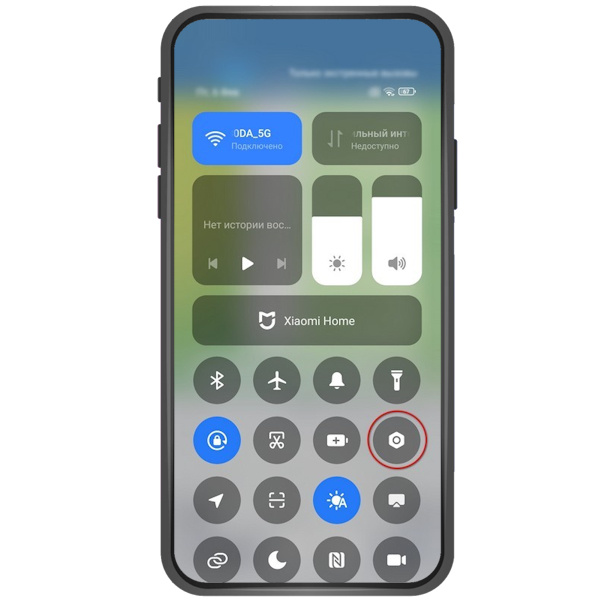
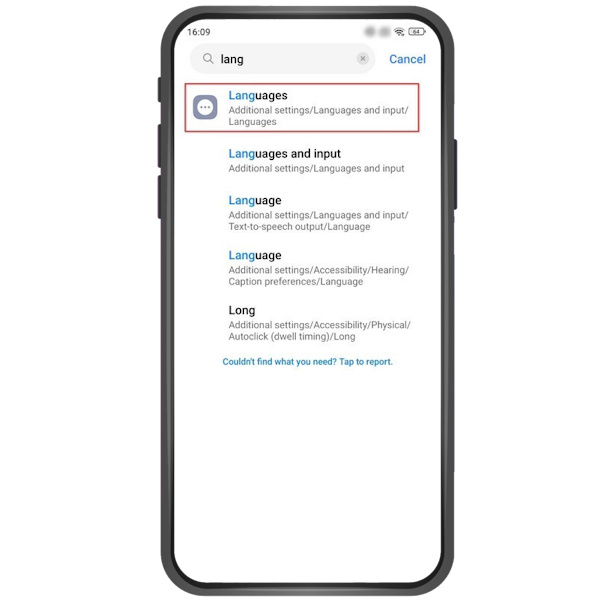
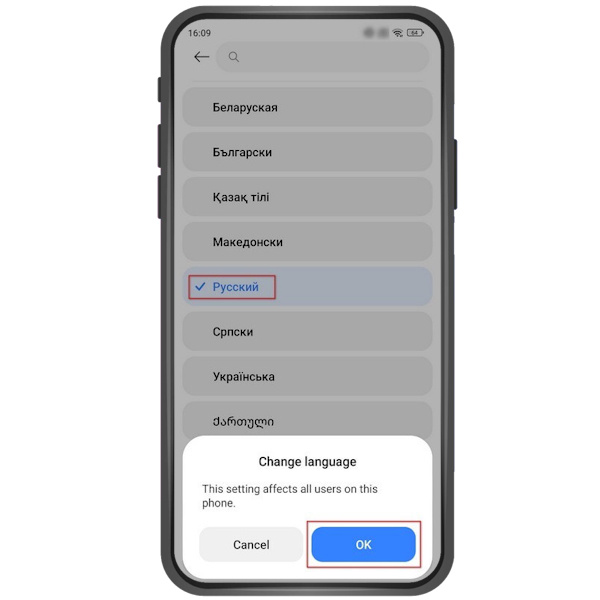
Если к вам в руки попал китайский телефон с английским языком, всё просто. Листайте галерею:
Установка русского с помощью приложений
Если в настройках нет русского языка, могут потребоваться более сложные действия. Если вы не знаете китайского, мы рекомендуем предварительно по инструкции выше установить в системе английский язык, чтобы позднее проще было разобраться в настройках и программах.
Для начала опишем русификацию с помощью специального приложения. Заранее предупреждаем: на новых версиях ОС Android этот метод может не сработать. С каждым обновлением Google усиливает меры безопасности, и система строже относится к изменениям конфигурации. Возможное решение — в следующем разделе.
Пожалуй, самое популярное приложение для смены языка — MoreLocale 2.
- Скачайте приложение, установите на смартфон и откройте.
- В верхнем правом углу нажмите Custom Locale.
3. Пропишите в поле ISO639 — ru, в поле ISO3166 — RU.
4. Подтвердите выбор кнопкой Set.
После этого весь интерфейс будет отображаться на русском языке.
Русификация через ПК
Если перевести интерфейс с помощью приложения не получилось, понадобится ПК. Этот способ требует внимательности, базовых знаний работы с ПК и немало свободного времени. Возможно, вам потребуется помощь более сведущего человека. Однако в итоге можно установить русский язык даже на тех смартфонах, где стандартные методы недоступны.
Включите режим разработчика: перейдите в раздел About phone («О телефоне») и несколько раз тапните по версии прошивки. Дальнейшие шаги смотрите в галере:
Установите на ПК в корень диска С: утилиту ADB (Android Debug Bridge), а на телефон — приложение Language Changer.
Иногда не удаётся скачать Language Changer через Google Play из-за того, что приложение разработано для более ранней версии Android, чем установленная на телефоне. В этом случае можно воспользоваться аналогом, например Language Enabler (No Root). Установка APK‑файлов из сторонних источников также возможна, но связана с рисками безопасности, поэтому предпочтительнее выбирать официальные альтернативы.
- В приложении на телефоне выберите русский язык.
- Оставьте приложение открытым, подключите телефон к ПК и разрешите передачу данных.
- На ПК запустите окно «Выполнить» (Win+R), введите cmd и нажмите «Ок».
- Откроется экран, куда можно писать команды.
- Наберите adb devices и нажмите Enter, чтобы убедиться, что телефон подключён и распознан.
- На экране смартфона появится запрос на разрешение отладки по USB — подтвердите его.
- Введите команду для выдачи приложению права изменять язык системы. Формат команды всегда один: adb shell pm grant <имя_пакета_приложения> android.permission.CHANGE_CONFIGURATION. В нашем случае имя пакета — com.android.languagechanger.
- Перезапустите Language Changer на телефоне и снова выберите «Русский».
После этого интерфейс телефона переключится на русский язык, даже если в стандартных настройках такого пункта нет.
Если ваш телефон не поддерживает приложения, которые описаны в этой статье, у вас нет доступа к ПК или инструкция кажется вам слишком сложной, обратитесь в сервисный центр. Там быстро настроят язык интерфейса, а при необходимости выполнят перепрошивку устройства.
Альтернативные и частичные решения
Смена языка в отдельных приложениях
Большинство смартфонов с ОС Android 13 и выше позволяют менять язык отдельных приложений. Нужно зайти в «Настройки» — «Система» — «Языки» — «Языки приложений», выбрать нужное приложение и желаемый язык.
Несмотря на удобство, такая функция есть не на всех смартфонах. Например, в Xiaomi она не предусмотрена, в Samsung до One UI 5 находится в разделе «Настройки» — «Общие настройки» — «Языки приложения», в более новых версиях её наличие зависит от модели устройства и региона.
Установка сторонней клавиатуры с русским языком
Если стандартная клавиатура не поддерживает русский язык или она неудобна, можно установить другую:
- Откройте Google Play или другой магазин приложений.
- В настройках телефона введите в поисковую строку «Язык и ввод», перейдите в этот раздел и выберите новую клавиатуру.
Теперь при вводе текста можно быстро переключаться между языками.
Использование лаунчеров с русским интерфейсом
Лаунчер — это приложение, которое заменяет стандартный рабочий стол и меню смартфона. Оно отвечает за внешний вид главного экрана, список приложений и навигацию. Установка стороннего лаунчера позволяет не только изменить дизайн, но и получить интерфейс на русском языке, даже если выбор системных языков на вашем гаджете ограничен.
Популярные варианты с русской локализацией:
- Nova Launcher — гибкая настройка рабочего стола и меню.
- Smart Launcher — минимализм и быстрая навигация.
- Microsoft Launcher — интеграция с сервисами Microsoft и современный дизайн.
Установка проста:
- Скачайте выбранный лаунчер через Google Play.
- После установки нажмите «Открыть» или вернитесь на главный экран.
- При первом запуске система спросит, какой лаунчер использовать по умолчанию — выберите новый и нажмите «Всегда».
- Если окно выбора не появилось автоматически, зайдите в «Настройки» — «Приложения» — «Приложения по умолчанию» — «Главный экран» (или «Рабочий стол») и выберите новый лаунчер.
Теперь рабочий стол и меню лаунчера будут на русском, лишь системные настройки останутся на исходном языке.
Отличный способ локализации смартфона — покупка гаджета в МТС. У нас вы непременно получите устройство с возможностью выбрать русский язык уже сразу после включения. Это особенно важно, когда вы готовите подарок. Скидки и гарантия — наш обычный бонус.
Переходите по ссылке, чтобы купить смартфон
Подписывайтесь на наш канал. Рассказываем о гаджетах и технологиях.