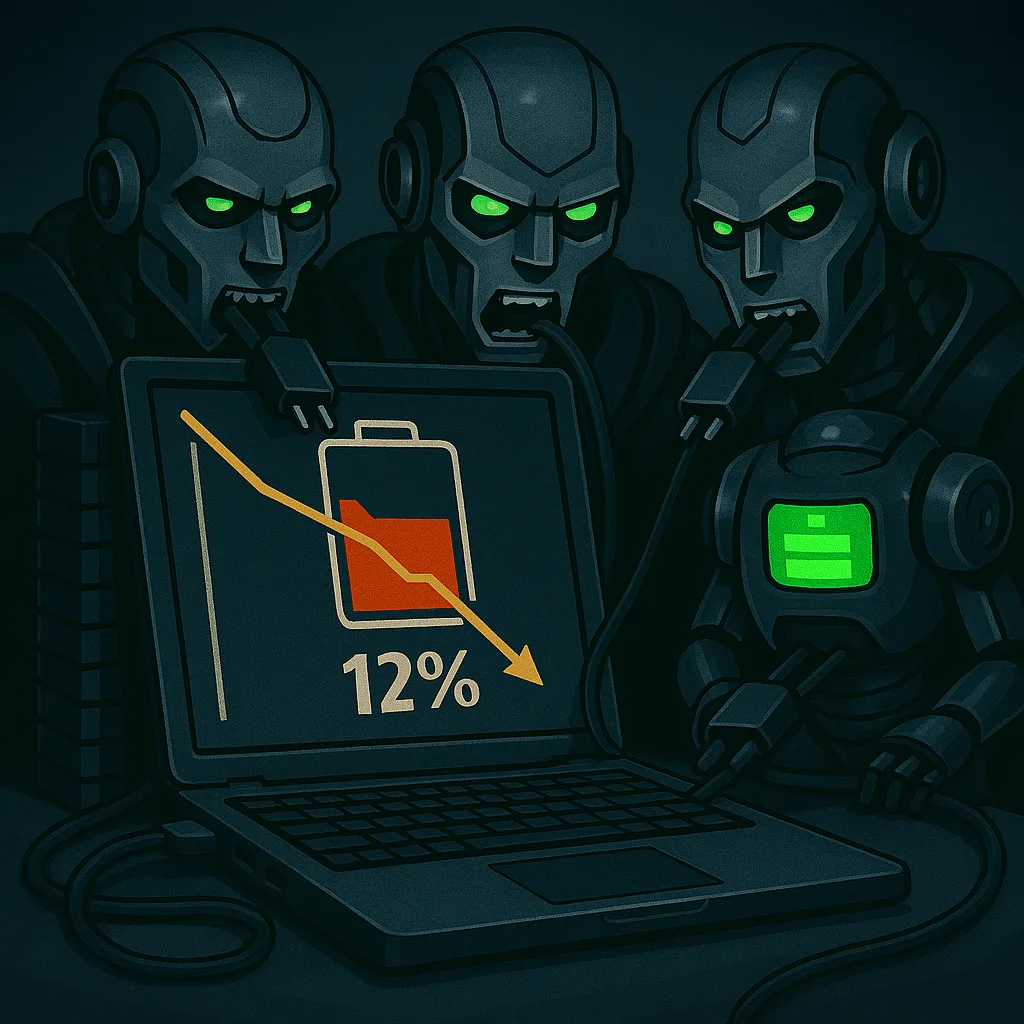
Бывает такое: закрыли все программы, ноутбук вроде бы ничего не делает, а батарея тает на глазах. Вентиляторы шумят, корпус теплый, хотя на экране — пустой рабочий стол. Знакомо? Добро пожаловать в мир приложений-вампиров. Это программы, которые продолжают сосать энергию из розетки или аккумулятора даже тогда, когда вы их не используете. Они прячутся в фоне, ждут обновлений, синхронизируют данные, проверяют почту и делают еще тысячу дел, о которых вы не просили. Сегодня проведем детальное расследование и выясним, кто эти скрытые пожиратели, и главное — как отправить их в нокаут.
🔥 Больше полезных материалов и эксклюзивных фишек вы найдете в нашем канале «Не баг, а фича». Переходите и подписывайтесь, чтобы не пропустить новые секреты:
📱 MAX — https://max.ru/bugfeature
📱 Telegram — https://t.me/+mahA5qMKb5lhMzZi
🧛♂️ Анатомия вампира: как фоновые процессы крадут ресурсы
Прежде чем хвататься за осиновый кол, нужно понять, как вообще работают фоновые приложения в современной Windows. Операционная система, стремясь к "мгновенной отзывчивости", позволяет многим программам оставаться активными даже после того, как вы нажали крестик в правом верхнем углу . Мессенджеры висят в трее, облачные хранилища сканируют папки, антивирусы проверяют каждый чих, а браузеры держат открытыми десятки фоновых вкладок. Всё это хозяйство потребляет процессорное время, оперативную память и, самое главное — энергию .
Особенно коварны программы, которые прописались в автозагрузку. Они стартуют вместе с системой и тихонько сидят в фоне, даже не показывая своих значков. Чем больше таких "невидимок", тем быстрее садится батарея и тем сильнее греется ноутбук без видимой причины .
Вот список главных подозреваемых в этом деле.
💬 Мессенджеры: главные пожиратели заряда
Telegram, WhatsApp, Viber, Discord и прочие "говорилки" — это, пожалуй, самые прожорливые вампиры из всех. Им нужно постоянно поддерживать соединение с сервером, синхронизировать сообщения, обновлять статусы "онлайн/офлайн", загружать картинки и отправлять уведомления. Всё это происходит в фоне, даже если вы свернули окно и забыли о его существовании.
Исследования показывают, что работающий в фоне мессенджер может сократить время автономной работы ноутбука на полтора часа и более . Например, десктопная версия Telegram постоянно держит соединение и расходует до 15% заряда впустую. Казалось бы, мелочь, но в сумме с другими процессами это выливается в серьезные цифры.
Что делать:
Самый радикальный, но эффективный способ — удалить десктопные версии мессенджеров и пользоваться веб-версиями в браузере . Браузер хотя бы может приостановить работу вкладки, если она давно не используется. Если веб-версия неудобна, зайдите в настройки самого мессенджера и отключите автозагрузку, уберите галочки с пунктов "Запускать при старте системы" и "Оставлять в трее при закрытии". Также стоит покопаться в настройках уведомлений и фоновой активности внутри самого приложения.
☁️ Облачные хранилища: синхронизация без спроса
OneDrive, Google Drive, Яндекс Диск, Dropbox — эти ребята тоже любят поработать, пока вы отдыхаете. Их задача — синхронизировать ваши файлы с облаком. По умолчанию они сканируют папки на предмет изменений каждые несколько минут . Это создает постоянную нагрузку на дисковую подсистему и процессор. Особенно тяжело приходится ноутбукам с медленными HDD — по данным Microsoft, фоновая синхронизация OneDrive может потреблять до 20% заряда батареи на таких устройствах .
Проблема усугубляется, если у вас в папке синхронизации лежат большие файлы или тысячи мелких документов. Программа начинает их перебирать, проверять, индексировать, и всё это — в ущерб автономности.
Что делать:
Не обязательно отказываться от облаков полностью. Достаточно настроить их правильно. В настройках Google Drive, OneDrive и других клиентов есть опция "Запускать автоматически при входе в Windows" — снимите эту галочку. Запускайте синхронизацию вручную, когда это действительно нужно. Также можно выставить ручной режим синхронизации, чтобы программа не лезла в папки каждые 5 минут, а делала это только по вашему требованию . Альтернативный вариант для продвинутых — использовать легковесные сервисы вроде Syncthing, которые не требуют постоянного присутствия в трее.
🛡️ Антивирусы: защита, которая стоит дорого
Сторонние антивирусы — это отдельная песня. Avast, Kaspersky, McAfee, Norton — все они обещают тотальную защиту, но платить приходится производительностью. Эти программы сканируют каждый открываемый файл, каждый запускаемый процесс, каждый приходящий пакет данных. Они работают на уровне ядра системы и постоянно находятся в боевой готовности.
Battery University проводил исследование и выяснил, что сторонние антивирусы могут сокращать время работы ноутбука от батареи на 30–40% . Это колоссальная цифра! Представьте: вместо 5 часов автономной работы вы получаете 3. Просто потому, что антивирус проверяет, не пытается ли "Блокнот" украсть ваши пароли.
Что делать:
Правда, которую многие не готовы принять: встроенный Защитник Windows (Microsoft Defender) в современных версиях Windows 10 и 11 более чем достаточен для домашнего пользователя. Он не хуже (а часто и лучше) справляется с угрозами, при этом гораздо более интегрирован в систему и потребляет заметно меньше ресурсов . Рекомендация простая: удалите сторонний антивирус и положитесь на Defender. Если же по каким-то причинам вам нужен именно сторонний продукт, присмотритесь к легковесным решениям вроде Malwarebytes, который можно запускать по требованию, а не держать в фоне постоянно .
🌐 Браузеры: пожиратели с большими аппетитами
Chrome, Edge, Firefox и другие браузеры — это уже не просто программы для серфинга, это целые платформы. Каждая вкладка — отдельный процесс. Каждое расширение — отдельная программа внутри браузера. И все они жрут ресурсы, даже если вкладка висит в фоне.
Тесты показывают, что наличие 5–10 активных расширений может увеличить энергопотребление браузера на 25–30% . Особенно прожорливы расширения для проверки грамматики (вроде Grammarly), блокировщики рекламы (да, они полезны, но тоже едят ресурсы), менеджеры паролей и прочие "помощники". Даже просто открытая в фоне вкладка с "тяжелым" сайтом, где постоянно обновляется лента новостей или крутится видео, будет регулярно будить процессор и тратить заряд.
Что делать:
Проведите ревизию расширений. Безжалостно удалите те, которыми не пользуетесь хотя бы раз в неделю. В настройках браузера включите функцию "Отключать фоновые вкладки для экономии ресурсов" (в Edge это называется "Эффективность", в Chrome — "Экономия памяти"). Также рассмотрите переход на более энергоэффективные браузеры — например, Brave построен на том же движке, что и Chrome, но по умолчанию агрессивно блокирует трекеры и скрипты, что снижает нагрузку .
🎵 Стриминговые сервисы: музыка в тишине
Spotify, YouTube Music, Apple Music и прочие стриминги — коварные ребята. Вы закрыли окно, думаете, что музыка выключена, а программа осталась в фоне и продолжает висеть в трее, готовая в любой момент принять команду. Даже в "спящем" состоянии она потребляет ресурсы — держит сетевое соединение, обновляет интерфейс, проверяет обложки.
На Windows это особенно критично, потому что многие десктопные клиенты написаны на базе веб-технологий (вроде Electron) и по сути являются "упакованным" браузером со всеми вытекающими последствиями для производительности .
Что делать:
Закрывайте такие приложения полностью, через контекстное меню значка в трее (правый нижний угол). Не ограничивайтесь нажатием на крестик в окне. А лучше вообще отказаться от десктопных клиентов и слушать музыку прямо в браузере — так вы хотя бы контролируете, когда вкладка открыта, а когда закрыта .
🕵️ Системные службы: скрытые угрозы от Microsoft
Но не только сторонние программы грешат излишним аппетитом. Сама Windows может преподносить сюрпризы. В 2025 году пользователи обратили внимание на странное поведение службы Delivery Optimization (Оптимизация доставки) .
Эта служба отвечает за загрузку обновлений Windows и приложений из Store по технологии P2P (пиринговые сети). То есть ваш компьютер может не только качать обновления с серверов Microsoft, но и получать их от других компьютеров в локальной сети или даже в интернете. В теории это экономит трафик Microsoft, но на практике служба иногда начинает вести себя странно.
На форумах (например, Reddit и Neowin) пользователи заметили, что в версиях Windows 11 24H2 и 25H2 служба Delivery Optimization (DoSvc) может запускаться по умолчанию и постоянно висеть в фоне, со временем потребляя всё больше и больше оперативной памяти . Описывались случаи настоящей "утечки памяти", когда процесс разрастался до гигабайтов, не освобождая ресурсы. Всё это время он, естественно, грузил не только память, но и процессор, и диск, и батарею.
Что делать:
Функцию можно ограничить или полностью отключить. Путь такой: Параметры -> Центр обновления Windows -> Дополнительные параметры -> Оптимизация доставки. Там можно либо ограничить пропускную способность для фоновой загрузки, либо отключить "Загрузки с других ПК" полностью . Если у вас ноутбук и вы не раздаете обновления соседям, смело отключайте эту опцию.
🔎 Как вычислить вампира: инструменты расследования
Мало знать врага в лицо, нужно еще уметь его обнаружить. Windows предоставляет для этого все необходимые инструменты.
1. Диспетчер задач (Ctrl + Shift + Esc)
Это первая линия обороны. Откройте диспетчер задач и внимательно изучите вкладку "Процессы". Отсортируйте процессы по столбцам "ЦП" (процессор) и "Память" (ОЗУ), чтобы увидеть, кто больше всех потребляет ресурсов прямо сейчас . Но самый важный столбец для охоты на вампиров — "Потребление энергии" и "Текущее потребление энергии". Если их нет, кликните правой кнопкой по любому заголовку столбца и добавьте их. Windows сама оценивает, какие процессы больше всего влияют на расход батареи, и помечает их как "Высокое" или "Очень высокое" потребление . Завершайте задачи, которые жрут энергию без дела, но будьте осторожны — не трогайте системные процессы (например, "Служба узла:..." или "Диспетчер окон рабочего стола"), их завершение может привести к нестабильности .
2. Вкладка "Автозагрузка"
В том же диспетчере задач перейдите на вкладку "Автозагрузка". Здесь собраны все программы, которые стартуют вместе с Windows . Отключите (правой кнопкой мыши -> "Отключить") всё, что не нужно вам сразу после включения компьютера: мессенджеры, облака, утилиты для обновления драйверов и прочий мусор. Это не только сэкономит заряд, но и ускорит загрузку системы .
3. Параметры -> Конфиденциальность -> Фоновые приложения
В Windows 10 и 11 есть специальный раздел, где можно централизованно запретить приложениям работать в фоне . Пройдите по пути: Пуск -> Параметры -> Конфиденциальность и безопасность -> Фоновые приложения (в Windows 11 путь может немного отличаться: Параметры -> Приложения -> Установленные приложения -> выбрать приложение -> Дополнительные параметры -> Фоновые разрешения) . Здесь вы увидите список всех приложений (в том числе из Microsoft Store) и сможете для каждого выбрать: "Всегда запрещено", "Оптимизировано по энергопотреблению" или "Всегда разрешено". Для максимальной экономии ставьте "Всегда запрещено" для всего, что не является критичным (почта, календарь, погода и т.д.).
4. Отчет о батарее (powercfg)
Это для продвинутых. Откройте командную строку от имени администратора и введите команду powercfg /batteryreport. Система создаст подробный HTML-отчет с информацией о емкости батареи, циклах перезарядки и, что самое интересное, — о том, какие приложения и процессы потребляли энергию за последние дни. Отчет сохранится в папке C:\Users\Ваше_имя_пользователя\battery-report.html. Откройте его в браузере и изучите раздел "Recent usage". Там видно, кто именно и сколько энергии сожрал.
5. Process Explorer (от Sysinternals)
Если диспетчера задач недостаточно, на помощь приходит утилита Process Explorer от Microsoft (скачать можно с официального сайта Microsoft Learn) . Это "диспетчер задач на стероидах". Он показывает невероятно детальную информацию о каждом процессе, включая загрузку CPU вплоть до отдельных потоков, открытые дескрипторы и многое другое. Утилита портативная, не требует установки.
⚙️ Настройка электропитания: последний рубеж
Помимо отключения конкретных приложений, стоит обратить внимание на глобальные настройки электропитания. Windows 11 предлагает несколько режимов: Сбалансированный, Высокая производительность и Максимальная экономия энергии . Для ноутбука, работающего от батареи, разумно выбрать режим "Максимальная экономия энергии" или "Лучшая энергоэффективность" . Это заставит систему агрессивнее ограничивать фоновую активность и снижать производительность, когда она не нужна.
Можно пойти дальше и настроить дополнительные параметры. В панели управления ("Электропитание" -> "Настройка схемы электропитания" -> "Изменить дополнительные параметры питания") есть множество скрытых твиков . Например, можно установить более агрессивное энергосбережение для адаптера беспроводной сети или ограничить максимальное состояние процессора до 90–95%, чтобы снизить пиковые нагрузки и нагрев .
Отдельная тема — управление питанием процессора для фоновых задач. Современные гибридные процессоры (с P-ядрами и E-ядрами) по-разному распределяют нагрузку между активными и фоновыми приложениями . Когда программа работает в фоне (не в фокусе), Windows может перебрасывать её на энергоэффективные ядра и снижать частоту. Это хорошо для батареи, но плохо для производительности фоновых задач. Если вам нужно, чтобы какая-то программа (например, рендеринг видео или сложный макрос Excel) работала на полную мощность даже в фоне, придется либо держать окно программы активным, либо вручную выставлять для неё высокий приоритет в диспетчере задач и принудительно назначать производительные ядра .
🧛♀️ Ритуал изгнания: пошаговая инструкция
Итак, подведем итог и составим план действий по борьбе с приложениями-вампирами:
- Ревизия автозагрузки. Открыть диспетчер задач (Ctrl+Shift+Esc) → вкладка "Автозагрузка" → отключить всё, что не нужно сразу после включения. Оставить можно только самое необходимое (драйверы, антивирус, если он есть, но лучше его удалить) .
- Аудит фоновых приложений. Пройти по пути "Параметры → Конфиденциальность → Фоновые приложения" и запретить фоновую активность для всех приложений, кроме самых важных .
- Чистка браузера. Удалить ненужные расширения, включить режим экономии памяти, подумать о смене браузера на более легкий .
- Замена десктопных клиентов. По возможности отказаться от десктопных версий мессенджеров и стримингов в пользу веб-версий .
- Настройка облаков. Отключить автозагрузку облачных клиентов, настроить ручную синхронизацию.
- Удаление стороннего антивируса. Перейти на встроенный Защитник Windows .
- Отключение Delivery Optimization. В параметрах Центра обновления Windows отключить "Загрузки с других ПК" .
- Мониторинг. Периодически заглядывать в диспетчер задач и отслеживать новые "всплывшие" процессы, которые начинают потреблять ресурсы.
После выполнения этих нехитрых шагов ноутбук скажет вам спасибо. Он станет тише, холоднее и проработает от батареи на несколько часов дольше.
Еще больше лайфхаков для Windows, секретных команд и обзоров полезного софта ищите на наших каналах. Подписывайтесь, чтобы всегда быть в курсе:
📱 MAX — https://max.ru/bugfeature
📱 Telegram — https://t.me/+mahA5qMKb5lhMzZi