Можно ли перейти на SketchUp после Blender и AutoCAD и не почувствовать «понижения уровня»?
Я протестировал рабочие сценарии — от интерьера до чертежей — и получил выводы, которые удивят многих.
В этом обзоре разберём:
- чем отличается подход к моделированию
- где SketchUp выигрывает
- где он уступает
- кому действительно стоит переходить
1. Интерфейс и порог входа: проще ≠ примитивнее
После Blender интерфейс SketchUp кажется минималистичным. Нет десятков панелей, сложной топологии, модификаторов и нодов.
После AutoCAD — меньше строгих инструментов для черчения.
Но неожиданность в другом:
SketchUp позволяет быстрее дойти до результата.
Если задача — создать 3D-модель помещения, мебели или фасада, скорость работы часто выше, чем в Blender и AutoCAD.
2. Скорость моделирования — главный козырь
Инструмент «Push/Pull» в SketchUp остаётся одним из самых удобных способов создавать объём.
В Blender вы работаете через:
- редактирование меша
- экструзию
- модификаторы
В AutoCAD:
- строгие построения
- точные привязки
- чертёжный подход
В SketchUp — интуитивное моделирование без перегруза.
Вывод: для визуализации архитектуры и интерьера SketchUp быстрее.
3. Точность и чертежи
AutoCAD по-прежнему лидер в инженерной точности.
SketchUp уступает в:
- сложных инженерных схемах
- промышленном проектировании
- продвинутых спецификациях
Однако для частного строительства, мебели и интерьера точности SketchUp достаточно.
4. Рендер и визуализация
Blender — мощный инструмент для фотореалистичного рендера (Cycles, Eevee).
SketchUp сам по себе проще, но:
- поддерживает плагины визуализации
- интегрируется с рендер-движками
- подходит для коммерческой презентации проектов
Неожиданный факт:
для клиента зачастую важнее скорость подготовки проекта, чем сверхреалистичная картинка.
5. Производительность и системные требования
Blender требует мощную видеокарту при сложных сценах.
AutoCAD нагружает систему при больших чертежах.
SketchUp в базовых проектах работает легче и стабильнее.
6. Для кого переход оправдан
Переход на SketchUp оправдан, если вы:
- дизайнер интерьера
- архитектор частных домов
- мебельщик
- визуализатор концепций
- новичок, уставший от сложных интерфейсов
Не стоит переходить полностью, если вы:
- инженер-конструктор
- работаете с промышленными объектами
- создаёте сложную анимацию и VFX
Главный неожиданный вывод
После Blender и AutoCAD SketchUp не ощущается «урезанной версией».
Он ощущается как инструмент, который убирает лишнее и оставляет только то, что нужно для быстрого результата.
В 2026 году многие специалисты используют связку:
- AutoCAD — для чертежей
- SketchUp — для 3D
- Blender — для сложной визуализации
И это оказывается эффективнее, чем пытаться делать всё в одной программе.
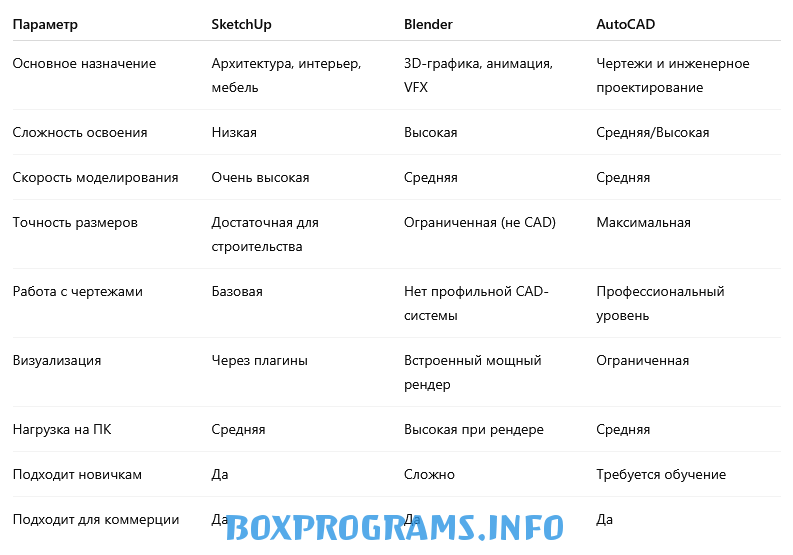
Таблица сравнения: SketchUp, Blender и AutoCAD
БОНУС - Гайд: как перейти с AutoCAD на SketchUp без потери качества
Переход возможен, если правильно выстроить рабочий процесс.
Шаг 1. Не отказывайтесь от AutoCAD полностью
Лучшее решение — разделить задачи:
- AutoCAD — чертежи и точные схемы
- SketchUp — 3D-моделирование и визуализация
Так вы сохраните точность и ускорите работу.
Шаг 2. Используйте импорт DWG
SketchUp поддерживает импорт форматов DWG (в версии Pro).
Алгоритм:
- Подготовьте чистый чертёж в AutoCAD
- Удалите лишние слои
- Проверьте масштаб
- Импортируйте в SketchUp
- Используйте чертёж как основу для 3D
Это позволяет сохранить точность размеров.
Шаг 3. Работайте с группами и компонентами
Одна из главных ошибок новичков — хаос в геометрии.
Правила:
- Каждый объект — в отдельную группу
- Повторяющиеся элементы — компоненты
- Используйте слои (теги)
Это сохраняет структуру проекта.
Шаг 4. Контролируйте размеры вручную
В SketchUp можно вводить точные значения:
- Нарисовали линию
- Ввели длину с клавиатуры
- Нажали Enter
Точность не уступает AutoCAD при правильной работе.
Шаг 5. Используйте плагины для профессиональной работы
Для приближения к CAD-возможностям:
- плагины для чертежей
- расширенные инструменты измерений
- генераторы спецификаций
Это закрывает часть «инженерного» разрыва.
Шаг 6. Освойте правильную структуру проекта
AutoCAD — это работа со слоями и чертежами.
SketchUp — это работа с группами и компонентами.
Главный принцип:
чистая модель = быстрая работа и отсутствие ошибок.
Типичные ошибки при переходе
❌ Попытка моделировать «как в AutoCAD»
❌ Игнорирование групп
❌ Отсутствие структуры сцены
❌ Работа без масштаба
Когда переход оправдан
Переход даёт максимум пользы, если вы:
- проектируете частные дома
- создаёте интерьеры
- работаете с мебелью
- делаете презентации для клиентов
FAQ — ответы для поисковых запросов
Можно ли перейти на SketchUp после Blender?
Да. Освоение займёт минимум времени, особенно если вы уже понимаете принципы 3D-моделирования.
Что проще — SketchUp или Blender?
SketchUp проще в освоении и быстрее для архитектурных задач.
SketchUp заменит AutoCAD?
Для инженерных чертежей — нет. Для 3D-визуализации частных проектов — да.
Подходит ли SketchUp для профессиональной работы?
Да, особенно в сфере интерьера и малоэтажного строительства.
Стоит ли использовать SketchUp в 2026 году?
Да, если вам важна скорость, простота и визуальный результат.
Итог
SketchUp после Blender и AutoCAD раскрывается неожиданно:
Это не «программа для новичков», а быстрый рабочий инструмент для тех, кто ценит эффективность.
Если вы устали от перегруженных интерфейсов и хотите быстрее получать результат — SketchUp может стать логичным шагом вперёд.
Возможно вас заинтересуют и такие темы:
Топ 10 программ для поиска и установки драйверов
Топ 15 программ для оптимизации ПК
Топ 10 программ для восстановления удаленных файлов
👉 Больше полезных материалов в канале https://boxprograms.info