Вы закрываете крышку ноутбука, убираете его в рюкзак, а через пару часов достаёте полностью разряженную и горячую "кирпич". Знакомо? Сервисные центры разводят руками: "батарея износилась, нужна замена". Но правда страшнее и одновременно проще.
В вашем ноутбуке живёт скрытый процесс, который способен сожрать весь заряд аккумулятора за час-два, даже когда устройство официально "спит". Microsoft годами скрывала эту проблему, а пользователи по всему миру сходили с ума, пытаясь понять, почему их новый ноутбук разряжается в рюкзаке быстрее, чем старый работал под нагрузкой.
В этом материале — вся правда о процессоре-убийце, который пожирает батарею, пока вы думаете, что ноутбук спит. И инструкция, как заставить его замолчать навсегда.
🔍 Хотите знать больше секретов Windows и получать готовые решения для продления жизни ноутбука? Подписывайтесь, чтобы не пропустить инструкции, которые реально работают:
📱 MAX: https://max.ru/bugfeature
📬 Telegram-канал «Не баг, а фича»: https://t.me/+mahA5qMKb5lhMzZi
Там выходят эксклюзивные гайды, которых нет в открытом доступе.
1. 🧟 Modern Standby: режим сна, который не спит
Кто главный виновник: Modern Standby (также известный как S0 Low Power Idle) — современный режим ожидания, который Microsoft внедрила во всех новых компьютерах с Windows 11 .
Что это такое: Во всех новых компьютерах с Windows 11 реализована поддержка режима Modern Standby, который обеспечивает переход устройства в режим ожидания подобно тому, как это происходит со смартфоном при включении блокировки экрана . При активации этого режима снижается потребление энергии, и ПК переходит в состояние простоя.
Звучит красиво, правда? Но есть нюанс. В отличие от старого доброго режима сна S3, где питание подавалось только на оперативную память, Modern Standby оставляет активными процессор, Wi-Fi модуль, Bluetooth и кучу фоновых процессов .
Цитата из официального мануала Microsoft: В режиме S0 система никогда не бывает "off". Питание подаётся и на процессор, и на WiFi модуль, чтобы быстро включаться, давать приложениям Microsoft Store проявлять активность, держать подключение к сети активным, получать уведомления, играть музыку по Bluetooth, слушать микрофон .
Другими словами, ваш ноутбук в рюкзаке продолжает жить своей жизнью: проверяет почту, скачивает обновления, синхронизирует облака и даже готов слушать ваши команды. Только вас рядом нет, а батарея тает.
2. 🎯 Как найти убийцу: команда, которая раскрывает правду
Чтобы увидеть скрытого пожирателя своими глазами, не нужно быть хакером. Достаточно одной команды.
Что делать:
- Нажмите Win + X и выберите "Терминал Windows (Администратор)" или "Командная строка (Администратор)"
- Введите команду: powercfg /a
- Нажмите Enter
Что вы увидите:
Если в выводе есть строка "Standby (S0 Low Power Idle)" — ваш ноутбук использует Modern Standby. Если видите "Standby (S3)" — вам повезло, у вас старый добрый режим сна, который действительно отключает питание.
На форуме Reddit есть немало сообщений о том, что Modern Standby наносит вред аккумуляторным батареям ноутбуков . Конечно, такие утверждения несколько преувеличены, но нельзя отрицать того, что упомянутый режим действительно вызывает ряд сложностей, в том числе касающихся автономности .
3. 🔥 Google Chrome: главный провокатор
Самое смешное (или страшное) в этой истории — проблема часто не в самой Microsoft, а в приложениях, которые не умеют правильно себя вести в режиме Modern Standby.
Кто главный преступник: Google Chrome.
Что происходит: В документе поддержки Microsoft подтверждено, что проблема была вызвана приложениями, которые не могли определить, что ноутбук закрыт и система перешла в режим ожидания . Программы, работающие в фоновом режиме, пытались обойти режим Modern Standby и включить устройство, разряжая батарею .
На форуме Microsoft Q&A пользователь с ником StaciK описал классическую ситуацию: "Когда я закрываю крышку и он в спящем режиме, батарея умирает. Каждый раз, когда я открываю крышку ноутбука, батарея разряжена и мертва" .
После анализа энергетического отчёта выяснилось, что процесс chrome.exe постоянно отправлял запросы, предотвращая переход дисплея в режим пониженного энергопотребления . Браузер не давал системе уснуть по-настоящему.
Другие провокаторы: Аналогичное поведение замечено за Discord, Slack, Spotify и даже некоторыми антивирусами.
4. 📊 Энергетический отчёт: рентген вашего ноутбука
Чтобы точно поймать убийцу, Microsoft встроила в Windows мощный инструмент диагностики.
Как составить энергетический отчёт:
- Откройте командную строку от администратора
- Введите: powercfg /energy
- Подождите минуту, пока система проанализирует работу
- Откройте файл energy-report.html в папке C:\Windows\System32\
Что искать в отчёте:
- System Availability Requests — приложения, которые не дают дисплею гаснуть
- CPU Utilization — процессы с высокой загрузкой процессора
- Platform Timer Resolution — программы, требующие слишком частых прерываний
В отчёте вы увидите конкретные процессы с указанием путей к файлам. Например: \Device\HarddiskVolume3\Program Files (x86)\Google\Chrome\Application\chrome.exe .
5. 🛠️ Как приручить Modern Standby: инструкция выживания
Полностью убить Modern Standby сложно, но можно заставить его вести себя прилично.
Способ 1: Проверка поддержки S3 (старый добрый сон)
Запустите powercfg /a. Если в списке есть S3, есть шанс вернуть нормальный режим сна.
Добавьте параметр в реестр:
text
Windows Registry Editor Version 5.00
[HKEY_LOCAL_MACHINE\SYSTEM\CurrentControlSet\Control\Power]
"PlatformAoAcOverride"=dword:00000000
Сохраните это в файл с расширением .reg и запустите .
Важное предупреждение: Судя по мануалу Microsoft, официально выхода всё же нет. Так как через BIOS режим поменять нельзя, а также нельзя менять режимы S0 и S3 без переустановки ОС . Возможно, именно поэтому у пользователей возникают проблемы с комбинациями клавиш и вентиляторами после таких изменений.
Способ 2: Отключение Connected режима (для Windows 10)
Если у вас Windows 10, можно попробовать:
text
Windows Registry Editor Version 5.00
[HKEY_LOCAL_MACHINE\SYSTEM\CurrentControlSet\Control\Power]
"CsEnabled"=dword:00000000
Способ 3: Гибернация вместо сна
Самый надёжный, но медленный способ — использовать гибернацию. Тогда содержимое оперативной памяти пишется на SSD, и питание отключается полностью .
Настройте действие при закрытии крышки:
- Панель управления → Электропитание → Действия кнопок питания
- Выберите "Гибернация" для действия при закрытии крышки
Способ 4: Защита от пробуждения
Запретите устройствам будить компьютер:
- Откройте Диспетчер устройств
- Найдите сетевые адаптеры, мыши, клавиатуры
- Для каждого: Свойства → Управление электропитанием → Снять галочку "Разрешить этому устройству выводить компьютер из ждущего режима"
6. 🔌 Что изменила Microsoft в 2026 году
Хорошие новости: компания наконец-то признала проблему.
В феврале 2026 года Microsoft сообщила, что фоновые процессы в Windows 11 больше не вызывают проблем с режимом Modern Standby . Это означает прекращение проблем с чрезмерным расходом заряда аккумуляторной батареи на затронутых устройствах, а также с самопроизвольным выходом ПК из спящего режима .
Что сделано:
На странице поддержки появилось упоминание о том, что Windows 11 24H2 и более новые версии программной платформы получили защитные механизмы, предотвращающие чрезмерный разряд аккумулятора в режиме Modern Standby и самопроизвольный выход из него .
Защитные механизмы не дают устройству самопроизвольно выходить из спящего режима: это возможно только в случае обнаружения намеренных действий со стороны пользователя, таких как нажатие кнопки питания или открытие крышки ноутбука .
Все необходимые изменения уже присутствуют в Windows 11 24H2 и более новых версиях ОС, поэтому пользователям не требуется загружать и устанавливать какие-либо дополнительные патчи .
7. 🧪 Эксперимент: проверьте свой ноутбук прямо сейчас
Сделайте простой тест за 5 минут:
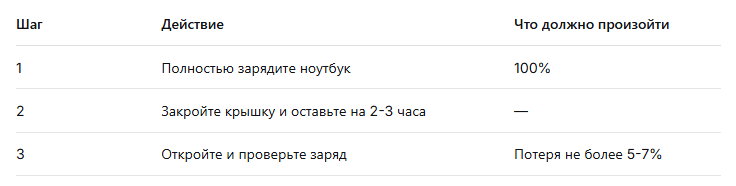
Если потеря больше 15-20% за пару часов — у вас проблема с Modern Standby.
Дополнительная проверка:
Оставьте ноутбук в спящем режиме на ночь (8 часов). Утром зайдите в Параметры → Система → Питание и аккумулятор → Использование аккумулятора. Там будет график разряда и список приложений, которые жрали энергию, пока вы спали.
8. 🎯 Бонус: Отключение сетевой активности в спящем режиме
Даже если ваш ноутбук использует Modern Standby, можно ограничить его аппетиты:
- Зайдите в Параметры → Система → Питание и аккумулятор
- Нажмите на текущую схему питания
- Выберите Изменить дополнительные параметры питания
- Найдите раздел Сон → Разрешить таймеры пробуждения → Отключить
- В разделе Параметры мультимедиа → При совместном использовании мультимедиа → Запретить переход в спящий режим
Для Wi-Fi:
- Диспетчер устройств → Сетевые адаптеры
- Свойства вашего Wi-Fi модуля → Управление электропитанием
- Снимите галочку "Разрешить этому устройству выводить компьютер из ждущего режима"
9. 📋 Чек-лист: что делать, если батарея умирает в рюкзаке
Если ваш ноутбук греется и разряжается в сумке, пройдите по списку:
- ✅ Проверьте режим сна: powercfg /a — если S0, читайте дальше
- ✅ Запретите пробуждение по таймеру: настройки электропитания
- ✅ Отключите пробуждение от сети: диспетчер устройств
- ✅ Закрывайте браузеры перед закрытием крышки (Chrome — главный враг)
- ✅ Обновитесь до Windows 11 24H2 или новее
- ✅ В крайнем случае — настройте гибернацию вместо сна
Если этот материал был вам полезен — поставьте лайк и напишите комментарий! Это помогает нам понимать, какие темы вам интересны, и готовить ещё больше полезных гайдов. Ваша активность — топливо для новых расследований и инструкций.
💡 Хотите получать готовые скрипты для автоматической настройки электропитания и новые секретные инструкции? Подпишитесь на каналы, где выходят практические гайды:
📱 MAX: https://max.ru/bugfeature
📬 Telegram: https://t.me/+mahA5qMKb5lhMzZi
Там мы выкладываем рабочие конфигурации и скрипты, которые не публикуем в открытом доступе. Подписка — ваш цифровой тюнинг-ателье.