Компьютер со временем начинает "задумываться". Окна открываются с паузой, игры подвисают, а вентиляторы ноутбука гудят так, будто собираются взлететь. Знакомая картина? Чаще всего пользователи грешат на вирусы или старое железо. Но настоящая причина часто сидит глубже — в недрах самой Windows.

Операционная система кишит службами, о существовании которых вы даже не подозреваете. Десятки фоновых процессов запускаются автоматически, жрут оперативную память, нагружают процессор и никому не нужны. Microsoft любит включать их по умолчанию, надеясь, что вы когда-нибудь воспользуетесь той или иной функцией. Спойлер: не воспользуетесь.
В этом материале — список скрытых служб, которые можно вырубить без зазрения совести. Освободится память, ускорится загрузка, а ноутбук перестанет греться по пустякам. И никакого апгрейда не потребуется.
🔍 Хотите знать больше секретов Windows и получать готовые решения для ускорения ПК? Подписывайтесь, чтобы не пропустить инструкции, которые реально работают:
📱 MAX: https://max.ru/bugfeature
📬 Telegram-канал «Не баг, а фича»: https://t.me/+mahA5qMKb5lhMzZi
Там выходят эксклюзивные гайды, которых нет в открытом доступе.
1. 🎮 Службы Xbox: игровой монстр, который не нужен без игр
Что это такое? Если вы не играете в Xbox на компьютере, целый букет служб Microsoft просто висит мёртвым грузом. Xbox Live Auth Manager, Xbox Game Monitoring, Xbox Live Networking — все они запускаются для того, чтобы вы могли пользоваться геймпадом, записывать геймплей и общаться с друзьями в экосистеме Xbox.
Почему это тормозит систему? Эти службы постоянно мониторят систему в поисках игр, проверяют лицензии, синхронизируют сохранения в облако. Даже если вы ни разу не запускали Xbox приложение, процессы висят в фоне и потребляют ресурсы.
Кому это нужно: Только тем, кто реально играет в игры из Microsoft Store или пользуется подпиской Game Pass и при этом использует функции социального взаимодействия.
Как отключить без страха:
- Нажмите Win + R, введите services.msc и нажмите Enter.
- Найдите в списке службы с пометкой Xbox:
- Xbox Live Auth Manager
- Xbox Live Game Save
- Xbox Live Networking
- Xbox Accessory Management Service
- Для каждой: правый клик → Свойства → Тип запуска → Отключена.
- Если какая-то служба не отключается, просто оставьте её — возможно, она зависит от других игровых сервисов.
Если компьютер не используется для игр, можно смело отключать службы Xbox Game Monitoring и Xbox Live Auth Manager .
2. 📦 Служба AppX (Appxsvc): навязанный магазин
Что это такое? В конце 2025 года Microsoft без лишнего шума изменила режим работы службы AppX (Appxsvc), отвечающей за магазин Microsoft Store. Раньше она запускалась только когда вы заходили в магазин. Теперь — стартует автоматически при загрузке системы и висит в фоне постоянно .
Почему это тормозит систему? С обновлением KB5072033 тип запуска этой службы был изменён с «Вручную» на «Автоматический». Теперь она запускается и работает в фоне сразу после загрузки операционной системы, даже если пользователь не обращается к магазину приложений .
Пользователи и IT-эксперты отмечают, что постоянно работающая служба Appxsvc может вызывать повышенную нагрузку на центральный процессор, потреблять оперативную память и место на диске, что в итоге снижает общую производительность ПК и сокращает время автономной работы ноутбуков . Проблема особенно ощутима на не самых новых или слабых компьютерах.
Кому это нужно: Только тем, кто регулярно скачивает приложения из Microsoft Store. Если вы ставите программы с официальных сайтов, эта служба вам не нужна.
Как отключить (немного сложнее):
В последних версиях Windows 11 эта служба помечена как критическая, и изменить её тип запуска через оснастку «Службы» невозможно . Придётся лезть в реестр:
- Нажмите Win + R, введите regedit и нажмите Enter.
- Перейдите по пути: HKEY_LOCAL_MACHINE\SYSTEM\CurrentControlSet\Services\AppXSvc
- Найдите параметр Start, дважды кликните и измените значение с 3 на 4.
- Перезагрузите компьютер.
Предупреждение: Microsoft говорит, что это может привести к сбоям в работе магазина и установленных из него приложений. Кроме того, система может вернуть настройки в исходное состояние после установки следующих обновлений .
3. 📡 Служба оптимизации доставки (Delivery Optimization): пожиратель памяти
Что это такое? Delivery Optimization (DoSvc) — это служба, которая отвечает за доставку обновлений Windows и приложений из Microsoft Store. Она работает по принципу P2P: компьютер может не только загружать обновления с серверов Microsoft, но и получать их от других устройств в локальной сети или даже в интернете .
Почему это тормозит систему? Один из пользователей на Reddit провёл наблюдение за работой Delivery Optimization и обнаружил, что со временем служба начинает потреблять всё больше оперативной памяти — заметно больше, чем другие системные процессы . По его словам, такая картина наблюдается уже около месяца и очень напоминает утечку памяти.
В теории это должно экономить трафик и ускорять обновления, но на практике сервис иногда ведёт себя слишком прожорливо. Проблема в том, что при длительной работе Delivery Optimization может постепенно накапливать использование ОЗУ и не спешит его освобождать .
Кому это нужно: Только если у вас несколько компьютеров в локальной сети и вы хотите экономить интернет-трафик при загрузке обновлений.
Как отключить:
- Откройте Параметры (Win + I).
- Перейдите в Центр обновления Windows → Дополнительные параметры.
- Выберите Оптимизация доставки.
- Отключите переключатель «Разрешить загрузку с других компьютеров» .
Важно: После отключения обновления будут качаться только с серверов Microsoft, но зато служба перестанет "жрать" память в фоне.
4. 🖨️ Диспетчер печати: если у вас нет принтера
Что это такое? Диспетчер печати (Print Spooler) — служба, которая управляет очередью печати и взаимодействием с принтерами. Она загружает драйверы, обрабатывает задания на печать, отслеживает статус принтеров.
Почему это тормозит систему? Сама по себе служба не прожорлива. Но если у вас нет принтера, зачем ей работать? Она висит в фоне, занимает место в памяти и иногда может конфликтовать с другим ПО. Более того, это одна из самых уязвимых служб — через неё регулярно находят лазейки хакеры.
Кому это нужно: Только если вы реально печатаете документы. Если принтера нет и в ближайшее время не предвидится — смело отключайте.
Как отключить:
- services.msc → найти Диспетчер печати (Print Spooler).
- Правый клик → Свойства → Тип запуска → Отключена.
- Если вдруг понадобится распечатать что-то в гостях, можно включить обратно за пару кликов.
5. 🌐 Служба удалённого реестра: дыра в безопасности
Что это такое? Удалённый реестр (Remote Registry) позволяет удалённо изменять записи реестра на вашем компьютере. Звучит уже страшновато, правда?
Почему это тормозит систему? Она не столько тормозит, сколько создаёт угрозу. Эта служба — классическая "дыра" для злоумышленников. Через неё можно удалённо менять настройки системы, включать и отключать службы, прописывать себя в автозагрузку.
Кому это нужно: Только сисадминам в корпоративных сетях. Обычному домашнему пользователю — никогда.
Как отключить:
- services.msc → найти Удалённый реестр (Remote Registry).
- Тип запуска → Отключена.
- Можно также остановить службу прямо сейчас.
Эксперты подтверждают: удаленный реестр можно выключить без страха . Это одна из первых служб, которую отключают в целях безопасности.
6. 🧠 SysMain (Superfetch): устаревший ускоритель
Что это такое? SysMain (раньше назывался Superfetch) — служба, которая анализирует, какие программы вы чаще всего запускаете, и заранее загружает их в оперативную память, чтобы они открывались быстрее.
Почему это тормозит систему? На старых компьютерах с HDD и малым объёмом ОЗУ (4-8 ГБ) эта служба делает только хуже. Она постоянно что-то грузит в память, диск нагружается на 100%, а места для реально нужных программ не остаётся. На SSD-дисках польза от неё вообще сомнительна — скорость чтения и так высокая.
Кому это нужно: Только на мощных компьютерах с большим объёмом памяти и быстрыми дисками, и то не факт.
Как отключить:
- services.msc → найти SysMain.
- Остановить службу и изменить тип запуска на Отключена.
- Перезагрузиться и оценить скорость работы.
Если система стала шустрее — оставляем отключённой. Если вдруг стало хуже (бывает редко), можно включить обратно .
7. 📊 Connected User Experiences and Telemetry (DiagTrack): шпион Microsoft
Что это такое? Это главный сборщик телеметрии — служба, которая отправляет в Microsoft данные о том, как вы используете компьютер, какие программы запускаете, какие ошибки возникают.
Почему это тормозит систему? Во-первых, она постоянно что-то записывает и отправляет, нагружая диск и сеть. Во-вторых, это просто шпион, который работает на вас, а не для вас.
Кому это нужно: Только Microsoft, чтобы продавать ваши данные рекламодателям и "улучшать качество услуг".
Как отключить:
Через обычные службы отключается с трудом, но можно:
- services.msc → найти Connected User Experiences and Telemetry (DiagTrack).
- Остановить, отключить.
- Дополнительно: через редактор локальной групповой политики (gpedit.msc) → Конфигурация компьютера → Административные шаблоны → Компоненты Windows → Сбор данных и предварительные сборки → установить "Разрешить телеметрию" в значение 0.
Более надёжный способ — использовать специальные утилиты вроде O&O ShutUp10 или xd-AntiSpy, которые отключают телеметрию насовсем.
8. 🎵 Службы Windows Media Center: если вы не смотрите ТВ на компьютере
Что это такое? Windows Media Center когда-то был отдельной "фишкой" Windows для просмотра ТВ и записи передач. В современных версиях его уже нет, но на старых системах (Windows 7) службы могли остаться.
Кому это нужно: Практически никому в 2026 году. Все смотрят YouTube и онлайн-кинотеатры.
Как отключить:
Искать в службах всё, что связано с Media Center, и отключать.
9. 📱 Службы мобильной связи: если у вас не планшет с SIM-картой
Что это такое? Различные службы для работы с мобильными сетями, модемами, SMS и т.д. Они нужны только если у вас устройство с SIM-картой (например, планшет с LTE).
Кому это нужно: Владельцам ноутбуков со встроенным 4G-модемом. Остальным — нет.
Как отключить:
Искать в службах:
- Служба мобильных горячих точек
- Служба сотовой связи
- Управление подключениями
И отключать смело.
10. 🔐 BitLocker Drive Encryption Service: если не шифруете диски
Что это такое? BitLocker — система шифрования дисков, встроенная в Windows. Если вы не включали шифрование (и не знаете, что это такое), служба просто висит в фоне.
Кому это нужно: Только если вы сознательно включили шифрование диска для защиты данных при краже ноутбука.
Как отключить:
- services.msc → найти BitLocker Drive Encryption Service.
- Если шифрование не активно, можно отключить.
- Важно: Если диск уже зашифрован, отключение службы сделает невозможным доступ к данным. Проверьте статус BitLocker в панели управления перед отключением.
11. 🛠️ Фоновая интеллектуальная служба передачи (BITS)
Что это такое? BITS (Background Intelligent Transfer Service) используется для фоновой передачи файлов между клиентом и сервером. Через неё качаются обновления Windows, приложений, синхронизируются данные.
Почему это может тормозить? Иногда BITS зависает или начинает скачивать обновления в самый неподходящий момент, съедая трафик и нагружая диск.
Кому это нужно: Системе — для обновлений. Полное отключение может привести к тому, что Windows перестанет получать патчи безопасности.
Что делать: Эксперты относят BITS к числу необязательных процессов, которые можно безопасно отключить . Но если вы беспокоитесь о безопасности, лучше не отключать полностью, а настроить: Панель управления → Центр обновления Windows → Изменить параметры → выбрать режим уведомлений, чтобы BITS не качал ничего без спроса.
12. 📦 Службы стороннего ПО: GoogleUpdate, Adobe Updater и другие
Что это такое? Многие программы устанавливают свои службы обновлений: GoogleUpdate (Chrome), Adobe Update Service, службы обновления драйверов и т.д.
Почему это тормозит систему? Они висят в фоне, периодически проверяя наличие обновлений и съедая ресурсы. Часто их можно отключить без ущерба — программы всё равно будут работать, просто перестанут сами обновляться.
Как отключить:
- services.msc → найти службы с названиями Google, Adobe, Apple и т.д.
- Для каждой: правый клик → Свойства → Тип запуска → Отключена.
Наиболее безопасно — отключить службы стороннего ПО (только не антивирусов), наподобие GoogleUpdate или Mail.ru Update .
Как правильно отключать службы: инструкция по технике безопасности
Прежде чем бросаться отключать всё подряд, запомните несколько правил. Они уберегут от ситуации, когда после перезагрузки система не загружается или перестаёт работать интернет.
Правило 1: Используйте правильный инструмент
Самый безопасный способ отключения ненужных служб — через оснастку services.msc. Ни в коем случае не удаляйте службы через реестр, если не уверены на 100%.
Правило 2: Проверяйте зависимости
Перед отключением любой службы зайдите в её свойства и посмотрите на вкладку "Зависимости". Там указано, какие службы зависят от этой и от каких зависит она сама . Если отключаемая служба нужна для работы важных компонентов, система может начать сбоить.
Правило 3: Отключайте, а не удаляйте
Всегда оставляйте возможность вернуть всё обратно. Отключение через "Тип запуска = Отключена" — обратимая операция. Удаление файлов службы — необратимая.
Правило 4: Делайте точку восстановления
Перед экспериментами создайте точку восстановления системы. Если что-то пойдёт не так, сможете откатиться.
Правило 5: Отключайте по одной
Не отключайте сразу 10 служб и не перезагружайтесь. Отключили одну, перезагрузились, проверили работу системы. Если всё нормально — переходите к следующей. Так вы точно будете знать, какая служба вызвала проблему, если она возникнет .
Что можно отключить без страха: сводная таблица
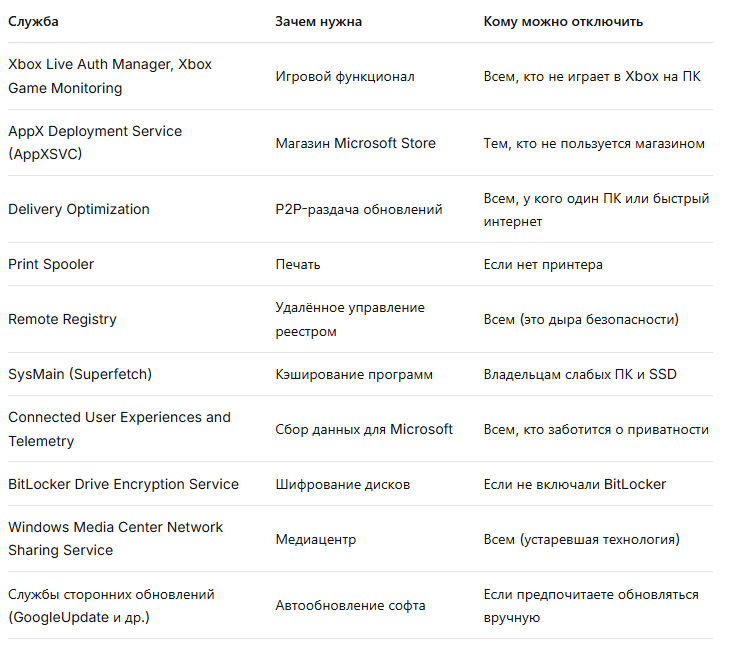
Чистый загрузочный режим: если хотите поэкспериментировать
Есть способ безопасно проверить, какие службы реально нужны вашей системе — чистый загрузочный режим (clean boot) .
Как это сделать:
- Нажмите Win + R, введите msconfig и нажмите Enter.
- Перейдите на вкладку Службы.
- Отметьте галочку "Не отображать службы Майкрософт" .
- Нажмите Отключить все.
- Перейдите на вкладку Автозагрузка → Открыть диспетчер задач и отключите всё там.
- Перезагрузитесь.
Вы получите систему с минимальным набором служб. Если компьютер полетел — значит, какая-то из отключённых служб была критически важна для вашего железа. Если всё работает отлично — можно возвращаться в msconfig и включать службы по одной, проверяя, какая из них тормозит систему .
Итог: План ускорения за 20 минут
Что нужно сделать прямо сейчас, чтобы выгнать "тормозилки" с компьютера:
Если этот материал был вам полезен — поставьте лайк и напишите комментарий! Это помогает нам понимать, какие темы вам интересны, и готовить ещё больше полезных гайдов. Ваша активность — топливо для новых расследований и инструкций.
💡 Хотите получать готовые скрипты для автоматической оптимизации Windows и новые секретные настройки? Подпишитесь на каналы, где выходят практические гайды:
📱 MAX: https://max.ru/bugfeature
📬 Telegram: https://t.me/+mahA5qMKb5lhMzZi
Там мы выкладываем рабочие конфигурации и скрипты, которые не публикуем в открытом доступе. Подписка — ваш цифровой тюнинг-ателье.