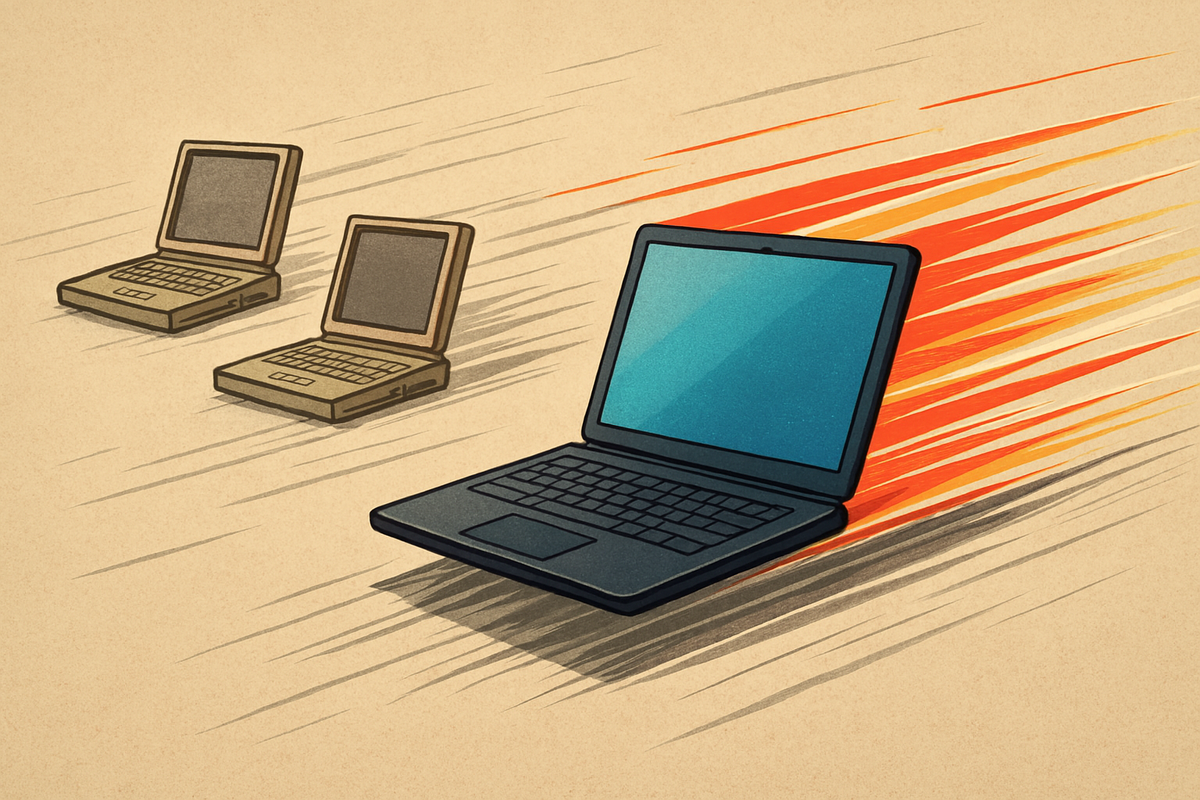
Знакомо ощущение, когда ноутбук начинает "задумчиво" открывать вкладки, курсор превращается в песочные часы, а загрузка системы напоминает медленный подъём на пятый этаж без лифта? Особенно обидно, если технике всего 4-5 лет — вроде бы и выбросить жалко, и работать невозможно. Хорошая новость: в 99% случаев радикальная замена не нужна! Можно выжать максимум из вашего железного друга без вложений в новое железо.

Современные операционные системы становятся требовательнее, но чаще проблема не в возрасте процессора, а в слое цифрового "мусора" и неправильных настройках, которые Microsoft запрятала глубоко в недрах Windows . В этом материале — пять скрытых настроек, о существовании которых многие даже не догадываются, но именно они способны превратить ваш "динозавр" в шустрое офисное решение.
🔍 Больше полезных материалов о цифровой гигиене и оптимизации ищите здесь:
📱 MAX: https://max.ru/bugfeature
📬 Telegram-канал «Не баг, а фича»: https://t.me/+mahA5qMKb5lhMzZi
Подписывайтесь, чтобы не пропустить инструкции, которые сохранят ваши данные, нервы и ускорят компьютер! Там выходят эксклюзивные гайды, которых нет в открытом доступе.
1. 🎭 Секретное меню визуальных эффектов: жертвуем красотой ради скорости
Современные версии Windows выглядят привлекательно благодаря множеству визуальных "фишек": анимация окон, тени, полупрозрачные панели, плавное раскрытие меню. Всё это радует глаз, но требует ресурсов процессора и видеокарты. На старом "железе" эта красота может стать причиной подтормаживаний .
Где спрятана настройка? Microsoft запрятала этот инструмент очень далеко от глаз обычного пользователя . Чтобы попасть в святая святых визуальных эффектов, нужно пройти долгий путь: «Параметры» → «Система» → «О программе» → «Дополнительные параметры системы» → «Дополнительно» → «Быстродействие» → «Параметры» . Но есть и секретный быстрый способ: нажмите комбинацию клавиш Win + R, в появившемся окне введите sysdm.cpl и нажмите Enter. Откроется окно «Свойства системы». Перейдите на вкладку «Дополнительно» и в разделе «Быстродействие» кликните по кнопке «Параметры» .
Что там можно сделать? Откроется окно с длиннющим списком визуальных эффектов. Здесь смело выбирайте опцию «Обеспечить наилучшее быстродействие» — система отключит всё лишнее одним махом . Интерфейс станет проще, как в старые добрые времена Windows 98, но система заработает заметно шустрее. Если вам совсем некомфортно без красивостей, можно выборочно отключить только самые "прожорливые" эффекты, оставив, например, тени от значков .
Почему это работает? Визуальные эффекты создают дополнительную графическую нагрузку на систему. Анимация окон при сворачивании и разворачивании, анимации на панели задач, тени под окнами — всё это требует времени процессора и графической карты для рендеринга . На слабых системах с интегрированной графикой отказ от этих эффектов может дать прирост производительности до 20-30% в повседневных задачах. Особенно заметно ускорение проявляется при открытии "тяжёлых" сайтов в браузере и работе с офисными приложениями .
2. 🚀 Скрытый контроль автозагрузки: убиваем "паразитов" при старте
Один из старейших и самых эффективных приёмов для ускорения работы ПК — контроль над тем, какие программы запускаются при загрузке Windows. Многие программы любят прописываться в автозагрузку без ведома пользователя: мессенджеры, облачные хранилища, игровые сервисы, программы для принтеров, Spotify, Teams, Adobe Creative Cloud — все они "отъедают" драгоценную оперативную память и загружают процессор сразу после включения ПК . В результате вместо того чтобы быстро загрузиться и быть готовым к работе, система тратит минуты на запуск десятков ненужных вам прямо сейчас приложений .
Где спрятана настройка? В современных версиях Windows 11 доступ к управлению автозагрузкой лежит через Диспетчер задач. Нажмите Ctrl + Shift + Esc, чтобы вызвать его. Перейдите на вкладку «Автозагрузка» . Здесь отображается полный список программ, которые стартуют вместе с Windows, и даже указано влияние каждой на скорость запуска (высокое, среднее, низкое) .
Что там можно сделать? Внимательно изучите список. Найдите программы, которые вам не нужны сразу после включения компьютера: клиенты облачной синхронизации (Dropbox, OneDrive, Яндекс.Диск — если вы не пользуетесь ими постоянно), мессенджеры, торрент-клиенты, программы запуска игр. Выберите приложение и нажмите «Отключить» (или щелкните правой кнопкой мыши и выберите «Отключить») . Будьте разумны: не отключайте антивирус, драйверы или системные службы, назначение которых вам неясно — это может вызвать критический сбой .
Почему это работает? Каждое дополнительное приложение в автозагрузке замедляет старт системы и разряжает батарею, продолжая работать в фоновом режиме даже после загрузки . По наблюдениям экспертов, сокращение списка автозагрузки — один из самых эффективных способов ускорить запуск системы . На практике отключение нескольких тяжёлых приложений может сократить время загрузки на десятки секунд и освободить гигабайты оперативной памяти .
3. 🔧 Магия виртуальной памяти: ручная настройка файла подкачки
Когда оперативной памяти (ОЗУ) не хватает для всех запущенных задач, Windows использует часть жесткого диска в качестве так называемого файла подкачки (виртуальной памяти). По умолчанию система управляет его размером автоматически, но на старых компьютерах, особенно с медленными HDD-дисками, ручная настройка иногда дает поразительный эффект .
Где спрятана настройка? Вернитесь в «Параметры быстродействия» (как в пункте 1), перейдите на вкладку «Дополнительно». В разделе «Виртуальная память» нажмите «Изменить» . Здесь скрывается мощный инструмент, о существовании которого многие даже не подозревают.
Что там можно сделать? Снимите галочку «Автоматически выбирать объем файла подкачки». Выберите диск (обычно C:), установите переключатель на «Указать размер» . Введите одинаковое значение в поля «Исходный размер» и «Максимальный размер». Рекомендуемый размер — примерно в 1.5-2 раза больше объема вашей физической ОЗУ. Например, если у вас 4 ГБ оперативной памяти, ставьте около 6000-8000 МБ . Нажмите «Задать» и «ОК», после чего потребуется перезагрузка.
Почему это работает? Фиксированный размер файла подкачки предотвращает его постоянную фрагментацию и перераспределение системой. Windows больше не тратит время на вычисление оптимального размера и расширение файла, когда это потребуется. Для медленных HDD-дисков это особенно критично — каждое обращение к диску становится быстрее, потому что файл подкачки занимает непрерывную область на диске и система знает его точный размер .
4. 🔒 Тайный "режим эффективности" в диспетчере задач
В Windows появилась скрытая функция, о которой Microsoft не кричит на каждом углу — "Режим эффективности" (Efficiency Mode) для отдельных процессов. Это секретное оружие против программ, которые "жрут" процессор в фоновом режиме .
Где спрятана настройка? Откройте Диспетчер задач (Ctrl + Shift + Esc), перейдите на вкладку «Процессы». Найдите любое ресурсоёмкое приложение, которое потребляет много CPU или памяти, но не критично для вашей работы прямо сейчас. Щелкните по нему правой кнопкой мыши и выберите «Режим эффективности» (Efficiency mode) .
Что там можно сделать? При включении этого режима Windows понижает приоритет процесса, применяет специальные алгоритмы энергосбережения EcoQoS (Quality of Service) и ограничивает его аппетиты. Вуаля — шум вентилятора утихает, а потребление процессора снижается на один уровень. Идеальный сценарий для тех, кто вынужден оставлять в фоне какие-то "тяжёлые" приложения, но хочет сохранить отзывчивость системы .
Почему это работает? Технология EcoQoS позволяет помечать фоновые потоки как экологически приоритетные, чтобы они потребляли меньше энергии и ресурсов процессора . Это особенно полезно на ноутбуках: снижается не только нагрузка на CPU, но и энергопотребление, что даёт дополнительные минуты или даже часы автономной работы. Edge, Chrome, Teams, Spotify — любые приложения можно "усадить на диету" одним кликом.
5. ⚙️ Контроль фоновых приложений: цифровая диета для Windows
Даже после запуска многие приложения продолжают работать в фоновом режиме: проверяют обновления, синхронизируют данные, собирают телеметрию, загружают процессор и память, о чём вы даже не подозреваете. Эти фоновые процессы могут быть основной причиной медленной работы при небольшом количестве открытых окон .
Где спрятана настройка? В Windows 11 путь к этой функции неочевиден. Откройте «Параметры» (Win + I) → «Приложения» → «Установленные приложения». Найдите любое приложение, которое хотите ограничить, нажмите на три точки, затем выберите «Дополнительные параметры» . Прокрутите вниз до раздела «Разрешения фоновых приложений».
Что там можно сделать? Установите значение «Никогда» . Это полностью остановит работу приложения в фоновом режиме. Например, если вы редко используете определённое новостное приложение или погодный виджет, можно смело запретить им фоновую активность. Повторите для всех ненужных программ (игр, утилит, предустановленных приложений).
Почему это работает? Каждое приложение, работающее в фоне, потребляет оперативную память и процессорное время. На слабых системах с 4-8 ГБ ОЗУ даже десяток "спящих" приложений могут занять до 2-3 гигабайт памяти, вынуждая систему постоянно обращаться к медленному файлу подкачки . Отключение фоновой активности для ненужных приложений освобождает ресурсы для действительно важных задач и заметно повышает отзывчивость системы.
Бонус: Секретное оружие — xd-AntiSpy и очистка системы
Помимо ручных настроек, существуют специальные утилиты, которые автоматически применяют десятки скрытых оптимизаций. Например, xd-AntiSpy — культовая программа, наследница знаменитой XP-AntiSpy, которая теперь поддерживает Windows 11. Программа весит всего пару сотен килобайт, но позволяет отключить массу шпионских функций Windows, телеметрию, ненужные службы и фоновые процессы . Код программы открыт и опубликован на GitHub — любой специалист может проверить, нет ли в утилите скрытых функций.
Также не забывайте про регулярную чистку системы от цифрового мусора. Откройте «Очистку диска» (правый клик на диске C → Свойства) и удалите временные файлы, кэш обновлений и старые установочные пакеты . Встроенный инструмент «Контроль хранилища» (Storage Sense) можно настроить на автоматическую еженедельную очистку, чтобы диск не забивался мусором .
Итог: План за 30 минут
Что нужно сделать прямо сейчас, чтобы вдохнуть вторую жизнь в старый ноутбук:
💡 Хотите получить готовый скрипт для автоматической оптимизации Windows? Подпишитесь на каналы, где выходят практические гайды:
📱 MAX: https://max.ru/bugfeature
📬 Telegram: https://t.me/+mahA5qMKb5lhMzZi
Там мы выкладываем рабочие скрипты и конфигурации, которые не публикуем в открытом доступе. Подписка — ваш цифровой тюнинг-ателье.