Представьте: утро, вы включаете компьютер, чтобы поработать или посмотреть фильм, а вместо рабочего стола — кирпич. 💻
Система требует войти в аккаунт Microsoft, но пароль не подходит, создание нового зависло, а интернет вроде бы есть. Круг замкнулся. 😫
Знакомо? Мы недавно сами столкнулись с этим кошмаром на ноутбуке клиента. Казалось, поможет только форматирование. Но нет! Нашли два рабочих способа выбраться из этой ловушки. Делюсь с вами! 👇
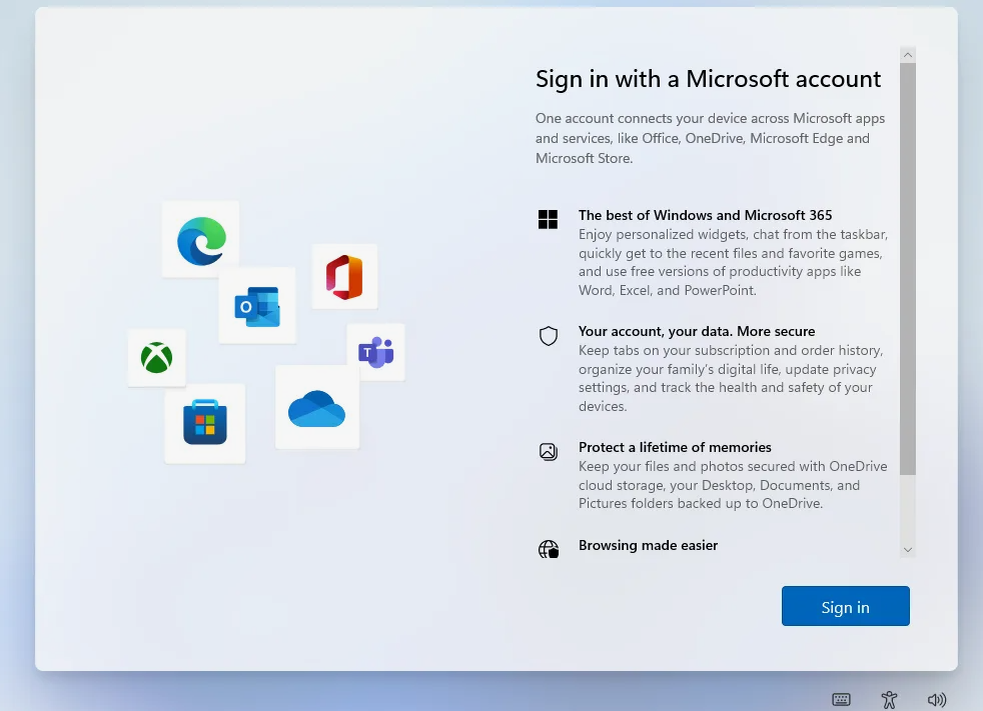
🔑 Способ 1: «Хитрый» ввод пароля
Звучит странно, но иногда систему нужно просто... разозлить. 😈
Если вы несколько раз подряд введете неверный пароль, система может выдать ошибку блокировки. Но вместе с ней иногда появляется скрытая кнопка «Продолжить» (или «Skip» / «Пропустить»).
✅ Как делать:
- Намеренно введите неправильный пароль 3–5 раз.
- Дождитесь сообщения о временной блокировке входа.
- Внимательно осмотрите экран — ищите небольшую ссылку или кнопку «Продолжить» / «Войти позже».
- Нажимайте! Часто это перекидывает на рабочий стол без проверки учетки.
Работает не на всех версиях Windows, но попробовать стоит — это безопасно.
⚙️ Способ 2: Командная строка в помощь (для продвинутых)
Если первый способ не сработал, придется залезть «под капот». Не бойтесь, всё просто по инструкции! 🛠
1️⃣ Зайдите в меню восстановления:
Перезагрузите ПК. При запуске активно жмите F8 (или F12, Shift + F8 — зависит от модели).
2️⃣ Выберите режим:
В меню найдите пункт «Безопасный режим с поддержкой командной строки» (Safe Mode with Command Prompt).
3️⃣ Введите команду:
В черном окне консоли наберите точно (без кавычек):
net user administrator /active:yes
4️⃣ Перезагрузка:
Нажмите Enter, закройте окно и перезагрузите компьютер как обычно.
5️⃣ Вход:
Теперь должен появиться встроенный аккаунт Администратор. Заходите через него и уже внутри системы меняйте пароль основной учетки!
⚠️ Важные нюансы
🔹 Интернет: Иногда проблема в том, что ПК не видит сеть. Проверьте кабель или Wi-Fi.
🔹 Драйверы: После успешного входа обновите драйверы сети.
🔹 Крайняя мера: Если ничего не помогает, проще переустановить систему. Сейчас можно заказать готовую загрузочную флешку на маркетплейсах или сделать её самому на другом ПК.
💡 Главный совет
Не бойтесь экспериментировать, но всегда делайте бэкапы важных данных! 🗂
Иногда система просто «глючит» после обновления, и эти хаки помогают сэкономить кучу нервов и денег на сервисном центре.
👍 Ставьте лайк, если спасли свой компьютер!
🔔 Подписывайтесь на канал — у нас только рабочие инструкции без воды.
🚀 Поддержи канал подпиской и... обновления Windows будут приходить только во сне! 😴
💬 А вас когда-нибудь блокировало на экране входа? Как решали проблему? Пишите в комментариях! 👇