Бесплатное ПО с открытым исходным кодом, которое поможет вам сделать свой рабочий стол Windows 10/11 более информативным и функциональным, — полностью настраиваемая панель "YASB Reborn" (Yet Another Status Bar), которую сообщество пользователей Windows выпустило в качестве протеста против действий со стороны Microsoft, а именно: постоянных урезаний функционала Windows и общего пути упрощения системы.
💎 Мой Telegram-канал: https://t.me/+T73gXJIKxZdk9RNG (новости, софт и видео)
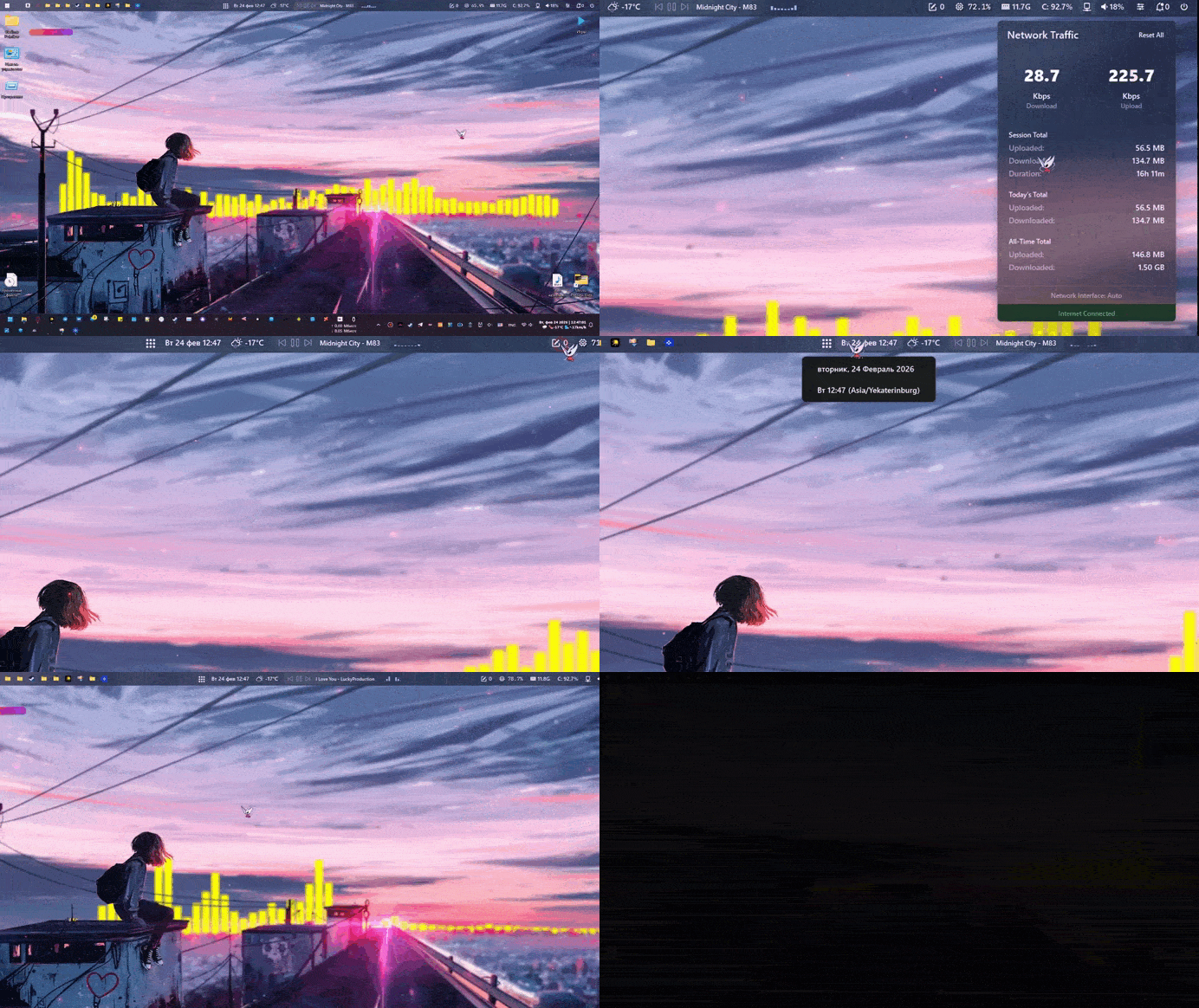
По духу YASB — это аналог ObjectDock или RocketDock. Но полностью бесплатный и максимально гибкий. В конце статьи вас будет ждать ссылка на видеоинструкцию по настройке программы 📺
Где скачать панель YASB Reborn и что нужно для ее работы?
Для нормального функционирования программы потребуется набор шрифтов "JetBrainsMono" — вот прямая ссылка на загрузку шрифтов (zip-архив, сервис GitHub): https://github.com/ryanoasis/nerd-fonts/releases/latest/download/JetBrainsMono.zip Для вашего удобства я все ссылки еще раз продублирую в самом конце публикации*
Саму панель YASB мы будем загружать с официальной страницы проекта на GitHub: https://github.com/amnweb/yasb/releases/download/v1.9.0/yasb-1.9.0-x64.msi
Перед установкой YASB необходимо скачать и установить шрифты. Распаковываем содержимое архива и выделяем все файлы с расширением TTF. Далее кликаем по ним правой клавишей мыши и выбираем в контекстном меню пункт "Установить". Через приблизительно 15-20 секунд шрифты будут установлены в вашу систему.
Теперь устанавливаем саму панель, для этого дважды кликаем левой клавишей мыши по файлу "yasb-1.9.0-x64.msi" и далее просто соглашаемся со стандартными параметрами установки (по умолчанию программа установит свои файлы по пути: C:\Program Files\YASB — менять его не рекомендуется).
После установки ярлык программы появится в меню "Пуск". Запускаем YASB.
Как правильно настроить YASB Reborn?
Прежде добавлять в панель свои виджеты, я настоятельно рекомендую вам открыть галерею с темами. Делается это следующим образом:
- Кликаем правой кнопкой мыши по иконке YASB в трее (правая область панели задач Windows, то место, где располагаются системные часы,).
- Выбираем в контекстном меню пункт "Get Themes" (на данный момент их 56 штук).
И после того, как вы определитесь с темой — устанавливайте ее, нажав на кнопку "Install", расположенную после названия темы. Почему лучше сделать именно так и никак иначе: каждая уже содержит в себе определенный набор виджетов. Если вы сначала настроите свою тему, а потом захотите попробовать что-нибудь от других авторов, то новая тема перезапишет файл конфигурации YASB и все ваши наработки пропадут. Если же вы меня не послушались, то знайте, что вы можете сделать резервную копию своей панели. Также проходите в галерею с темами — в шапке окна будет две кнопки: "Backup" (создание резервной копии) и "Restore" (если вы захотите откатить изменения, которые внесла новая тема).
⚠️ кнопка "Restore" заработает только в том случае, если вы вначале создадите резервную копию своей панели.
Где брать виджеты и как их устанавливать?
Все доступные виджеты перечислены на странице проекта в блоке "List of currently available widgets in YASB": https://github.com/amnweb/yasb?tab=readme-ov-file#list-of-currently-available-widgets-in-yasb (всего их на данный момент доступно 52 штуки + авторы YASB Reborn ни в чем не ограничивают творчество народных умельцев и любой желающий может "собрать" свой виджет под ту или иную задачу/сервис).
Допустим, добавим виджет заметок — Notes.
- Открываем страницу виджета.
- Находим блок "Example Configuration".
- Нажимаем на кнопку "скопировать код" и у нас в буфере обмена Windows появится YAML-конфигурация виджета Notes (ориентируйтесь на скриншот в галерее выше ☝️).
Теперь возвращаемся к панели YASB:
Кликаем правой клавишей мыши по иконке программы в трее и выбираем в контекстном меню пункт "Open Config".
Откроется папка с настройками YASB Reborn. Нас интересует файл config.yaml. Его можно открыть с помощью блокнота Windows, но я рекомендую вам использовать текстовый редактор "Notepad++", а еще лучше редактор "Visual Studio Code" или любой другой редакторе с подсветкой синтаксиса YAML. Так как программа YASB Reborn довольно привередлива к системе хранения данных и если где-то в коде будет пропущен отступ, то панель не запустится и выдаст вам сообщение об ошибке: "The widget is undefined" (строчку кода, где была допущена ошибка, можно будет посмотреть в файле "yasb.log" — находится в той же папке с настройками программы). Если вас пугают такие слова, как табуляция, форматирование исходного кода и т.п., то вы можете загрузить мою автономную сборку панели YASB Reborn — все ссылки, как всегда, будут опубликованы в конце материала*
Вставляем скопированный код виджета в конец файла с новой строки.
Размещение виджета на панели YASB и его активация
Теперь нужно указать, где именно будет отображаться (условно) мой виджет Notes. Вы же должны будете провернуть все это со своими виджетами, которые захотите интегрировать в свою панель.
В начале файла config.yaml находим раздел "bars", в него будет включен блок "widgets" (где будут перечислены все установленные у вас виджеты — в этот список нам нужно будет добавить виджет "notes").
Панель YASB условно делится на три зоны: левая ("left"), центральная ("center") и правая ("right").
Например, если я хочу разместить виджет "notes" на правой области панели YASB слева от виджета "pomodoro", тогда мне нужно добавить имя виджета в блок "right" перед виджетом "pomodoro":
Сохраняем файл и панель YASB Reborn автоматически перезапустится и применит изменения.
Если вам нужна гибкость, контроль и желание настроить рабочее пространство "под себя", а не под видение Microsoft — вам однозначно стоит попробовать YASB.
*ссылки на чудо (YouTube, мой Telegram-канал, GitHub):
- скачать настроенную мной автономную панель YASB Reborn – https://t.me/c/1337843804/4705 (если ссылка не открывается https://t.me/+T73gXJIKxZdk9RNG)
- панель "YASB Reborn" – https://github.com/amnweb/yasb
- набор шрифтов "JetBrainsMono" – https://github.com/ryanoasis/nerd-fonts/releases/latest/download/JetBrainsMono.zip
📺 видеообзор приложения "YASB Reborn" и инструкция по его настройке – https://youtu.be/uJ3cqKdiXlE
Поддержать мой канал можно по этой ссылке 🤗 https://dzen.ru/vladiblog?donate=true | Boosty (доступ в чат + ранний доступ к видеороликам): https://clck.ru/3EAx2C Эта статья из цикла #гайдыотнечестноотехнологиях #маленькиеполезныепрограммы Теги для поискового алгоритма: #YASB Yet Another Status Bar Reborn #полезные приложения программы #windows 10 11