Признайтесь честно: у вас есть файлик на рабочем столе с названием «пароли» или заметка в телефоне, где всё аккуратно записано? Или, может, листочек приклеен к монитору? Не стесняйтесь — так делает большинство людей. И я вас не осуждаю. Но сегодня я расскажу вам, почему это одна из самых опасных привычек в цифровом мире, и главное — что с этим делать, чтобы не сойти с ума от количества паролей.
Поехали!
Как мошенники добираются до ваших заметок
Многие думают примерно так: «Ну и что, что у меня пароли в заметках? Мой телефон только у меня, никто не увидит». Это очень опасное заблуждение, и вот почему.
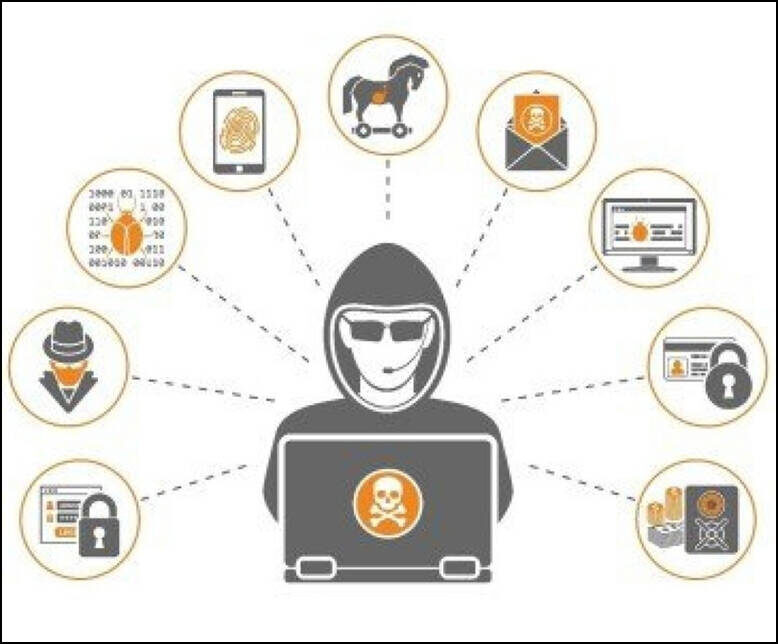
Первая история. Вирусы и вредоносные программы. Когда вы скачиваете что-то с непроверенного сайта, открываете подозрительный файл из письма или устанавливаете «бесплатную» программу из интернета — вместе с ней на ваш компьютер или телефон может проникнуть шпионская программа. Она тихо сидит в системе и читает всё подряд: ваши файлы, заметки, буфер обмена. Никакого взлома, никакой голливудской сцены с хакером. Просто программа отправляет ваши данные мошенникам автоматически. И ваш файлик «пароли.txt» на рабочем столе — первое, что она найдёт.
Вторая история. Синхронизация в облаке. Стандартные заметки на iPhone синхронизируются с iCloud. Заметки на Android — с Google. Заметки в Windows — с OneDrive. Это удобно, но вот в чём штука: если кто-то получит доступ к вашему аккаунту (а это случается регулярно через фишинговые сайты и утечки данных), он сразу получит доступ ко всем вашим заметкам. Со всеми паролями внутри. Это как спрятать ключ от квартиры под ковриком — все знают, где искать.
Третья история. Физический доступ. Телефон забыли на работе. Дали кому-то на минутку. Потеряли в кафе. Любой, кто возьмёт ваш телефон в руки, при разблокированном экране увидит всё, что хранится в заметках. Пять секунд — и человек уже сфотографировал ваши пароли.
Четвёртая история, про которую мало кто думает. Резервные копии. Когда вы делаете бэкап телефона на компьютер или в облако, туда уходят и все ваши заметки. Если этот компьютер когда-нибудь попадёт в чужие руки или резервная копия окажется незашифрованной — ваши пароли окажутся вместе с ней.
Вот и получается: то, что кажется безобидной привычкой, на самом деле создаёт сразу несколько дыр в вашей безопасности одновременно.
Но я же не могу запомнить 50 паролей!
Совершенно верно — и не нужно. Никто не требует держать всё в голове. Проблема не в том, что вы записываете пароли. Проблема в том, где именно вы их записываете. Сейчас я расскажу о трёх способах, которые сделают хранение паролей одновременно удобным и безопасным. Без сложных настроек, без технических знаний.
Способ первый. Менеджер паролей — ваш личный сейф
Это специальная программа, которая хранит все ваши пароли в зашифрованном виде. Вам нужно запомнить только один главный пароль — от самого менеджера. Всё остальное он делает сам.
Самые популярные и проверенные варианты: Bitwarden (бесплатный, с открытым кодом, работает на всех устройствах), 1Password (платный, но очень удобный) и KeePass (бесплатный, хранит данные локально на вашем устройстве, без облака).
Как это работает на практике? Вы открываете браузер, заходите на сайт — менеджер паролей сам предлагает подставить нужный логин и пароль. Нажали одну кнопку — и вошли. Никакого копирования, никакого поиска по заметкам. При этом все данные зашифрованы так, что даже если кто-то получит файл с паролями, без вашего главного ключа он ничего не прочитает.
Рекомендую начать с Bitwarden — он полностью на русском языке, бесплатный и имеет расширение для всех популярных браузеров. Установка занимает три минуты.
Способ второй. Встроенный менеджер паролей в браузере или телефоне
Если вы пользуетесь Chrome, Safari, Firefox или Edge — у вас уже есть встроенный менеджер паролей. Он предлагает сохранить пароль каждый раз, когда вы входите куда-то. Многие нажимают «не сейчас» и зря.
Этот способ проще все
го для начала. Браузер сам запоминает пароли, сам подставляет их при входе, умеет генерировать сложные пароли и предупреждает, если какой-то из них утёк в интернет.
На iPhone та же история с функцией «Связка ключей» — она встроена в систему и работает автоматически.
Главный минус: если вы потеряете доступ к аккаунту Google или Apple, потеряете и все сохранённые пароли. Поэтому храните данные основного аккаунта особенно надёжно.
Способ третий. Для тех, кто не доверяет технологиям — бумажный блокнот, но правильно
Да, я знаю, звучит старомодно. Но это честный и рабочий вариант — при одном условии: блокнот должен лежать в надёжном месте, не на виду.
Правила простые. Записывайте не полный пароль, а только его часть или подсказку, понятную только вам. Никогда не подписывайте, от чего именно этот пароль — не пишите «ВКонтакте» или «Сбербанк». Храните блокнот отдельно от компьютера и телефона. Не фотографируйте страницы с паролями.
Этот способ подходит для самых важных паролей — от основного email, от интернет-банка. Не для всех пятидесяти сайтов, но для ключевых — почему нет.
С чего начать прямо сейчас
Я понимаю, что перемены даются непросто. Поэтому не буду требовать от вас всего и сразу. Вот три шага, которые можно сделать сегодня.
Шаг первый: откройте свои заметки и найдите файлы с паролями. Не удаляйте их пока — они вам понадобятся при переносе.
Шаг второй: установите Bitwarden на телефон и компьютер. Создайте аккаунт. Придумайте один надёжный главный пароль — длинную фразу, которую легко запомнить, например строчку из любимой песни с цифрами.
Шаг третий: перенесите пароли из заметок в Bitwarden. По одному, не спеша. Когда перенесёте всё — удалите заметки с паролями.
Всё. Больше ни один вирус, ни один мошенник, ни один любопытный человек с вашим телефоном в руках не доберётся до ваших паролей так легко.
Защита — это не сложно
Знаете, что меня по-настоящему заряжает в этой теме? То, что простые действия дают огромный результат. Вам не нужно быть программистом или параноиком. Достаточно один раз потратить полчаса — и уровень вашей безопасности вырастает в разы.
Мошенники ищут лёгкие цели. Они не будут месяцами взламывать защищённый менеджер паролей, когда рядом миллионы людей хранят всё в открытом файлике на рабочем столе. Сделайте так, чтобы вы не были лёгкой целью.
Если остались вопросы — пишите в комментариях. Разберём всё вместе. И обязательно поделитесь этой статьёй с теми, кто до сих пор хранит пароли в заметках — вы можете реально уберечь их от серьёзных проблем.
Если было полезно — подпишитесь на канал, впереди ещё много конкретных разборов без лишней воды. И поделитесь статьёй с кем-то, кто точно не проверял эти настройки никогда.