Вы чистите историю браузера каждый вечер, как верный солдат, наводите порядок в кэше и свято верите, что ваше цифровое прошлое осталось в 2015 году вместе с теми дурацкими запросами. Реальность жестока: Microsoft и Google хранят о вас больше, чем вы помните о себе. И речь не о смутных догадках, а о точных списках того, что вы искали тогда, когда айфоны были квадратными, а Windows 10 казалась свежим воздухом.

В мире больших технологий действует железный закон: если сервис бесплатный, товар — вы. Каждый клик, каждый поисковый запрос, каждая секунда, проведённая на сайте, оцифровываются и ложатся в гигантские базы данных. Корпорации уверяют, что это нужно для «улучшения пользовательского опыта». На практике это означает, что кто-то (или что-то) знает о вас то, что вы сами успешно забыли.
Самый пугающий факт: удаление истории браузера не стирает ничего с серверов . Локальные файлы на вашем компьютере исчезают, но дата-центры Google и Microsoft продолжают хранить цифровые слепки вашей активности годами. И сегодня мы разберёмся, как заставить их забыть ваше цифровое прошлое.
👉 Больше расследований о том, как Big Data следит за вами, ищите в наших каналах. Там авторы ежедневно копаются в системах и находят то, о чём создатели софта предпочитают молчать:
➡️ MAX: https://max.ru/bugfeature
➡️ Telegram: Не баг, а фича
Подписывайтесь, чтобы не пропустить новые выпуски «цифровой гигиены»!
🧠 Аккаунт Google: Чёрный ящик вашей души
В 2015 году компания Google запустила функцию, которая позволила пользователям скачивать всю свою историю поиска . Тогда это подавалось как прорыв в области прозрачности. Но обратная сторона медали открылась позже: если данные можно скачать, значит, они существуют и хранятся где-то в целости и сохранности.
Сервис Мои действия (My Activity) — это портал в ваше цифровое прошлое. Там лежит абсолютно всё: от поиска рецепта гречки в 2016 году до запросов, за которые сейчас стыдно даже перед самим собой. История приложений и веб-поиска сохраняется в аккаунте по умолчанию, если не отключить эту функцию вручную .
Google честно предупреждает: эти данные помогают улучшать результаты поиска и делать рекомендации более точными . Но цена такого «улучшения» — тотальная прозрачность вашей жизни перед алгоритмами. Причём речь идёт не только о поисковых запросах, но и о местоположении, просмотренных видео на YouTube, купленных билетах и прочитанных статьях.
🔍 Как Google управляет вашей историей
Разберём анатомию этого процесса детально. Когда пользователь вводит запрос в поисковую строку, будучи авторизованным в аккаунте Google, информация мгновенно улетает на серверы корпорации. Там она индексируется, привязывается к уникальному идентификатору (вашему аккаунту) и сохраняется в базе данных.
Самое интересное начинается, когда пользователь пытается от этого избавиться. Простое удаление истории в браузере не решает проблему . Это всё равно что выбросить чек из магазина, надеясь, что в бухгалтерии не осталось записи о покупке. Реальные данные нужно удалять именно в аккаунте Google.
🧹 Инструменты зачистки: Цифровая амнезия
🌐 Страница «Мои действия» (myactivity.google.com)
Главный инструмент для борьбы с цифровым прошлым. Это центральная панель управления всей информацией, которую Google собрала о пользователе за всё время существования аккаунта .
Как это работает: Перейдя по ссылке myactivity.google.com и авторизовавшись, пользователь попадает в ленту, где хронологически выстроены все действия: поисковые запросы, посещённые сайты через поиск, просмотренные видео, использованные приложения. Интерфейс позволяет фильтровать данные по датам и типам активности.
Удаление данных: Над лентой активности есть кнопка «Удалить». Можно выбрать конкретный период (например, «за всё время»), и система сотрёт указанные данные. Важное предупреждение Google: удалённая история восстановлению не подлежит . Но это не мгновенный процесс. Сначала данные убираются из поля зрения пользователя и перестают использоваться для персонализации, затем запускается процедура безопасного удаления из систем хранения . На это может уйти до двух месяцев, как указано в документации компании.
Автоматическое удаление: На той же странице «Мои действия» есть раздел «Управление данными», где можно настроить автоматическое удаление истории. Доступны варианты: удалять данные старше 3 месяцев, 18 месяцев или 36 месяцев . Включив эту опцию, можно быть уверенным, что запросы десятилетней давности не всплывут внезапно в самый неподходящий момент.
🗂️ Google Архиватор (Google Takeout)
Инструмент, который позволяет скачать все свои данные, прежде чем их удалить. Это рекомендованный шаг для параноиков: сначала сохранить архив на внешний диск, а потом уже стирать всё в аккаунте.
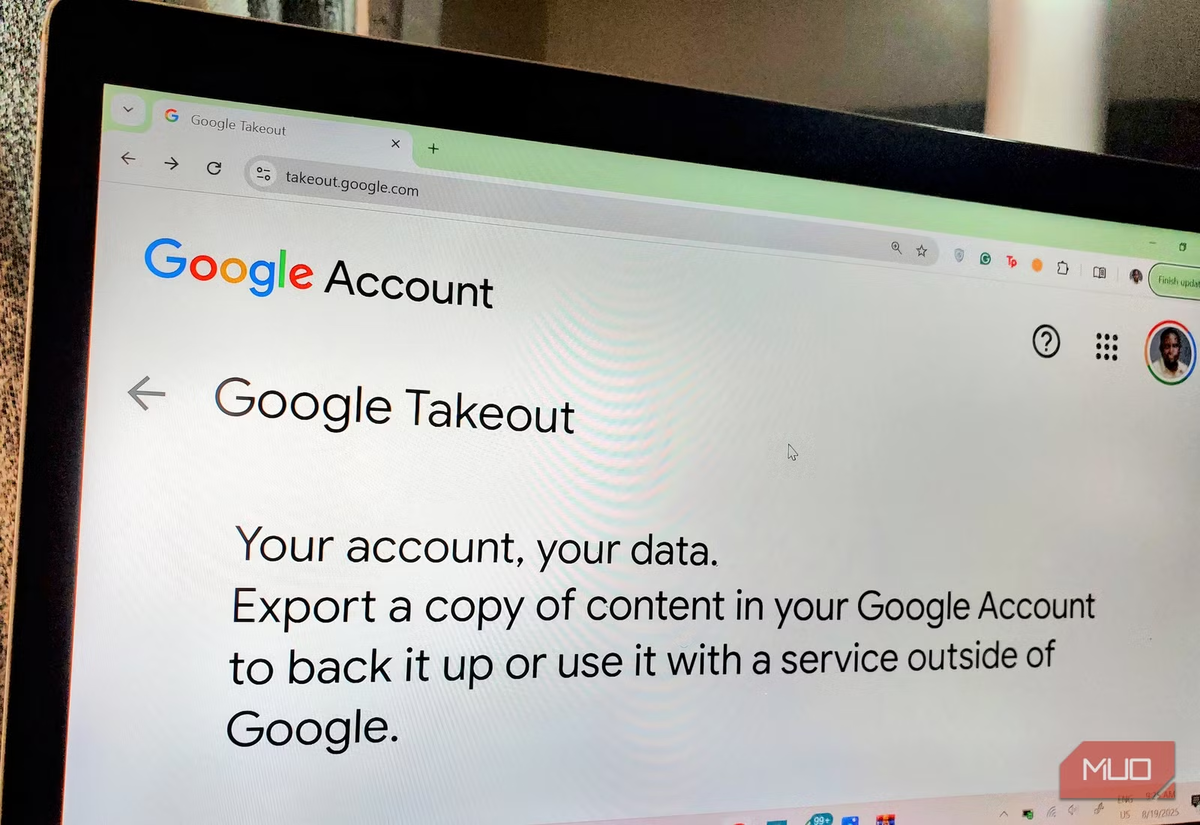
Что сохраняет: Можно выбрать все сервисы Google сразу или только конкретные — например, только историю поиска и историю местоположений. Архив приходит на почту в виде ZIP-файла, внутри которого JSON-файлы с данными. Для обычного пользователя эти файлы выглядят как китайская грамота, но технически подкованные люди могут их прочитать и узнать много интересного о себе.
🔒 Отключение веб-истории
Если цель не просто удалить прошлое, а предотвратить сбор данных в будущем, нужно отключить сохранение истории приложений и веб-поиска .
Как сделать: В разделе «Мои действия» перейти в «Элементы управления», найти карточку «История приложений и веб-поиска» и переключить тумблер в положение «Отключить». Система спросит, удалить ли уже накопленную историю. Лучше выбрать «Отключить и удалить историю», чтобы избавиться от всего разом .
После отключения Google перестанет записывать новые поисковые запросы в аккаунт. Но это не значит, что компания перестанет их видеть — просто они не будут привязаны к аккаунту в явном виде и не будут использоваться для персонализации.
💻 Windows: Что помнит операционная система
Microsoft ничем не лучше Google. Операционная система Windows собирает телеметрию и историю активности не менее рьяно. В Windows 10 и 11 есть несколько мест, где хранятся следы вашей цифровой жизни.
📋 Журнал активности (Activity History)
Функция «Журнал активности» была представлена в Windows 10 и перекочевала в Windows 11. Она собирает информацию о том, какие приложения и сайты вы использовали, и синхронизирует это между устройствами, если вы вошли в аккаунт Microsoft.
Где хранится: В настройках системы, раздел «Конфиденциальность и безопасность» → «Журнал действий» (в русской версии может называться «Журнал активности»). Там лежит список всего, что вы делали на компьютере: открывали ли Word, читали ли документ, искали ли что-то в «Проводнике».
Как очистить: В том же разделе есть кнопка «Очистить историю действий». Нажатие удаляет локальную историю с устройства. Если включена синхронизация между устройствами, нужно также зайти в аккаунт Microsoft онлайн и удалить данные оттуда.
🔍 История поиска в Проводнике
Windows File Explorer (Проводник) запоминает всё, что вы когда-либо искали на своём компьютере . Это удобно: можно начать печатать название файла, и система предложит варианты из прошлых запросов. Но с точки зрения конфиденциальности это катастрофа.
Как очистить:
- Открыть «Проводник».
- Нажать на три точки в верхней панели.
- Выбрать «Параметры».
- В разделе «Конфиденциальность» нажать кнопку «Очистить» напротив «Очистить историю проводника» .
Это удалит все сохранённые поисковые запросы из памяти Проводника.
🌐 Кэш и история браузера
Даже если вы не авторизованы в аккаунте Google, ваш браузер хранит историю локально. Это те самые файлы, которые позволяют видеть в адресной строке подсказки из ранее введённых запросов.
В Chrome: Нажать Ctrl+Shift+Delete (или Command+Shift+Delete на Mac) — это открывает окно очистки истории напрямую . Выбрать временной диапазон «Всё время», отметить «История просмотров» и «Файлы cookie и другие данные сайтов», нажать «Удалить данные» .
В Microsoft Edge: Настройки → «Конфиденциальность, поиск и службы» → в разделе «Удалить данные о работе в браузере» выбрать «Выберите, что удалять» . Отметить нужные пункты и подтвердить.
📱 Что остаётся после чистки: Суровая реальность
Даже после выполнения всех инструкций остаётся вопрос: а действительно ли данные исчезли навсегда?
Эксперты по цифровой безопасности сходятся во мнении, что полное удаление истории из интернета — миф . Когда вы удаляете данные из аккаунта Google, они перестают быть доступны для просмотра и перестают использоваться для персонализации рекламы. Но физически с жёстких дисков дата-центров информация стирается не мгновенно. Процесс очистки распределённых систем хранения может занимать месяцы .
Кроме того, существуют резервные копии, которые корпорации обязаны хранить по юридическим или коммерческим причинам . Google прямо об этом предупреждает в пользовательском соглашении. Это значит, что в недрах системы может остаться копия ваших данных, к которой нет доступа ни у кого, кроме узкого круга инженеров.
Ещё один важный момент: интернет-провайдеры. Они видят все ваши запросы на уровне DNS и IP-адресов. Если вы ищете в Google «как похудеть», провайдер видит, что вы зашли на google.com и потратили там 15 минут. Конкретную поисковую фразу он может не видеть (если соединение идёт по HTTPS), но сам факт посещения ресурса фиксируется.
🛡️ Цифровая гигиена: Как минимизировать следы
Чтобы не допускать накопления данных в будущем, стоит выработать несколько привычек:
- Режим инкогнито. Использовать его для всего, что не хочется оставлять в истории. В этом режиме поисковые запросы не сохраняются в аккаунте и в локальной истории браузера .
- Разделение аккаунтов. Завести отдельный аккаунт Google для работы и отдельный — для личных развлечений. Тогда реклама не будет перемешивать рабочие задачи с хобби.
- Регулярная чистка. Настроить автоматическое удаление истории в аккаунте Google на 3 месяца. Это оптимальный срок: данные успевают поработать на персонализацию, но не копятся годами.
- Отключение синхронизации. Если не нужен доступ к истории на всех устройствах, лучше отключить синхронизацию в браузере и в Windows.
👉 Хотите знать, какие ещё данные о вас собирает Windows и как это отключить без потери функциональности? В наших каналах мы публикуем только проверенные методы:
➡️ MAX: https://max.ru/bugfeature
➡️ Telegram: Не баг, а фича
Присоединяйтесь к сообществу людей, которые не готовы мириться с тотальной слежкой!
💾 Заключение: Можно ли заставить корпорации забыть?
Технически — да, можно. Инструменты, предоставленные самой Microsoft и Google, позволяют удалить историю поиска, активности и просмотров. Интерфейсы «Моих действий» и настроек конфиденциальности Windows дают пользователю контроль над данными.
Практически — полной уверенности в удалении быть не может. Слишком сложно устроены системы хранения, слишком много резервных копий и юридических обязательств. Но это не значит, что нужно опустить руки. Регулярная чистка и настройка параметров конфиденциальности как минимум усложняют доступ к вашим данным для рекламщиков и случайных наблюдателей.
Главное, что нужно вынести из этого материала: очистка истории браузера — это лишь верхушка айсберга. Настоящая зачистка происходит в недрах вашего аккаунта Google и настроек Windows. И проводить её нужно не раз в десятилетие, а регулярно, пока вы ещё помните, что искали в 2015-м.