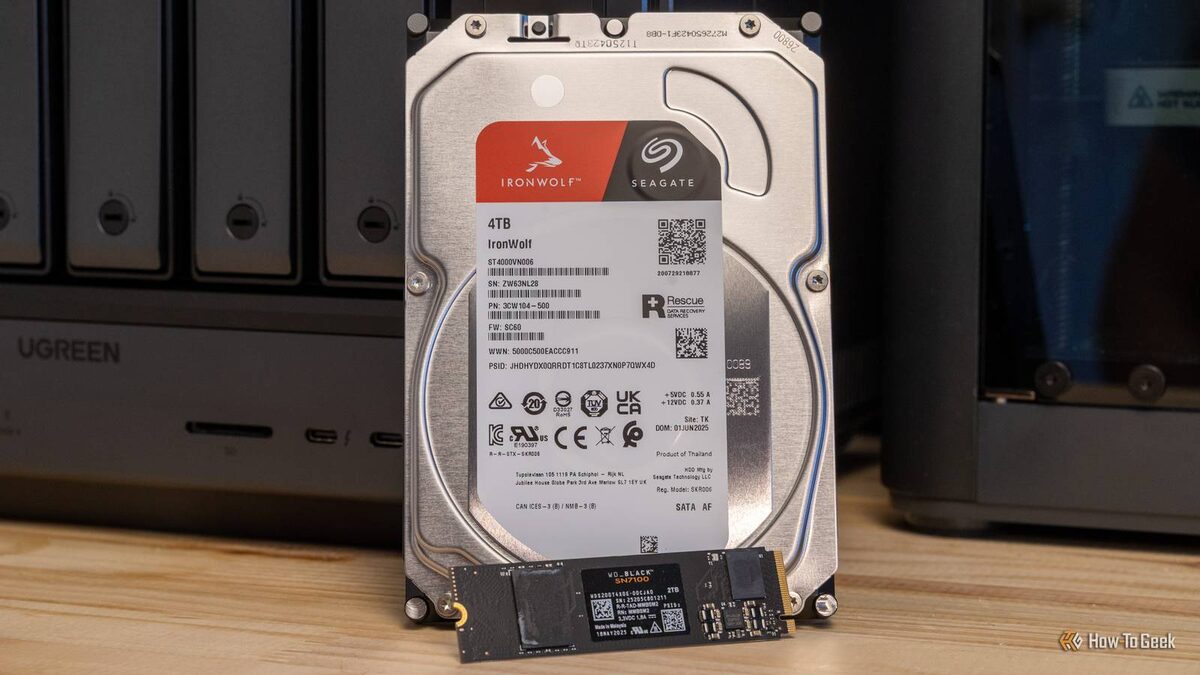
SSD заслуженно славятся долговечностью, но даже самый надежный накопитель со временем выходит из строя. Некоторые фоновые процессы Windows способны сильно уменьшить срок службы SSD, увеличивая износ в разы. Пользоваться ими зачастую нет никакого смысла — обязательно отключите их, если заботитесь о своем диске!
Не используйте гибернацию на компьютере
Спящий режим — лучший выбор, если нужно «поставить ПК на паузу»
Гибернация — настоящий враг SSD. Когда вы переводите компьютер в этот режим, весь объем оперативной памяти записывается в специальный файл на накопителе. Чем чаще используется гибернация, тем больше этот файл и тем сильнее изнашивается SSD из-за постоянной перезаписи данных. А ведь именно избыточная запись — главный враг любого SSD!
Чтобы её отключить, нажмите на значок поиска на панели задач, введите «cmd» (Командная строка) и запустите её с правами администратора. Далее пропишите команду powercfg.exe /hibernate off.
Имейте в виду: «Сон» и «Гибернация» — это не одно и то же! В спящем режиме информация остается в оперативной памяти, а SSD при этом не задействуется совсем. Если вы всегда ограничивались только «Сном», вашему накопителю ничто не угрожает. Вредна именно гибернация!
Отключите службу SysMain
Бывший SuperFetch больше вредит, чем помогает
SysMain (раньше назывался SuperFetch) создавался для ускорения запуска часто используемых программ, заранее подгружая их в память. По идее, если вы каждый день открываете одно и то же приложение, SysMain должен сделать его запуск быстрее. На практике на SSD заметного эффекта нет: современные накопители и так моментально запускают любые программы, а вот ненужная запись ощутимо изнашивает диск. Польза сомнительна, а вред очевиден.
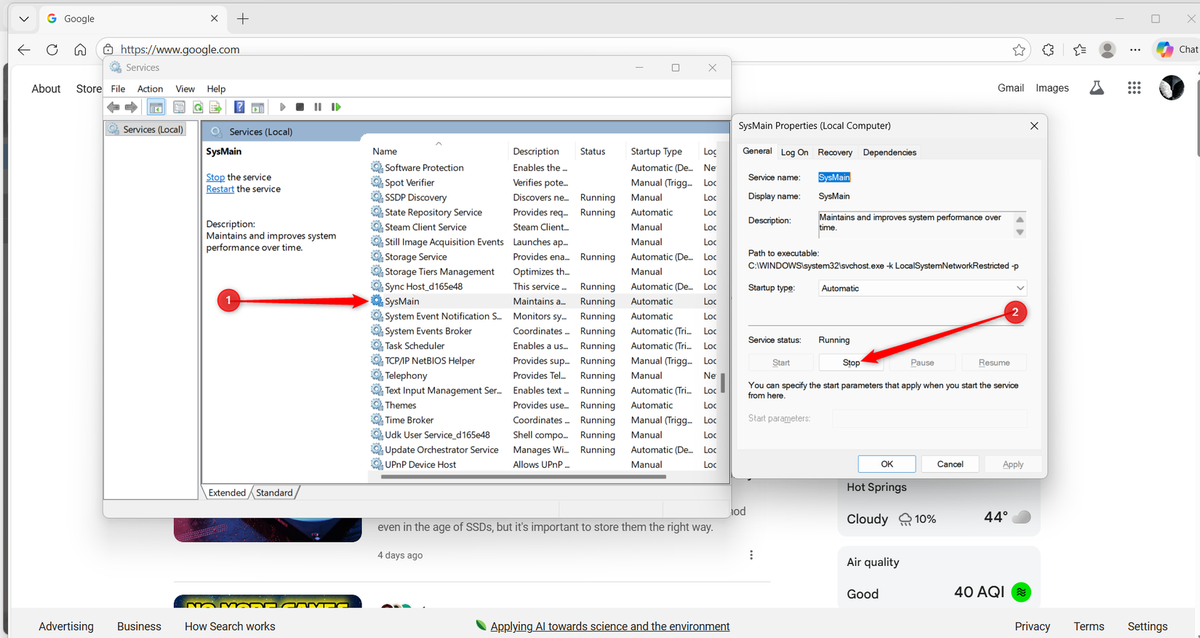
Чтобы отключить SysMain, нажмите Win + R и введите services.msc. В открывшемся списке найдите службу SysMain, кликните по ней дважды, нажмите «Остановить» и в выпадающем меню выберите «Отключена».
Отключите или настройте индексатор поиска Windows
Полезная штука, но легко может навредить SSD
Индексатор что бы поиск по документам и папкам был мгновенным. С одной стороны — классная функция, но за быстроту приходится платить: SSD получает кучу лишних записей. Полностью отключать индексатор не советую, но вот уменьшить его активность — отличная идея. Это заметно снизит нагрузку на диск.
Откройте службы командой Windows либо поиском по слову «Службы». Найдите «Windows Search», кликните — появится вариант «Остановить». Но оптимальнее не выключать индексатор целиком, а выбрать, какие именно папки индексировать.
Для настройки поиска введите «Параметры индексации» в поиске на панели задач. Здесь можно выбрать, какие папки и диски индексируются. В дополнительных настройках можно включить индексирование только названий файлов — это позволит SSD служить дольше.
Отключите файл подкачки (Page File)
Мало оперативки? SSD рискует больше всего!
Файл подкачки помогает Windows, когда заканчивается ОЗУ — часть данных уходит на SSD. В итоге диск переживает огромный поток лишних записей и быстро изнашивается! Чтобы отключить файл подкачки, нажмите Win + R, введите sysdm.cpl, откроется окно «Свойства системы». Откройте вкладку «Дополнительно», в разделе «Быстродействие» кликните «Параметры».
Снова выберите вкладку «Дополнительно», найдите раздел «Виртуальная память» и нажмите «Изменить». Снимите галочку с «Автоматически выбирать объем файла подкачки для всех дисков». Затем выберите SSD, отметьте «Без файла подкачки» и нажмите «Задать».
Проверьте, включено ли кеширование записи Windows
Одна галочка — и SSD прослужит дольше в несколько раз!
Как правило, кеширование записи по умолчанию включено, но иногда оно не работает. Эта функция сначала отправляет данные во временную память и только потом одним массивом записывает их на SSD, что резко снижает износ. Чтобы убедиться, что всё в порядке, зайдите в «Диспетчер устройств», найдите свой SSD, кликните на нем правой кнопкой и выберите «Свойства».
Перейдите на вкладку «Политика» — проверьте, чтобы опция «Разрешить кеширование записи на этом устройстве» была отмечена. Вносить дополнительные изменения не нужно!
Настройте расписание сканирования Защитника Windows
Не заставляйте SSD страдать — выберите удобную частоту проверки
Защитник Windows хорошо защищает систему, и отказываться от него не стоит. Но частые антивирусные проверки заметно нагружают SSD: сканируется весь диск, и на него идет большой поток записей. Просто сделайте проверки более редкими, чтобы продлить жизнь накопителя.
Откройте «Планировщик заданий» через поиск по названию. В левой колонке перейдите по дереву: Библиотека планировщика заданий > Microsoft > Windows, затем папка Windows Defender. В центре найдите задачи сканирования: выберите нужную, справа в «Свойствах» перейдите на вкладку «Триггеры», нажмите «Создать» и выставьте удобное вам расписание.
Это не все способы продлить срок службы SSD — есть и другие лайфхаки! Но даже если накопитель простоит дольше, не забывайте: за скоростью и стабильностью тоже нужно следить. Есть масса полезных фишек, чтобы выжимать максимум из вашего SSD на протяжении всей жизни устройства!
Если вам понравилась эта статья, подпишитесь, чтобы не пропустить еще много полезных статей!
Премиум подписка - это доступ к эксклюзивным материалам, чтение канала без рекламы, возможность предлагать темы для статей и даже заказывать индивидуальные обзоры/исследования по своим запросам!Подробнее о том, какие преимущества вы получите с премиум подпиской, можно узнать здесь
Также подписывайтесь на нас в:
- Telegram: https://t.me/gergenshin
- Youtube: https://www.youtube.com/@gergenshin
- Яндекс Дзен: https://dzen.ru/gergen
- Официальный сайт: https://www-genshin.ru