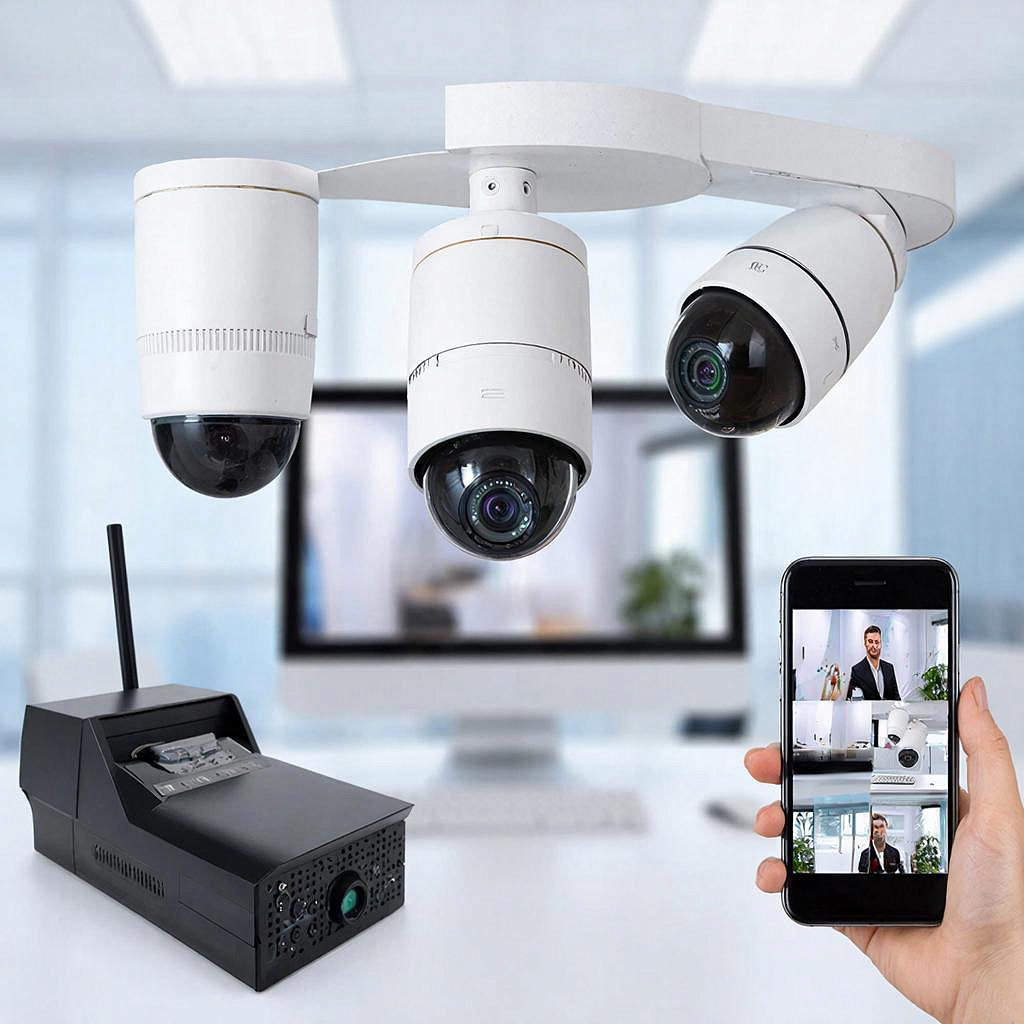
Как настроить удаленный доступ к внутренним камерам через интернет
Как настроить удалённый доступ к внутренним камерам через интернет
Коротко: покажу рабочие варианты подключения, чем лучше пользоваться для дома и офиса, сколько трафика и какие настройки сделать на камере, регистраторе
и роутере. Подойдёт и новичку, и инженеру — с практическими примерами и чек‑листом.
Проблема: камеры стоят внутри здания, но нужно смотреть видео извне — со смартфона, ноутбука или в центре мониторинга. Решение требует выбора
способа соединения, настройки сети и обеспечения безопасности.
1. Какие есть способы удалённого доступа — краткое сравнение
СпособПлюсыМинусыКому подходит Проброс портов (Port Forwarding) Прямой доступ, низкая задержка Требует статического IP или DDNS, менее безопасен без VPN Профи, локальные сети с контролем роутера Облачный P2P (QR/ID у производителя) Просто настроить, нет проброса портов Зависимость от сервиса, возможны платные функции Частные пользователи, малый бизнес VPN (site-to-site или client) Самая безопасная опция, не требует проброса портов Нужен VPN‑сервер/роутер, более сложная настройка Бизнес, критичные объекты, профессиональные монтажники
2. Что нужно проверить перед настройкой
- Тип устройства: IP‑камера, аналог через NVR/DVR.
- Наличие веб‑интерфейса, приложение производителя, поддержка ONVIF.
- Какой у вас интернет: статический IP, динамический IP, мобильный канал.
- Роутер: есть ли управление NAT, поддерживает ли VPN, UPnP.
- Политика безопасности и требования по хранению видео.
3. Примеры схем подключения
Типичные схемы для внутренних камер:
- Камера → локальная сеть → NVR → роутер → интернет (лучше для централизованного хранения).
- Камера → роутер → интернет (камера сама отправляет на облако или доступна по порту).
- Камера → роутер (VPN) → удалённый клиент через VPN.
4. Пошаговая инструкция: три варианта настройки
Вариант A — быстрый: облачный P2P (для новичков)
- Установите приложение производителя на смартфон.
- Создайте аккаунт и следуйте мастеру: обычно нужно отсканировать QR‑код с камеры.
- Подключите камеру к сети через Ethernet или Wi‑Fi.
- Проверьте, что в приложении идёт онлайн‑просмотр и уведомления.
Плюс: минимум сетевых настроек. Минус: зависимость от облака и скорости интернета.
Вариант B — порт-форвардинг (для тех, кто контролирует роутер)
- Присвойте камере статический локальный IP или DHCP‑резерв.
- Определите порт для HTTP/RTSP (обычно 80/554) и настройте проброс на роутере (WAN→LAN).
- Если IP провайдера динамический — подключите DDNS (например, через встроенный сервис роутера).
- Отключите UPnP, если хотите повысить безопасность, и используйте нестандартный внешний порт.
- Проверьте доступ извне через смартфон, используя DDNS:порт или внешний IP:порт.
Пример: 4 камеры по 2 Мбит/s каждая => минимально 8 Мбит/s исходящего канала при одновременном просмотре. Лучше иметь запас 30–50%.
Вариант C — VPN (самый безопасный)
- Разверните VPN‑сервер в сети (на роутере с поддержкой OpenVPN/ WireGuard или на отдельном устройстве).
- Настройте клиентов на устройствах, с которых будете смотреть видео.
- Подключайтесь через VPN — все камеры в LAN будут доступны как локальные устройства.
VPN снижает риски взлома и упрощает доступ к нескольким устройствам без массового проброса портов.
5. Настройки безопасности — что обязательно сделать
- Изменить стандартный логин/пароль на камере и роутере.
- Обновить прошивки камеры и NVR до актуальных версий.
- Использовать шифрование: HTTPS для веб‑доступа, SRTP/SSL для потоков, VPN для удалённого доступа.
- Ограничивать доступ по IP или настроить двухфакторную авторизацию в сервисах.
- Вести учёт доступа и регулярно менять пароли.
Безопасность — это не кнопка. Это набор простых правил, которые нужно соблюдать постоянно.
6. Закон и приватность
Внутренние камеры на вашей частной территории — в целом под вашей ответственностью. Но если камеры видят прилегающие участки, подъезд или улицу,
это может коснуться прав соседей и требований к информированию. Для коммерческих объектов важно размещать уведомления о видеонаблюдении и хранить записи
согласно внутренним политикам компании и местному законодательству.
7. Примеры расчёта трафика
РазрешениеТипичный битрейт (к/с)Трафик 1 камеры/час 720p1–2 Мбит/с~0.45–0.9 ГБ 1080p2–4 Мбит/с~0.9–1.8 ГБ 4K8–12 Мбит/с~3.6–5.4 ГБ
Пример: 4 камеры 1080p по 3 Мбит/s = 12 Мбит/s исходящего. Для комфортного просмотра и записи нужен исходящий канал минимум 15 Мбит/s.
8. Оборудование и где посмотреть
Выбирайте камеры и NVR с поддержкой ONVIF, удобным интерфейсом и регулярными обновлениями. Подбор оборудования и готовые комплекты смотрите в каталоге систем видеонаблюдения.
https://y-ss.ru/catalog/sistemy_videonablyudeniya/
9. Чек‑лист перед запуском
- Камеры в сети имеют статические локальные IP.
- Пароли сменены, прошивки обновлены.
- Выбран способ доступа: облако/порт/ VPN.
- Проверен исходящий трафик и запас полосы.
- Настроены уведомления и резервное хранение (локально или в облаке).
- Оповещение о видеонаблюдении для посетителей (если нужно).
Небольшая рекомендация: если не уверены в сетевых настройках или нужно обеспечить высокую надежность и безопасность, стоит привлечь специалиста по монтажу и
настройке. Это экономит время и минимизирует риски.
Если нужна помощь с подбором оборудования или монтажом — начните с каталога и услуг компании, которая работает с системами видеонаблюдения.
Читать
на сайте: https://y-ss.ru/blog_pro/videonablyudenie/kak-nastroit-udalennyy-dostup-k-vnutrennim-kameram-cherez-internet/