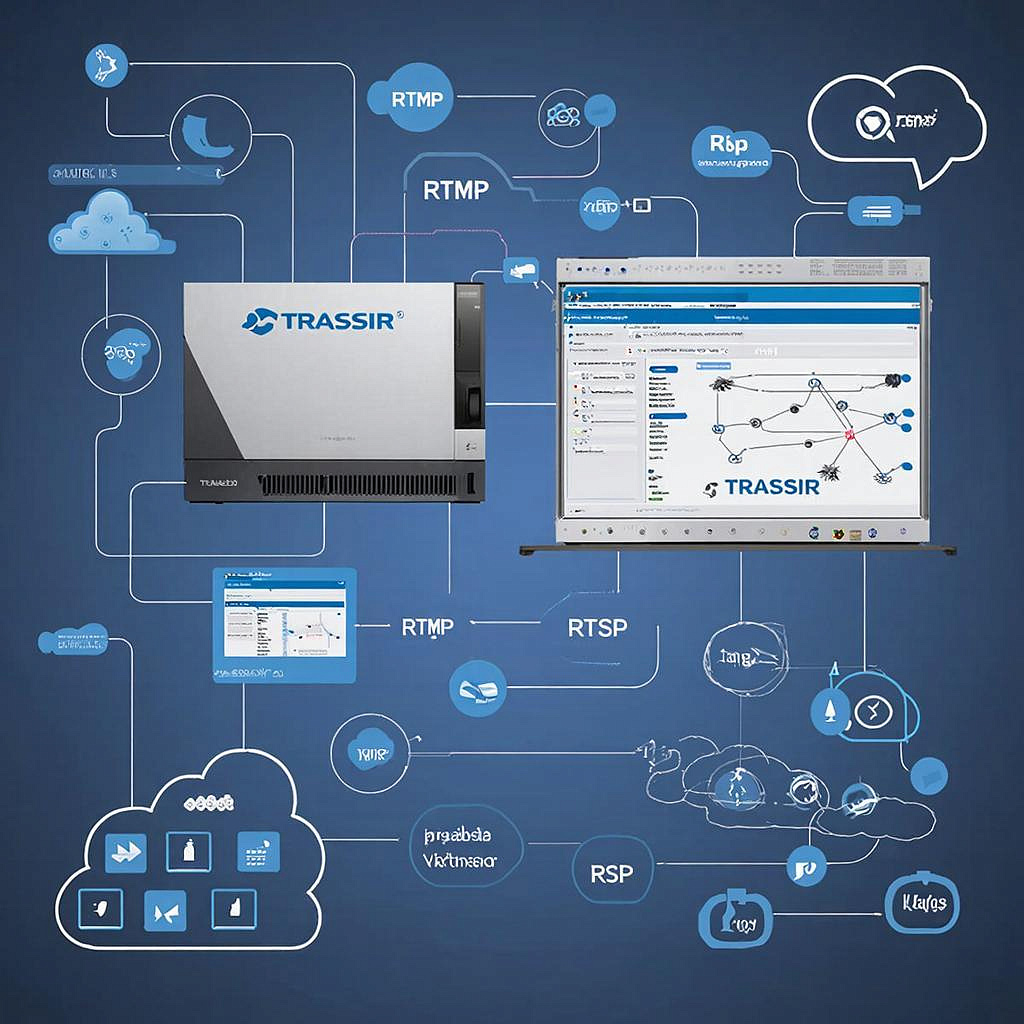
Trassir и видеостриминг в облако: настройки RTMP/RTSP
Trassir и видеостриминг в облако: как настроить RTMP/RTSP правильно
Видеонаблюдение часто нужно не только для записи, но и для трансляции в облако — собственный сервер, CDN или YouTube/RTMP-сервис. Trassir умеет
работать с RTSP и RTMP, но есть тонкости: кодеки, пропускная способность, NAT и безопасность. В этой статье — понятные объяснения,
схемы и пошаговые настройки для владельцев домов, бизнеса и монтажников.
Коротко о протоколах
RTSP — потоковый протокол для передачи видео с камеры на регистратор/сервер. По умолчанию порт 554, поддерживает TCP/UDP. Это «пулл» — сервер запрашивает поток у камеры.
RTMP — протокол для трансляций на стриминговые серверы и CDN. Часто применяется для «пуша»: система (Trassir) отправляет поток на адрес rtmp://… порт 1935. Есть защищённая версия RTMPS (через TLS).
Когда выбрать RTSP, а когда RTMP
- Нужен постоянный мониторинг и запись внутри сети — RTSP. Камера → Trassir → архив.
- Нужна онлайн-трансляция в облако/YouTube/CDN — RTMP (пуш) удобнее: меньше проблем с NAT и CDN поддержкой.
- Компромисс: Trassir принимает RTSP от камер и одновременно пушит RTMP в облако.
Схема подключения (три варианта)
Простейшие схемы:
- Камеры → Trassir Server (в локальной сети) → RTMP → CDN/YouTube
- Камеры → Trassir Cloud/Relay (удалённый) → запись/просмотр через интернет
- Камеры → NVR/Trassir → RTSP/ONVIF локально и RTMP для внешних трансляций
Пошаговая настройка RTMP в Trassir (пример для трансляции на YouTube или свой сервер)
- Узнайте адрес сервера и ключ потока (stream key) у выбранного сервиса (YouTube, CDN, свой nginx-rtmp).
- В Trassir откройте настройки → раздел потоков / экспорт (название может меняться в версии ПО).
- Добавьте RTMP-адрес в формате rtmp://server/app/stream_key или rtmps://… если поддерживается.
- Выберите источник: канал камеры или миксер Trassir (можно наложить OSD, переключать камеры).
- Установите кодек H.264 (или H.265, если сервер поддерживает). Настройте битрейт в зависимости от канала: 1080p — 2500–6000 kbps; 720p — 1000–3000 kbps.
- Настройте GOP/keyframe: 2–3 секунды, частота кадров 15–30 fps. Включите аппаратное кодирование, если есть (GPU/CPU поддержка).
- Проверьте брандмауэр/маршрутизатор: разрешите исходящий трафик на порт 1935 (или порт вашего RTMP/RTMPS).
- Запустите трансляцию и смотрите логи Trassir на наличие ошибок (подключение, авторизация, перегрузка CPU).
Смотрите: главная проблема — несоответствие битрейта пропускной способности канала. Если сеть слабая — кадры теряются.
Настройка RTSP для камер и его особенности
- Стандартная строка RTSP: rtsp://user:pass@IP:554/путь. Проверьте путь в мануале камеры.
- Если камера в удалённой сети за NAT — используйте проброс портов или VPN. Dynamic DNS помогает при сменном IP.
- RTSP по TCP устойчивее к потерям пакетов, но чуть медленнее; UDP — быстрее, но чувствителен к потерям.
Что может пойти не так и как это исправить
- Черный экран/нет видео — проверьте URL RTSP, логины, права доступа, режим потока камеры (H.264/H.265).
- Битые кадры/фриз — снизьте битрейт или фреймрейт, включите буферизацию на CDN/воспроизведении.
- Высокая нагрузка CPU — включите аппаратное кодирование или вынесите транскодинг на отдельный сервер.
- Проблемы с NAT — используйте исходящий RTMP (push) вместо открытия входящих RTSP-портов, либо VPN/relay.
Безопасность и закон
RTSP/RTMP по умолчанию не шифруют трафик. Для критичных объектов стоит применять RTMPS, VPN или туннель SSH. Хранение и трансляция видеозаписей с
персональными данными регулируются законом — маркируйте зоны записи, информируйте людей и храните доступы строго.
Пример расчёта трафика
РазрешениеБитрейтТрафик/час 1080p4000 kbps≈1.8 GB 720p2000 kbps≈0.9 GB VGA500 kbps≈0.22 GB
Где взять оборудование и помощь
Если нужен комплект камер, регистратор или услуги монтажа и настройки Trassir — посмотрите каталог систем видеонаблюдения и услуги установки на сайте магазина.
Чек-лист перед запуском трансляции
- Проверил RTSP-URL и доступ к камерам.
- Получил RTMP-адрес и ключ потока от сервиса.
- Настроил битрейт, кодек и keyframe в Trassir.
- Открыл/проверил исходящие порты и пропускную способность канала.
- Включил аппаратное кодирование или подготовил выделенный транскодер.
- Настроил шифрование/VPN для защищённых трансляций.
- Проверил соответствие требованиям по персональным данным и вывесил уведомления при необходимости.
Настройка RTSP/RTMP в Trassir — вполне реальная задача для инсталлятора или продвинутого пользователя. Главное — понимать, где узкое место: сеть, кодирование
или сервер. Если нужна помощь с подбором оборудования или монтажом, можно обратиться в раздел систем видеонаблюдения и услуг по установке.
https://y-ss.ru/catalog/sistemy_videonablyudeniya/
Читать на сайте: https://y-ss.ru/blog_pro/videonablyudenie/trassir-i-videostriming-v-oblako-nastroyki-rtmp-rtsp/