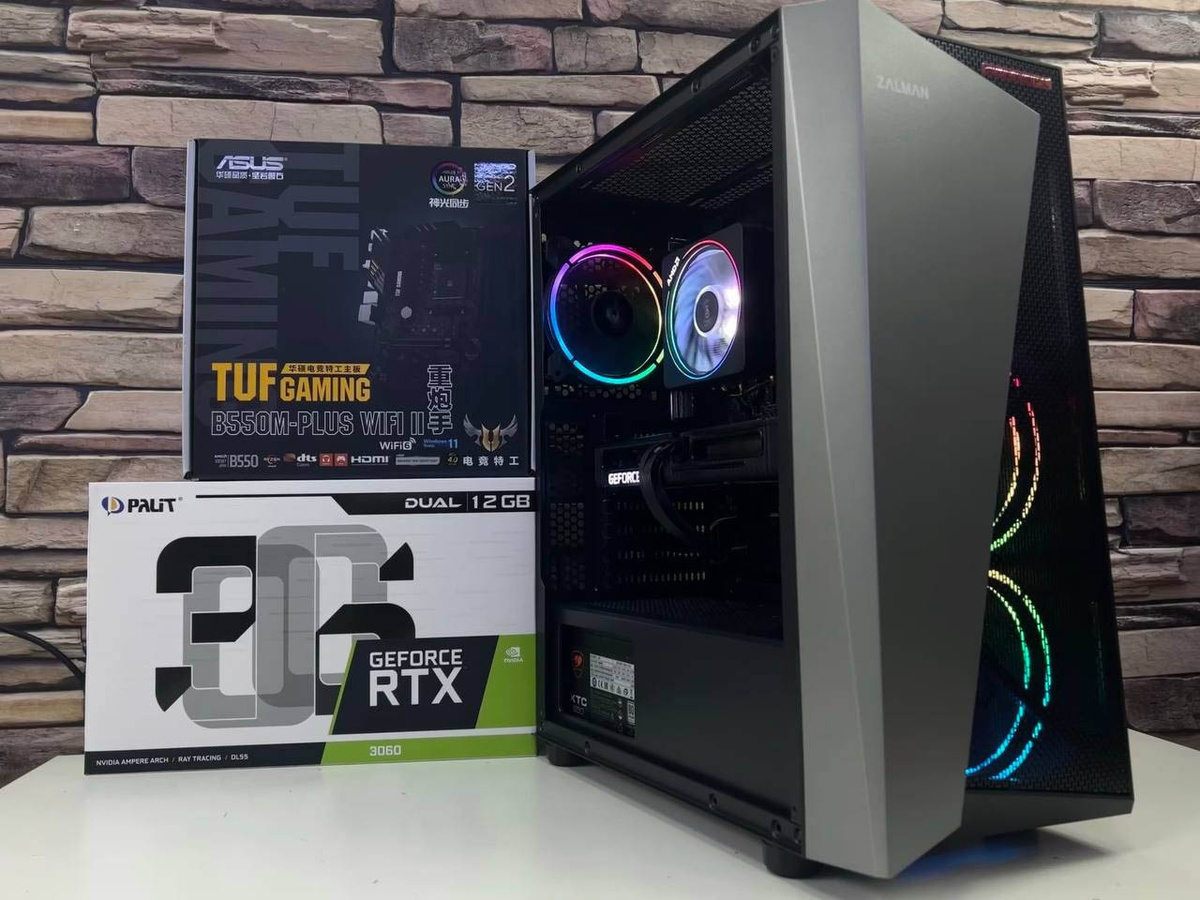
Если вы запомните только эти три пункта, вы уже не ошибетесь с выбором "железа": Это советы, которые не касаются цен или моделей, а касаются самого процесса. Они помогут не сломать детали и сохранить нервы. Итог для новичка: Сборка — это как конструктор. Главное — не спешить и помнить о статическом электричестве (хорошо бы снять синтетику и периодически касаться корпуса, чтобы снять заряд). Удачи
Часть 1. Три кита сборки 2026 года
Если вы запомните только эти три пункта, вы уже не ошибетесь с выбором "железа":
- Оперативная память: DDR4 снова в игре.
Почему: Цены на DDR5 взлетели до небес из-за дефицита.
Что делать: Если бюджет ограничен, смело берите связку "Процессор Intel (поддержка DDR4) + 32 ГБ DDR4". Это позволит вложить сэкономленные деньги в более мощную видеокарту, что даст больший прирост FPS в играх, чем дорогая память. - Видеокарта: Главное — объем памяти (VRAM).
Почему: Современные игры требуют всё больше видеопамяти. Модели с 8 ГБ (например, RTX 5060) быстро станут узким местом.
Что делать: Ищите карты с 16 ГБ памяти (RTX 5060 Ti 16 ГБ или Radeon RX 9060 XT). Это залог того, что карта проживет несколько лет без необходимости срочной замены. - Процессор: Осторожно с Intel 13/14 поколения.
Почему: У этих чипов была проблема с деградацией из-за неправильного напряжения.
Что делать: Если берете процессор Intel Core i5-13600K, i7-13700K, i9-13900K, i5-14600K и т.п. — первым делом после сборки обновите BIOS материнской платы. В новых версиях BIOS эта проблема исправлена.
Часть 2. Важные советы для новичков (Практика сборки)
Это советы, которые не касаются цен или моделей, а касаются самого процесса. Они помогут не сломать детали и сохранить нервы.
1. Золотое правило: "Примеряй, но не дави"
- Как это работает: Все комплектующие (процессор в сокет, оперативка в слот, кабели в разъемы) должны вставляться с усилием, но без фанатизма. Если деталь не вставляется — вы либо держите ее неправильно (не той стороной), либо она несовместима.
- Ключевой момент (Процессор): Никогда не трогайте контакты на нижней стороне процессора (они очень нежные). Опускайте процессор в сокет строго вертикально, без перекосов. Он должен лечь в посадочное место сам, под собственным весом. Не давите на него сверху! Просто опустите и защелкните рычажок.
2. Оперативную память вставляйте до щелчка
- Многие новички вставляют планки ОЗУ наполовину, компьютер не включается, и начинается паника.
- Оперативная память вставляется с усилием. Установите планку в слот, нажмите на нее сверху с обоих концов одновременно, пока не услышите два отчетливых щелчка (это защелкнулись боковые фиксаторы).
3. Не забывайте про "столбики" под материнскую плату
- Ошибка новичка: Прикрутить материнскую плату прямо к стенке корпуса.
- Как надо: В корпусе есть специальные латунные подставки (столбики, стойки). В них и вкручиваются винты.
- Зачем это нужно: Чтобы под платой оставался зазор. Если прикрутить плату вплотную к металлу корпуса, можно замкнуть контакты на обратной стороне платы и спалить её. Обычно столбики уже предустановлены производителем, но лучше перепроверить, соответствуют ли они форм-фактору вашей материнки.
4. Термопаста уже есть
- Если вы покупаете коробочную версию процессора (BOX) или отдельный кулер, термопаста уже нанесена на подошву кулера (или идет в комплекте в пакетике). Не нужно покупать её отдельно и мазать толстым слоем.
- Если вы покупаете кулер отдельно, на нем часто либо есть наклейка, которую нужно снять, либо уже нанесен заводской слой пасты. Снимите защитную пленку/наклейку, если она есть!
5. Сборка "на столе" перед установкой в корпус
- Опытные сборщики часто собирают систему вне корпуса. Они подключают процессор, кулер, одну планку ОЗУ, блок питания и видеокарту, замыкают контакты включения на материнской плате отверткой и смотрят, загорается ли экран (появляется ли изображение).
- Зачем: Это позволяет проверить, работает ли "жизненно важная" связка (материнка-процессор-память-видеокарта) до того, как вы аккуратно уложите все провода в корпусе. Если не работает, проще искать проблему на столе, чем разбирать уже собранный ПК.
6. Будьте аккуратны с кабель-менеджментом
- Не затягивайте стяжки в ноль на проводах сразу после подключения. Сначала включите компьютер, установите Windows, проверьте, что все работает (винчестер определяется, кулеры крутятся). Если все ОК, выключите ПК, отключите питание и только потом аккуратно свяжите провода, чтобы не мешали потоку воздуха. Иначе, если что-то не заработает, вам придется перерезать стяжки и все перекладывать заново.
Итог для новичка: Сборка — это как конструктор. Главное — не спешить и помнить о статическом электричестве (хорошо бы снять синтетику и периодически касаться корпуса, чтобы снять заряд). Удачи