Представьте ситуацию: вы обновили домашнюю сеть, купили современный мощный роутер стандарта Wi-Fi 6 (AX), настроили его, и новый телефон выдает заоблачные цифры в Speedtest. Но радость длится недолго — вдруг выясняется, что старый ноутбук, любимая электронная книга или умная розетка в упор не видят новую сеть. Или видят, но подключаться отказываются наотрез.
В чем дело? Техника сломалась? Роутер бракованный? В 99% случаев они просто «говорят на разных диалектах». Новый роутер слишком современен для них. Чтобы всё заработало, нужно вручную поправить несколько настроек, которые по умолчанию выставлены на «максималки».
Разбираем, что нажать в интерфейсе (на примере Keenetic), чтобы подружить старое с новым.
Не забудьте подписаться на канал!
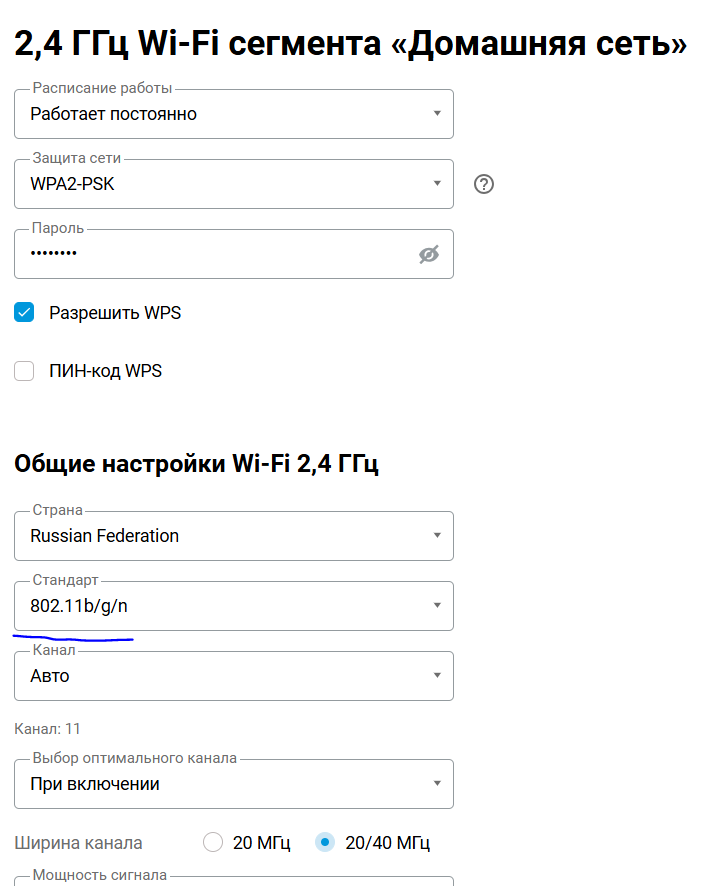
1. Ловушка Wi-Fi 6 (802.11ax) на частоте 2.4 ГГц
Это самая частая «боль». Современные AX-роутеры по умолчанию включают стандарт Wi-Fi 6 на обоих диапазонах. Но бюджетные чипы (например, популярные ESP8266 в умных лампах) физически не понимают сигнальные кадры этого стандарта.
- Симптомы: Устройство бесконечно пишет «Получение IP-адреса», выдает «Ошибка аутентификации» (хотя пароль верный) или сеть просто исчезает из списка сразу после ввода пароля.
- Что сделать: В настройках сети 2.4 ГГц смените стандарт с 802.11b/g/n/ax на проверенный временем 802.11b/g/n.
2. Ширина канала: когда 40 и 80 МГц — это лишнее
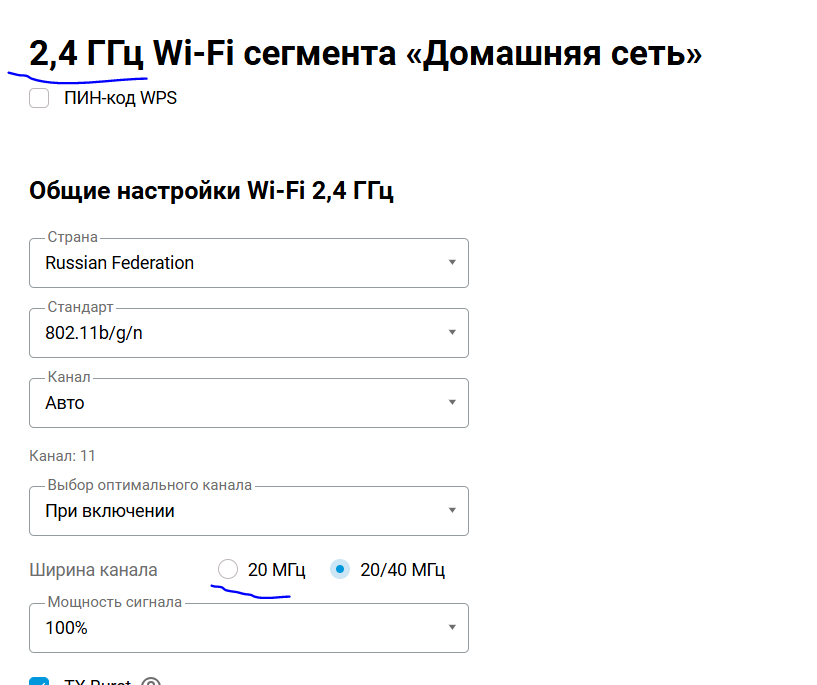
Роутеры стремятся занять как можно более широкий «канал», чтобы прокачать больше данных. Но старая техника — как узкая сельская дорога, она не может переварить скоростной автобан. На частоте 2.4 ГГц широкие каналы (40 МГц) еще и собирают все соседские помехи.
- Симптомы: Соединение есть, но интернет работает «рывками». Видео заикается, страницы грузятся через раз.
- Решение: * Для 2.4 ГГц: Принудительно выставите ширину 20 МГц. Это сделает сигнал в разы устойчивее.
Для 5 ГГц: Если старый ноутбук видит сеть, но не качает, попробуйте ограничить ширину до 40 или 80 МГц (вместо 160 МГц).
3. Невидимые каналы 5 ГГц (DFS)
Диапазон 5 ГГц разбит на группы. Есть «нижние» каналы (36–64) и «верхние» (выше 100, так называемые DFS).
- Проблема: Многие устройства, привезенные из-за границы (или просто старые), физически не видят каналы выше 64-го. Если роутер в режиме «Авто» прыгнул на 132-й канал, ваш ноутбук решит, что Wi-Fi в доме больше нет.
- Симптомы: Смартфон работает отлично, а ноутбук или телевизор вообще не находят вашу сеть 5 ГГц в списке доступных.
- Решение: В настройках 5 ГГц вручную выберите один из каналов: 36, 40, 44 или 48. Их понимают все устройства в мире.
при этом после установки канала вручную на странице системный монитор - можно посмотреть загруженность этого канала, и если он загружен (из-за помех или соседей) - то можно выбрать другой
4. Конфликт шифрования: WPA3 против WPA2
WPA3 — это круто и безопасно. Роутеры часто предлагают режим «WPA2-PSK + WPA3-SAE» для совместимости. Но на практике старые гаджеты при виде упоминания WPA3 «впадают в ступор».
- Симптомы: Устройство видит сеть, но при попытке подключения мгновенно пишет «Сброс соединения» или снова просит пароль.
- Решение: Установите режим защиты строго WPA2-PSK. Его безопасности для дома более чем достаточно, а совместимость у него — 100%.
5. Разделяй и властвуй: почему общее название сетей — это ловушка
В Keenetic по умолчанию включена функция Smart Connect. Это когда и 2.4 ГГц, и 5 ГГц называются одинаково (например, Home_Wi-Fi), а роутер сам решает, куда подключить устройство. Звучит удобно, но для старой техники это яд.
- Проблема: Старый гаджет видит две сети с одним именем и не понимает, к какой приткнуться. В итоге он либо постоянно переподключается, либо вообще «обижается» и не видит Wi-Fi.
- Что сделать: В меню «Домашняя сеть» добавьте к названию сети 5 ГГц какую-нибудь приставку, например _5G.
- Результат: Теперь у вас в списке две разные сети. Умные розетки и старые ноутбуки отправляем на 2.4 ГГц, а современные смартфоны и ТВ-приставки — на скоростную _5G.
В целом использование обоих диапазонов под одним названием это удобно, но иногда наличие некоторых устройств или сбоев требует разделить сети.
6. Скрытые «помехи»: BSS Coloring и бесшовный роуминг
В дополнительных настройках Wi-Fi есть пункты, которые призваны улучшить жизнь в многоквартирных домах, но на деле часто «выбивают» капризные устройства из сети.
Один из таких пунктов — BSS Coloring (Управление BSS-окружением). Он помечает пакеты данных «цветом», чтобы роутер не обращал внимания на шум от соседей. Но старые Wi-Fi модули этот «маркер» пугает, и они обрывают связь.
- Симптомы: Сеть видна, сигнал отличный, но при нажатии «Подключить» устройство долго думает и выдает отказ.
- Что сделать: 1. Найдите в настройках Wi-Fi пункт «Управление BSS-окружением» и попробуйте его отключить.
2. Заодно проверьте настройки бесшовного роуминга (802.11r/k/v). Если вы не строите Mesh-систему из нескольких роутеров, а используете один Keenetic, эти функции для старой техники лучше тоже выключить. - Результат: Сеть становится максимально «простой» и понятной даже для железа десятилетней давности.
Итог
Не спешите списывать старый ноутбук в утиль или ругать новый роутер. Умение зайти в настройки домашней сети — это не навык системного администратора, а обычная бытовая грамотность, которая бережет ваши деньги (за счет того, что вы самостоятельно можете справиться без специалиста) и нервы.
Пять минут на «упрощение» настроек — и ваш Keenetic станет не только мощным, но и по-настоящему дружелюбным ко всей домашней технике.
Все эти действия нужно выполнять в том случае, если вы столкнулись с проблемой подключения к Wifi каких то домашних устройств.