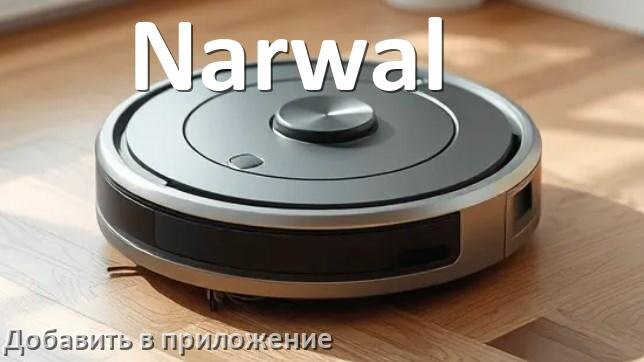
Полная подборка подходящих советов как добавить в приложение робот-пылесос Narwal настроить и подключить по серийному номеру или камерой телефона по QR коду в Android и iOS. Дополнительно рабочая информация как подключить новый робот пылесос Narwal к приложению соединить и привязать через Wi-Fi точку доступа или выбрать модель из списка вручную по Bluetooth без куар кода.
И
разумеется ответы на важные вопросы о роботе-пылесосе Narwal: как
зарегистрировать пылесос в приложении и как добавить к приложению Freo App второй пылесос.
Как добавить робот-пылесос Narwal в приложение
Методы которыми добавляют в приложение робот пылесос Narwal отличаются для каждой модели в зависимости от наличия Wi-Fi и Bluetooth модулей. Для ознакомления с детальной инструкцией только для вашего пылесоса найдите именно вашу модель Narwal в списке дальше. Название модели должно совпадать точно до буквы и цифры. Если список кажется вам слишком объёмным можно поискать по тексту с помощью сочетания кнопок Ctrl+F.
Если вы не можете отыскать свою модель пылесоса, то можно пройти по ссылке с наиболее подходящим наименованием.
• Narwal Freo Z10 Ultra
• Narwal J4 Lite
• Narwal Freo J4
• Narwal T10
• Narwal CP-ZD-A00008-00-00
• Narwal YJCC017
• Narwal J5 Max
• Narwal OB8
• Narwal Freo Z10
• Narwal Xiaoyao 001 Global
• Narwal Freo J3
• Narwal Freo X Ultra
• Narwal Freo X10 Pro
• Narwal S2
• Narwal Freo 002 Max
• Narwal Xiaoyao 001 Max
• Narwal Freo S
• Narwal J4
• Narwal Freo J4 Lite
• Narwal J2
• Narwal Yunjing Xiaoyao 001 Max
• Narwal J1
• Narwal YJCC018
• Narwal Flow 2 Ultra
• Narwal Freo X Plus
• Narwal Freo
• Narwal Xiaoyao 001
• Narwal YJCC015
• Narwal Freo Z Ultra
• Narwal Flow
• Narwal J5
Как подключить робот пылесос Narwal к приложению
Эта информация перечисленная выше поможет ещё выяснить:
- как добавить робот-пылесос Narwal в приложение на iPhone в режиме сопряжения
- можно ли подключить два робота-пылесоса Narwal в одно приложение
- как привязать к приложению новый робот пылесос Narwal через точку доступа (AP mode)
- как самому соединить и синхронизировать робот-пылесос Narwal с приложением в Android 16 и 15
Также немного подходящих вопросов:
- как привязать робот-пылесос Narwal к аккаунту приложения через QR код
- как добавить в приложение Freo App робот пылесос Narwal после покупки в магазине
- как подключить робот-пылесос Narwal к приложению умного дома
- как установить и настроить в приложении робот-пылесос Narwal
Расскажем
про самые популярные варианты, какие как правило выбирают чтобы
добавить в приложение робот-пылесос Narwal через аккаунт или по ID:
- отсканировать камерой телефона QR код
- использовать общую Wi-Fi точку доступа
- вести серийный номер
- подключиться через Bluetooth
- в списке пылесосов выбрать свою модель