Многие думают, что Word — всего лишь программа для набора текста, но с годами в ней появилось множество удобных инструментов и быстрых команд для любой задачи. Все те вещи, что мы обычно делаем вручную, зачастую можно выполнить за секунду — парой нажатий клавиш. Некоторые приёмы просты, другие меняют стиль работы кардинально.
Освоить эти приёмы займёт всего пару минут, а результат — часы и даже дни экономии. В следующий раз, оказываясь лицом к лицу с повторяющейся задачей, просто проверьте: нет ли для этого короткой команды?
Вертикальное выделение текста
Быстро захватить только то, что нужно
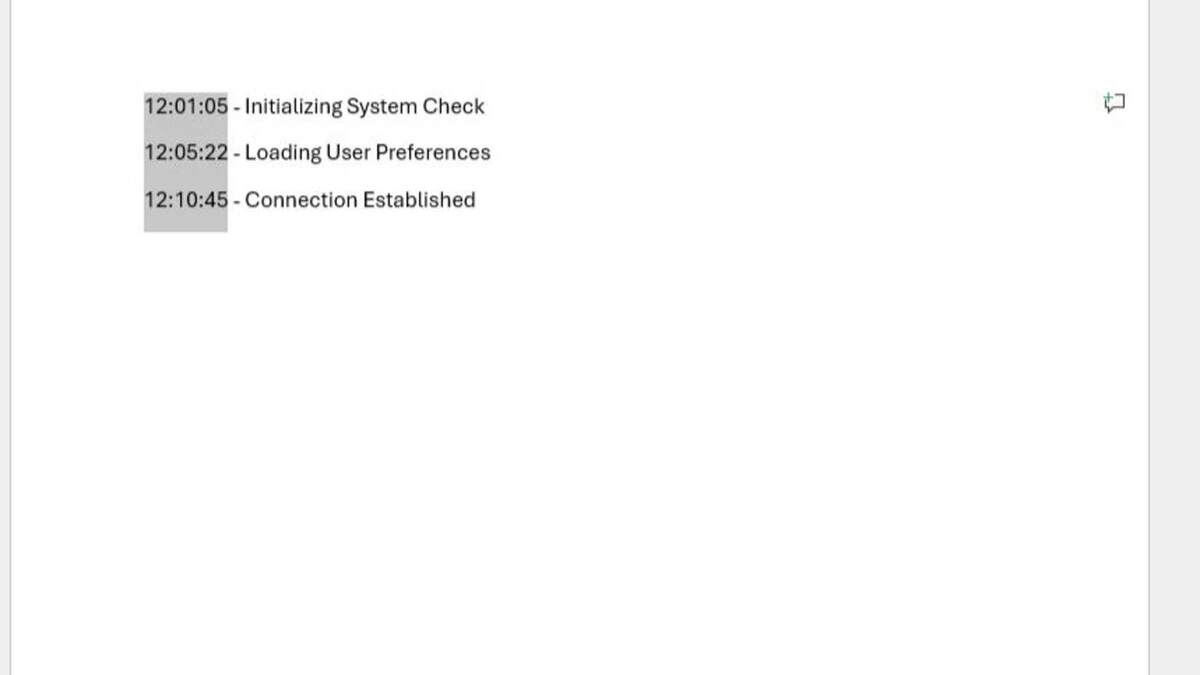
Обычно Word выделяет текст слева направо — строчка за строчкой. Это не всегда удобно, если нужно выделить только отдельный вертикальный фрагмент, особенно вне таблиц.
Например, перед вами длинный список с номерами или тайм-кодами, которые хочется быстро удалить. Просто удерживайте Alt: выделение сразу превратится в прямоугольник, и вы сможете одним движением убрать ненужную “колонку”. Забудьте о утомительной ручной чистке — этот способ настоящий спасатель от бардака в тексте!
Быстрая очистка форматирования
Как за секунду убрать все лишние стили из скопированного текста
Скопировали текст из интернета — и он пришёл с кучей лишних шрифтов и цветов? Выделите “проблемный” фрагмент и нажмите Ctrl + Пробел — Word тут же вернёт ему обычный базовый стиль, избавив от всего навязанного оформления.
Эта команда убирает все ручные опции символов (жирность, курсив, подчёркнутый, смену шрифта), оставляя только стандартный вид абзаца. Часто формат абзаца, выравнивание или интервалы при этом не трогаются. Потому Ctrl + Пробел — гораздо безопаснее, чем “Стиль по умолчанию”, который часто нарушает всё оформление.
“Шип” Word — ваш личный буфер обмена
Как многократно вырезать разные куски, а потом вставить всё разом
В Word встроен особый буфер — “шип”. Представьте, что вы можете собирать разные кусочки текста или картинки из документа, а потом одним разом все вставить куда надо!
Чтобы добавить выделенное в “шип”, нажмите Ctrl + F3; каждое новое нажатие кладёт следующий фрагмент в вашу стопку. Порядок сохраняется! Когда всё собрано — Ctrl + Shift + F3, и весь “урожай” вставляется туда, где сейчас стоит курсор. Спасает тех, кто часто перекраивает текст, собирает из разных абзацев сводки или готовит списки.
Мгновенное обновление автоматических полей
Всё что нужно — обновится в одно нажатие
Если вдруг номера страниц «зависли» или содержание не обновляется, причина чаще всего — автоматически обновляемые поля. Это могут быть номера страниц, авторы, суммы — любое, что выводится по формуле, но не “пересчитывается” само без вашей команды.
Не надо ничего править вручную! Просто выделите весь текст (Ctrl + A) и нажмите F9. Все поля обновятся за секунду. Иногда Word переспросит, хотите ли обновить всё — смело выбирайте “весь диапазон”.
Быстрое применение стилей: никаких лишних кликов
Один клик — и заголовок оформлен по-умному
Попробуйте Ctrl + Alt + 1, Ctrl + Alt + 2 или Ctrl + Alt + 3 — и выбранный абзац моментально превращается в заголовок 1, 2 или 3 уровня. Многие по-прежнему выделяют текст и вручную подбирают шрифт, размер и жирность — зря тратят время!
Плюс в том, что Word автоматически соберёт оглавление по этим заголовкам, обеспечит поиск по структуре и быстро обновит дизайн во всём документе, если вы, например, захотите сменить цвет всех H1 на фиолетовый. Достаточно сменить стиль — он применится везде.
“Неразрывный пробел”: чтобы слова не разбегались по строкам
Как всегда держать нужные слова вместе
Неприятно, когда имя и фамилия “разъезжаются” в разные строки. Не мучайтесь с разметкой — просто между нужными словами нажмите Ctrl + Shift + Пробел. Word защитит эту пару: они всегда останутся вместе.
Такой “неразрывный” пробел выручает в датах, фамилиях, географических названиях — там, где части не должны расходиться по разным строчкам.
Супер-замена: ищем и правим всё, что нужно
Массовые правки в пару кликов — без ошибок и хлопот
Стандартный поиск (Ctrl + F) хорош для мелочей, но вот если нужно массово исправлять или убирать однотипные ошибки, всегда используйте расширенную замену (Ctrl + H). С её помощью можно заменить слова, стереть их (оставив поле “заменить на” пустым) или пересобрать шаблон целиком.
Этот инструмент незаменим для редакторов и всех, кто работает с большими текстами. Молниеносно избавляйтесь от опечаток, автоматизируйте шаблоны, убирайте ненужные слова. Один из самых мощных, но недооценённых трюков Word!
Справочник и тезаурус прямо в Word
Значения и синонимы — здесь и сейчас, не выходя из документа
Необязательно лезть в браузер, чтобы найти нужное слово или перевод. Просто выделите слово и нажмите Shift + F7: сбоку появится окно с определениями, синонимами и даже переводами прямо из Word.
В последних версиях Word дополнительно появился “умный поиск” — он подсказывает информацию из интернета. Но если нужен привычный тезаурус или толковый словарь — этот способ всегда под рукой.
Я сэкономил часы своей жизни благодаря этим приёмам — пусть Word теперь работает на вас!
Оформление и редактирование часто отнимают больше времени, чем сам творческий процесс. Но когда вы освоите эти трюки, поймёте — Word больше не просто “наборщик”, а ваш ускоритель и помощник.
Стоит потратить пару минут на изучение этих горячих клавиш, и ваша скорость взлетит. Перестаньте тратить время на рутину — работайте продуктивно и превращайте свои документы в образец удобства с настоящей “силой” Word!
Если вам понравилась эта статья, подпишитесь, чтобы не пропустить еще много полезных статей!
Премиум подписка - это доступ к эксклюзивным материалам, чтение канала без рекламы, возможность предлагать темы для статей и даже заказывать индивидуальные обзоры/исследования по своим запросам!Подробнее о том, какие преимущества вы получите с премиум подпиской, можно узнать здесь
Также подписывайтесь на нас в:
- Telegram: https://t.me/gergenshin
- Youtube: https://www.youtube.com/@gergenshin
- Яндекс Дзен: https://dzen.ru/gergen
- Официальный сайт: https://www-genshin.ru