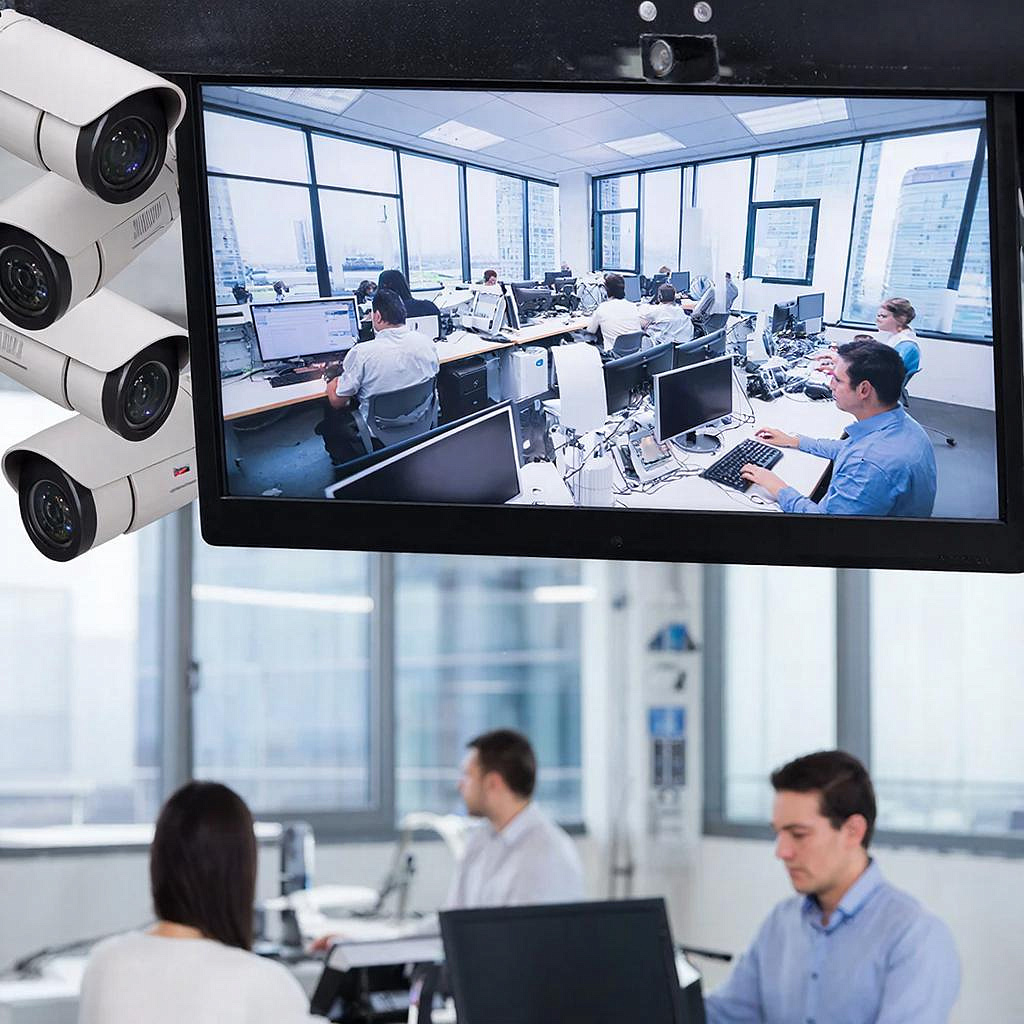
Оптимальные настройки записи в Trassir: H.264, H.265 и качество
Оптимальные настройки записи в Trassir: H.264, H.265 и качество
Понять, как наилучшим образом настроить запись в Trassir, важно и для частного дома, и для магазина или офиса. Ниже — понятная
инструкция с объяснением кодеков, настроек потока, расчётом места на диске и чек‑листом для разных задач.
Кратко о проблеме и решении
Камера может снимать отлично, но если неправильно выбрать кодек, битрейт или режим записи, вы потеряете место на диске или получите низкое
качество. Решение простое: выбрать нужный поток (main/sub), правильный кодек (H.264 или H.265), контролировать битрейт и использовать запись по событиям.
H.264 vs H.265 — что выбрать
Параметр H.264 H.265 (HEVC) Сжатие Хорошее На 30–50% эффективнее (меньше битрейт при том же качестве) Нагрузка на CPU Низкая Выше: нужна аппаратная декодировка в регистраторе/NVR Совместимость Широкая Может не поддерживаться старыми устройствами Когда выбирать Старые системы, ограниченные CPU При ограниченном месте на диске, современных устройствах
Потоки и разрешения — main vs sub
Всегда используйте main stream для записи архива в высоком качестве. Substream применяют для просмотра по сети и мобильных приложений — это снижает нагрузку на каналы. Типичный пример:
- Main: 4K/1080p, 15–25 fps, H.265, VBR, цель — архив;
- Sub: 720p/480p, 10 fps, H.264, для трансляции и аналитики.
Битрейт, FPS, GOP — практические рекомендации
- Разрешение и fps важны для детализации. Для дверей и касс — 1080p/15–25 fps. Для парковки — 720p/12–15 fps. Для лиц — 25–30 fps.
- Режим битрейта: выбирайте VBR (переменный) для лучшего качества при экономии места; CBR используют при ограниченной пропускной способности канала.
- GOP (ключевой кадр): 1–2 секунды (обычно 25–50 кадров). Длинный GOP экономит место, но ухудшает качество при резких движениях.
- Профиль: high/main при поддержке камеры.
Пример расчёта места на диске
Формула (приближённо):
GB в день = (битрейт в kbps × 125 × 86400) / 1024³
Пример: поток 2048 kbps ≈ 20.6 GB/сутки.
Если у вас 10 камер с таким потоком — понадобится ≈ 206 GB в день. Для 30 дней — около 6.2 TB.
Настройка в Trassir — пошагово
- Откройте устройство → Video → Stream. Убедитесь, что камера отправляет main и sub.
- В разделе Codec выберите H.265 если оба устройства (камера и регистратор) его поддерживают.
- Выставьте разрешение и fps для main stream (см. рекомендации выше).
- Битрейт: поставьте VBR и задайте целевой битрейт (kbps). Для 1080p — 1500–3000 kbps в зависимости от желаемой детализации.
- GOP: установить значение, соответствующее частоте кадров (например, 25–50 для 25 fps).
- В Storage → Retention укажите период хранения и стратегии перезаписи. Включите автоматическое удаление старых архива.
- В Events настройте запись по движению: включите маски, порог чувствительности и зоны, уменьшите ложные срабатывания.
- Установите pre/post recording (5–10 с до/после события).
- Проверьте аппаратное ускорение в настройках сервера Trassir (если доступно).
Режимы записи и их сочетания
- Постоянная запись — для критически важных объектов, но требует много места.
- Запись по движению — экономит пространство, подходит для дома и магазинов.
- Плановая запись — по часам активности (ночь/день).
- Комбинация: постоянная с пониженным битрейтом + событие с повышенным битрейтом.
Закон и безопасность данных
Храните записи защищёнными. Доступ к архиву — по паролю и с разграничением прав. В публичных местах уведомляйте о видеонаблюдении. Для бизнеса
держите логи доступа и периодически делайте бэкапы критичных роликов.
Цены и подбор оборудования
Если места мало — выбирайте камеры с H.265 и регистраторы с аппаратной декодировкой HEVC. Для простых задач можно сэкономить, используя H.264
и умные режимы записи. Подбор камер и оборудования можно сделать в каталоге систем видеонаблюдения на сайте магазина.
Чек‑лист перед запуском
- Камеры обновлены до последней прошивки.
- Main/sub потоки настроены корректно.
- Кодек выбран с учётом совместимости (H.265 при современных устройствах).
- Битрейт и GOP установлены согласно задачам.
- Запись по движению настроена с масками и порогами.
- Pre/post запись включена.
- Проверена доступность архива и права доступа.
- Посчитано необходимое место на диске и настроена перезапись.
Надеюсь, это поможет выбрать рабочую конфигурацию и сократить затраты без потери качества. Если нужно подобрать камеры или заказать монтаж — смотрите
каталог систем видеонаблюдения на сайте.
Перейти в каталог систем видеонаблюдения
Читать на сайте: https://y-ss.ru/blog_pro/videonablyudenie/optimalnye-nastroyki-zapisi-v-trassir-h-264-h-265-i-kachestvo/