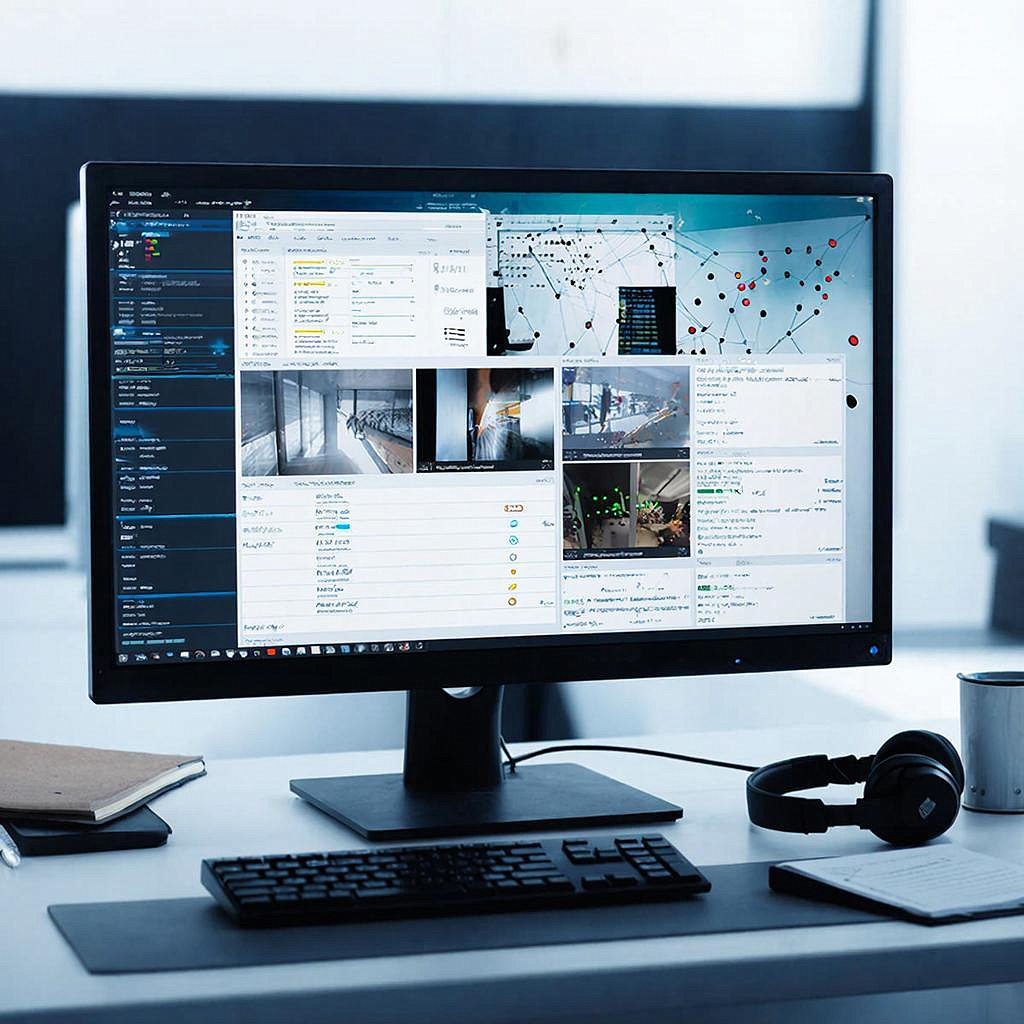
Как диагностировать сеть и качество потока в Trassir OS
Как диагностировать сеть и качество потока в Trassir OS
Если видео от камер в Trassir выглядит рвано, с заиканиями или вовсе пропадает — сначала нужно понять, где проблема: в камерах,
сети или на сервере. Ниже — понятный план действий для владельцев, монтажников и IT‑специалистов.
Коротко о задачах диагностики
Нужно ответить три вопроса:
- Доступны ли камеры и сервер по сети?
- Идёт ли поток в нужном качестве без потерь кадров и задержек?
- Не перегружен ли сервер или сеть?
Инструменты, которые пригодятся
- Trassir Client/Server — логирование, монитор ресурсов.
- ping, traceroute — базовая сетевая проверка.
- iperf3 — измерение пропускной способности.
- Wireshark или tshark — анализ RTP/RTCP и потерь пакетов.
- ffprobe/ffmpeg или VLC — проверка RTSP/HTTP‑потока и фреймрейта.
- SNMP/веб‑интерфейс коммутатора — статус портов, ошибки и PoE.
Шаг 1. Быстрая проверка доступности
Сначала убедитесь, что камера отвечает и что Trassir видит её.
- ping IP_камеры — смотрим потерю пакетов и задержку.
- Откройте поток напрямую из камеры в VLC или ffprobe: rtsp://user:pass@IP/… — если напрямую поток нормальный, проблема в Trassir/сети между сервером и камерой.
- В Trassir проверьте логи подключения и статус камеры в панели устройства.
Шаг 2. Проверка качества потока
Что именно смотреть:
- потеря кадров (frame drop);
- пакеты RTP/RTCP: packet loss, jitter;
- битрейт и вариативность (VBR vs CBR);
- кодек и профиль (H.264/H.265, GOP, keyframe interval).
Пример команды ffprobe для оценки фреймрейта:
ffprobe -v error -select_streams v:0 -show_entries stream=r_frame_rate,bit_rate -of default=noprint_wrappers=1 rtsp://IP/stream
Если видна высокая потеря пакетов и jitter — используйте Wireshark. Фильтр для RTP: udp && rtp. Обратите внимание на RTCP Sender/Receiver Reports — там есть данные о packet loss и jitter.
Шаг 3. Диагностика сети и коммутаторов
Частые причины: брак кабеля, duplex mismatch, перегрузка порта, PoE‑ограничение, плохие SFP-модули.
- Проверьте порт коммутатора: скорость (100/1000 Mbps), дуплекс, ошибки CRC/FCS, discarded packets.
- Посмотрите PoE‑бюджет: при полном бюджете камеры могут падать/перезагружаться.
- Используйте iperf3 между сервером Trassir и ближайшим сетевым узлом — замер пропускной способности.
Шаг 4. Проверка сервера Trassir
Нагрузка CPU, использование GPU (если есть декодирование/кодирование), RAM и диск влияют на качество записи и трансляции.
- Мониторьте CPU и диск: высокая загрузка CPU или I/O приводит к задержкам и пропуску кадров.
- Проверьте настройки потока в Trassir: если сервер выполняет перекодирование (transcoding), это увеличивает нагрузку.
- Проверьте настройки буфера и timeout в Trassir — иногда их стоит увеличить при нестабильной сети.
Примеры расчётов пропускной способности
КамераБитрейт (кбит/с)Кол-воИтого (Мбит/с) H.264, 1080p40001040 H.265, 4MP20002040
Умножьте итоговый битрейт на 1.2–1.5 для запаса (RTSP/RTCP/прочие накладные расходы).
Типичные сценарии и что делать
- Высокая потеря пакетов между камерой и сервером — проверьте кабель, порт коммутатора, MTU, уберите LAG/транкессы, временно подключите камеру напрямую
к серверу, чтобы локализовать проблему. - Периодические паузы в видео, но пинг нормальный — смотрите на jitter и RTCP; включите QoS для видео‑трафика или увеличьте буфер в Trassir.
- Сервер перегружен — уменьшите количество потоков в одиночном потоке (используйте основной поток для записи, второй — для просмотра), включите
аппаратное ускорение, либо добавьте сервер/узел. - Проблемы с PoE — камеры перезагружаются при нагрузке ночью (подогрев) — проверьте PoE‑бюджет и пиковые нагрузки.
Безопасность и поддержка
Следите за актуальностью прошивок камер и версии Trassir. Включите сильные пароли и ограничение доступа по IP. Логи Trassir помогут при обращении
в поддержку — приложите дамп сетевого трафика и отчёт iperf.
Чек‑лист для быстрой диагностики
- 1. Проверить пинг камеры и сервера.
- 2. Открыть поток напрямую (VLC / ffprobe).
- 3. Снять логи Trassir и посмотреть статус устройства.
- 4. Замерить пропускную способность iperf3.
- 5. Просмотреть RTCP в Wireshark (packet loss, jitter).
- 6. Проверить порт коммутатора: скорость, ошибки, PoE.
- 7. Оценить нагрузку сервера: CPU, RAM, диск, перекодирование.
- 8. При необходимости понизить битрейт/разрешение и сравнить.
Полезная таблица: что измеряем и каким инструментом
ПроблемаИнструментЧто смотреть Потеря пакетов/задержкиping, traceroute, Wiresharkloss %, RTT, jitter, RTCP Недостаточная пропускная способностьiperf3Mbps, одновременные потоки Проблемы качества видеоffprobe, VLC, Trassir logsfps, dropped frames, bitrate Аппаратные ошибкиSNMP, веб‑интерфейс коммутатораerrors, discards, PoE Смотрите, какая штука: часто проблема оказывается не в камере, а в сети или в конфигурации сервера. Простой тест — подключить камеру напрямую к серверу — часто даёт ответ моментально.
Если нужно дополнительное оборудование или помощь с монтажом и настройкой камер, можно посмотреть каталог систем видеонаблюдения и сопутствующих решений на сайте
https://y-ss.ru/catalog/sistemy_videonablyudeniya/
Небольшая последовательность действий и базовые инструменты позволят быстро локализовать проблему и принять решение: заменить кабель, перенастроить QoS, снизить битрейт или добавить
вычислительную мощность.
Читать на сайте: https://y-ss.ru/blog_pro/videonablyudenie/kak-diagnostirovat-set-i-kachestvo-potoka-v-trassir-os/