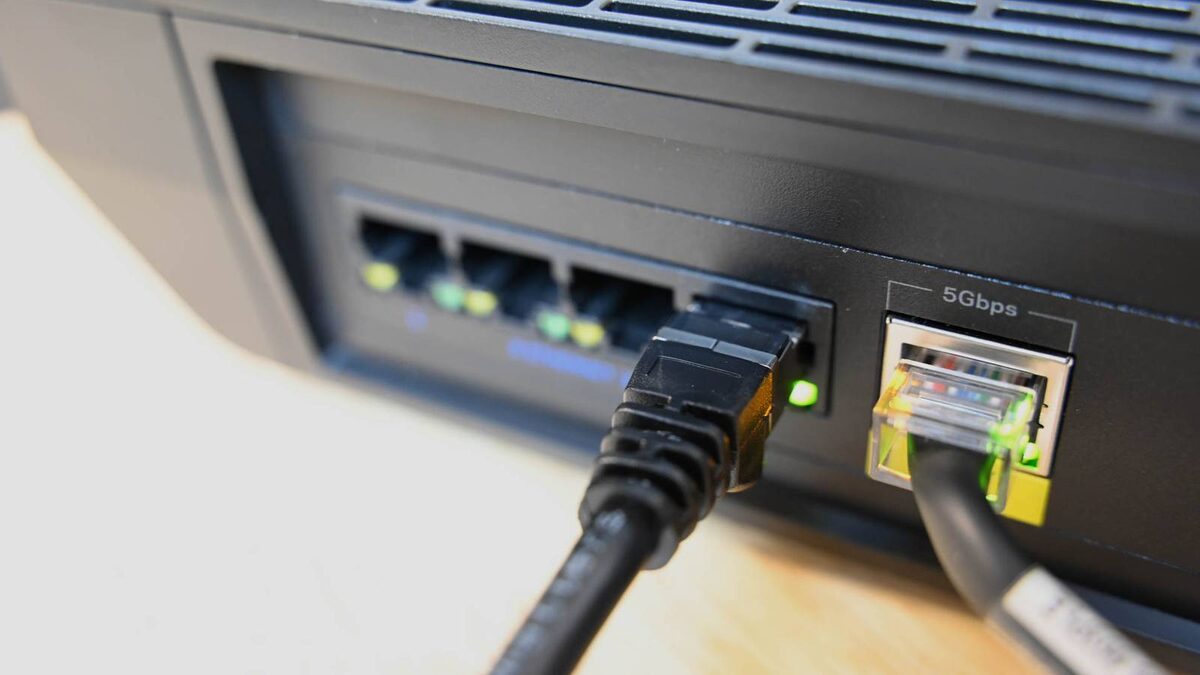
Ethernet-порт пережил несколько поколений техники — даже если производители всё чаще отказываются от него в новых ноутбуках и мини-ПК. Младшее поколение и вовсе может не узнавать этот разъём с первого взгляда. Неудивительно, что проводное подключение часто воспринимают как устаревший рудимент из эпохи dial-up. Но на самом деле, незаметный Ethernet-порт — это настоящий многофункциональный инструмент, который способен на гораздо большее, чем просто интернет по проводу. Из него легко сделать сверхбыструю частную линию между устройствами, питать сетевые гаджеты или строить сложные сетевые конфигурации — и это лишь малая часть его скрытых суперспособностей.
Прямое соединение двух компьютеров
Хватит ждать, пока сработает Wi-Fi — подключайтесь напрямую!
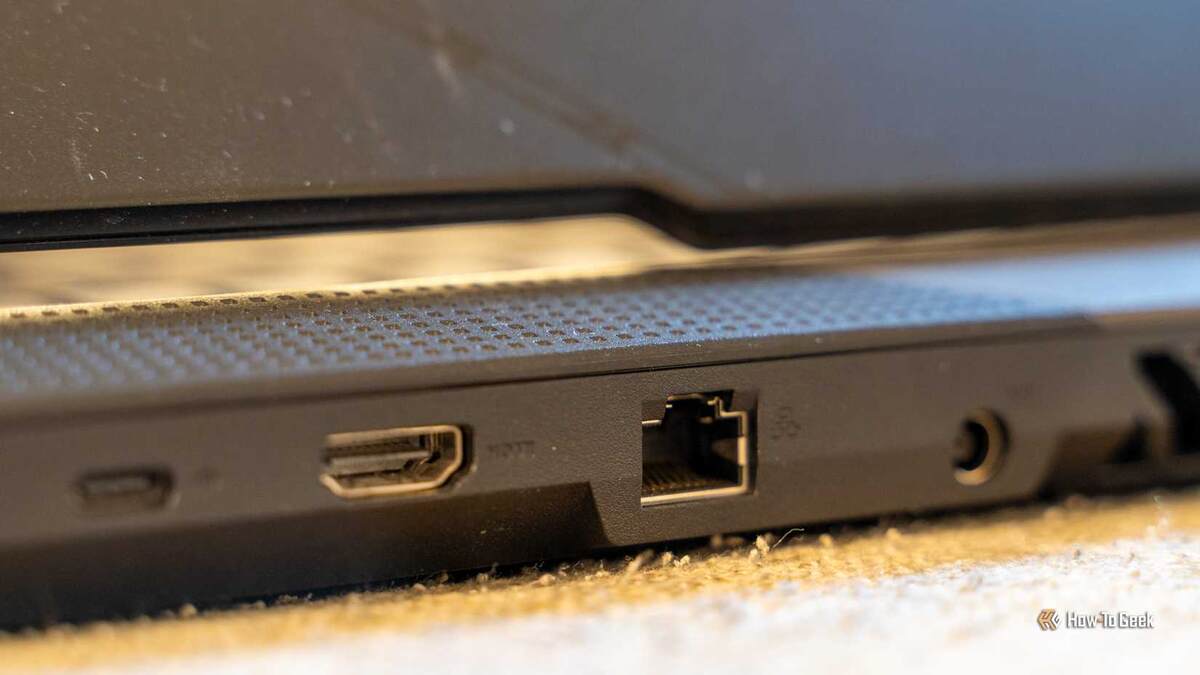
Соедините два компьютера обычным Ethernet-кабелем — и получите собственную молниеносную мини-сеть для обмена файлами. Это идеальный способ быстро “перекинуть” гигабайты видео или архивы с резервными копиями на новый ноутбук, не тратя время на медленные флешки или загрузку в облако.
Wi-Fi ограничивает вас скоростью и может страдать от помех, перегрузок сети и непредсказуемого сигнала. Ethernet-кабель — это защищённый и стабильный выделенный канал, где никто не мешает передаче данных. Гигабитный Ethernet выдаёт до 1000 мегабит в секунду (порядка 125 мегабайт в секунду) — сотни гигабайт скопируются за считаные минуты.
Если раньше для такого подключения требовался специальный crossover-кабель с “перекрёстной” распиновкой, то современные Ethernet-порты сами определят тип кабеля и корректно подключатся — никаких лишних покупок и заморочек.
Домашнее сетевое хранилище (NAS)
Ваше личное облако — храните всё дома
NAS (Network Attached Storage) — это своеобразный “умный” жёсткий диск в вашей домашней сети. Он всегда на связи, и к нему можно подключиться с любого устройства в доме. Ethernet-кабель гарантирует быструю работу: моментальное резервное копирование фотоархивов или просмотр 4K-видео без задержек.
Это ваше персональное облако без ежемесячной оплаты и рисков сторонних сервисов, доступное 24/7. К NAS можно настроить личный доступ для каждого члена семьи, а, в отличие от внешнего диска, его не придётся носить из комнаты в комнату — он работает по сети для всех сразу.
Обычно NAS подсоединяют к роутеру, но если объединить его напрямую через свободный Ethernet-порт компьютера, вы получите “скоростную магистраль” для передачи данных — обособленную от остальных устройств в квартире. Не придётся делить трафик, беспокоиться о подключениях или нагрузках на сеть.
UGREEN NASync DXP2800
Питание по Ethernet (PoE)
Подавайте питание… прямо по сетевому кабелю!
PoE — это технология, позволяющая передавать одновременно интернет и питание по одному стандартному кабелю. Находка для уличных камер, потолочных точек доступа Wi-Fi и других устройств, куда проблемно подвести розетку: не нужно штробить стены и тянуть отдельную проводку, достаточно одного “сетевого” провода.
В современных кабелях Cat 5e и Cat 6 хватит и полосы пропускания, и мощности — питание и быстрый интернет идут по одним и тем же жилам на расстоянии до 100 метров (по стандарту IEEE 802.3), без потери качества. Вы сможете разнести нужные устройства по всему дому, двору или офису — и при этом значительно сэкономите время, деньги и нервы.
Игровая приставка по кабелю
Больше никаких “лагов”: мощное соединение для геймеров
Wi-Fi удобен, но часто дает сбои из-за “невидимых врагов”: стены, бытовая техника, соседские сети — и от этого страдает скорость и отклик в играх. Подключив PlayStation или Xbox по кабелю, вы сразу почувствуете разницу: минимальная задержка, стабильная связь и быстрый отклик на ваши действия.
Порой провести кабель напрямую до роутера невозможно. Но есть хитрый ход: используйте Ethernet-порт компьютера как “переходник”. Допустим, ноутбук подхватывает быстрый Wi-Fi, а к нему вы подключаете приставку кабелем. В настройках Windows выбираете оба сетевых адаптера (“Wi-Fi” и “Ethernet”), щёлкаете правой кнопкой и выбираете “Создать мост”. Теперь ваша приставка выходит в интернет по проводу — через компьютер!
Всё просто: соединяете консоль и ПК Ethernet-кабелем, объединяете подключения в “мост” — и играете, даже если роутер в другой комнате.
Моментальная настройка “безголовых” устройств
Как быстро оживить устройства без экранов и клавиатуры
“Безголовые” устройства — мини-компьютеры, умные приставки, контроллеры “умного дома” — не оснащаются экранами и клавиатурой. Настроить их бывает сложно: как обновить прошивку или задать параметры, если тут даже мышки не подключить?
Выход простой: соедините устройство с ПК или ноутбуком напрямую обычным Ethernet-кабелем. У вас появится “коридор” для быстрой настройки, отладки и управления, а сама процедура займёт всего минуты.
Главный компьютер становится “центром управления”: с него легко залить обновления, восстановить системы или выдать интернет для настройки устройства — в Windows включаете “Общий доступ к интернету”, в macOS — “Internet Sharing”.
Подключение к аппаратному файерволу
Такую защиту вы не ожидали увидеть дома!
Обычный антивирус — это хорошо, но аппаратный файервол — как личный “бодигард” между вашей сетью и всем опасным, что пытается в неё проникнуть. Подключая кабель к такому устройству, вы фильтруете трафик на ходу: вирусы, взломщики и другие угрозы даже не дотянутся до ваших данных.
Подпишитесь и не пропустите новые лайфхаки по Ethernet и сетям!
Весь сетевой трафик компьютер отправляет через отдельный аппаратный файервол — и все данные проходят передовую проверку в реальном времени. Ваши устройства получают многослойную защиту на высшем уровне.
Ни один Wi-Fi не сравнится с надёжностью старого доброго Ethernet!
Считаете, что Ethernet-порт устарел? Ошибаетесь! Да, Wi-Fi удобен, но только кабельное подключение даёт максимум скорости, стабильности, безопасности и контроля. Хотите быстро передавать огромные архивы, надёжное питание для PoE или идеальное подключение для онлайн-игр? Всё это — только через Ethernet.
Если вы работаете с крупными файлами, любите играть онлайн или просто не хотите нервничать из-за “глюков” устройств — не задействовать потенциал свободного Ethernet-порта, значит добровольно соглашаться на проблемы со скоростью, стабильностью и безопасностью вашей техники.
Если вам понравилась эта статья, подпишитесь, чтобы не пропустить еще много полезных статей!
Премиум подписка - это доступ к эксклюзивным материалам, чтение канала без рекламы, возможность предлагать темы для статей и даже заказывать индивидуальные обзоры/исследования по своим запросам!Подробнее о том, какие преимущества вы получите с премиум подпиской, можно узнать здесь
Также подписывайтесь на нас в:
- Telegram: https://t.me/gergenshin
- Youtube: https://www.youtube.com/@gergenshin
- Яндекс Дзен: https://dzen.ru/gergen
- Официальный сайт: https://www-genshin.ru