Хотите выжать максимум из командной строки Linux? Возможно, вы не можете представить себе работу с видео прямо в терминале — а ведь с FFmpeg можно творить настоящие чудеса с медиаконтентом, используя всего одну команду!
Если вы только знакомитесь с FFmpeg, поясню: это универсальный инструмент для работы с любыми медиафайлами через консоль. В большинстве дистрибутивов Linux FFmpeg устанавливается из стандартных репозиториев в пару кликов и готов к работе.
Хоть это и воспроизведение видео, и быстрая проверка параметров, и обработка файлов без лишних программных «надстроек» — FFmpeg не разочарует. Смотрите самые эффектные трюки с FFmpeg для вашего Linux-компьютера!
Воспроизведение видео прямо из терминала
Вероятно, у вас уже есть любимый видеоплеер. Но зачем каждый раз запускать тяжёлый интерфейс, если можно открыть видео одной простой командой? В FFmpeg есть свой собственный плеер — ffplay.
Чтобы посмотреть видео, просто выполните в терминале команду:
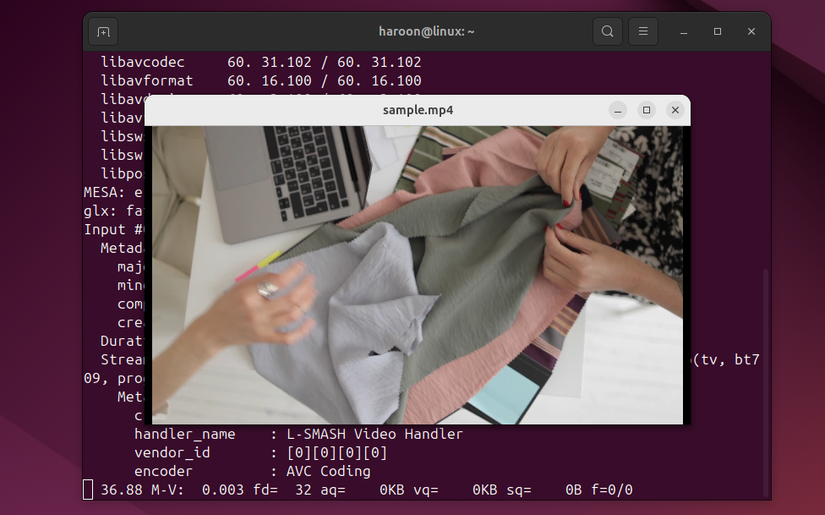
Видео сразу появится в новом окне. Управление элементарное: q — выход, p — пауза, ← и → — перемотка.
Чтобы зациклить видео, используйте:
Параметр -loop 0 включает проигрывание по кругу. Если вместо 0 подставить число, можно задать нужное количество повторов.
Как слушать свою музыкальную коллекцию через терминал Linux
Показываю, как запускать музыку прямо в окне терминала Linux.
Узнаём всё о видео и аудио за секунду
Зачем долго искать в плеере детали о файле, если FFmpeg выдаст всю нужную информацию за пару секунд?
Чтобы посмотреть характеристики медиаконтента:
Через мгновение вы увидите всё: кодеки, битрейт, разрешение, частоту кадров и многое другое.
Хотите подробный анализ по дорожкам, звуку и субтитрам? Используйте ffprobe — он входит в FFmpeg:
Для аккуратного вывода в JSON-формате выполните:
Всё это позволяет получить нужные данные буквально сразу, даже не открывая файл в плеере.
Записываем видео с экрана
Снимать видео с экрана для гайдов, презентаций или обучения можно прямо через FFmpeg — никакие сторонние программы не нужны.
Например, чтобы сохранить 10 секунд всего экрана, достаточно выполнить:
Пишем с разрешением 1920×1080 и 30 кадров в секунду. Ключ "-i :0.0+0,0" указывает, с какого монитора и точки начинать запись: ":0.0" — основной экран, "+0,0" — левый верхний угол.
Совет: если система работает на Wayland вместо Xorg, вместо экрана может быть чёрный фон — FFmpeg дружит с Xorg гораздо лучше. Просто переключитесь на Xorg-сессию.
Не уверены в разрешении или координатах экрана? Узнайте их по команде:
По умолчанию FFmpeg пишет только видео. Нужно добавить звук — укажите устройство захвата, например вот так:
Для съёмки отдельного окна команда сложнее, но запись всего экрана — пара секунд. В терминале у вас полный контроль и никакой магии сторонних программ!
Как записать экран в Linux через OBS Studio
Осваивайте захват экрана и стриминг с помощью бесплатной программы.
Извлекаем кадры из видеофайлов
Нужно получить из видео отдельный кадр — например, для превью или для нужного стоп-кадра? С FFmpeg это проще простого.
Допустим, вы хотите сохранять по одному изображению каждую секунду видео. Для этого используйте:
Ключ "-r 1" заставляет сохранять по одному кадру в секунду. Хотите больше или меньше снимков — просто поменяйте это значение. Формат изображений задавайте свой: jpg, png и любые другие.
Собираем видео из набора изображений
FFmpeg может не только доставать кадры, но и собирать их обратно: например, чтобы сделать слайд-шоу или таймлапс.
Главное — чтобы имена файлов были по порядку (например, image-0001.jpg, image-0002.jpg и так далее). Собрать видео можно так:
Частота кадров тут — 1 кадр в секунду. Пять фотографий? Ролик будет длиться 5 секунд. Хотите быстрее прокрутку — увеличьте fps.
По умолчанию получится ролик без музыки. Хотите добавить любимую песню? Просто добавьте дорожку вот так (music.mp3 замените на нужный файл):
Опция -shortest завершит ролик там, где кончится короткий из файлов. Если музыка длиннее, видео всё равно закончится с изображениями.
Быстрое изменение размера и конвертация изображений в терминале Linux
ImageMagick — полноценный набор инструментов для работы с графикой через консоль.
Конвертация видео в MP3 или GIF-анимации: проще не бывает!
Функция-конструктор от FFmpeg: обожаемая всеми конвертация! Хотите получить mp3 из видео — или яркую гифку для переписки? Это пара секунд.
Сохранить только звук из видео? Просто добавьте -vn, чтобы убрать картинку и оставить только аудио:
Тип выходного файла легко меняется: mp3, wav и любые другие форматы.
Хотите сделать GIF-анимацию из видео? Всё так же просто:
Нужен гиф только из одного момента? Например, вырезать и анимировать фрагмент — используйте:
Эта команда берет 2,1 секунды видео начиная с 30-й секунды и превращает их в гиф-анимашку.
Добавляем субтитры к видеофайлам на лету
Если смотришь видео на чужом языке — субтитры спасают. FFmpeg быстро добавляет их в любой ролик — и так, и эдак.
Нужно "вшить" субтитры (например, файл .srt) так, чтобы они всегда были на видео? Достаточно выполнить:
Теперь субтитры останутся на картинке и выключить их уже нельзя.
Хотите, чтобы субтитры можно было включать и выключать? Просто подключите их как отдельную дорожку:
Теперь запись с субами опциональна, а качество видео не ухудшается.
Лечим “битые” видео — восстанавливаем индекс без потери качества
Подпишись на рассылку с фишками по FFmpeg!
Если видео тормозит, не перематывается или глючит — скорее всего, сломан индекс. Всё решается одной командой через FFmpeg — без потери качества!
Это называется ремаксингом: потоки видео и звука не меняются, только файл приводится в порядок.
Чтобы обновить структуру видео:
-c copy просит FFmpeg ничего не перекодировать, а просто копировать потоки; -copyts сохраняет тайминги. Всё делается очень быстро — никакой потери качества!
Способ отлично подходит для лёгкого “ремонта”. Но если после этого сбои остались — вероятно, файл повреждён серьёзнее.
Меняем размер видеофайлов в пару кликов
Сделать видео меньше — обычная задача: загрузка в соцсети, оптимизация под смартфон либо экономия места. Меньше размер — быстрее загрузка, удобнее просмотр онлайн.
Чтобы изменить разрешение (например, до 1280×720), выполните:
Нужно автоматически сохранить пропорции? Напишите только ширину или высоту, или используйте формулы:
Здесь ширина кадра будет ровно 640 пикселей, а высота подстроится автоматически. Учтите: уменьшать разрешение — значит, иногда жертвовать деталями картинки!
Обрезаем и кадрируем видео одним движением
Легко вырежьте только нужный кусок видео, без ухудшения качества. Это отличный способ отбросить ненужные сцены или паузы.
К примеру, чтобы взять 20-секундный фрагмент с 10-й по 30-ю секунду, используйте:
-ss 00:00:10 — начало с 10-й секунды, -to 00:00:30 — конец на 30-й, -c copy — просто «вырезаем» без лишней обработки.
Кадрирование — это вырез нужной части кадра или приближение к деталям. Например, чтобы взять зону 640×480 из верхнего левого угла:
crop принимает параметры: ширина, высота, сдвиг по горизонтали и вертикали. Здесь 640×480 пикселей — ровно с верхнего левого угла изображения.
Как обрезать видео в VLC Media Player
Удаляйте всё ненужное в видео за пару кликов!
Освоив эти приёмы, вы сильно облегчите себе работу с медиаконтентом на Linux. И это только начало: возможности FFmpeg впечатляют! Экспериментируйте, пробуйте новое — и управляйте любым медиа прямо из терминала, как настоящий профи.
Если вам понравилась эта статья, подпишитесь, чтобы не пропустить еще много полезных статей!
Премиум подписка - это доступ к эксклюзивным материалам, чтение канала без рекламы, возможность предлагать темы для статей и даже заказывать индивидуальные обзоры/исследования по своим запросам!Подробнее о том, какие преимущества вы получите с премиум подпиской, можно узнать здесь
Также подписывайтесь на нас в:
- Telegram: https://t.me/gergenshin
- Youtube: https://www.youtube.com/@gergenshin
- Яндекс Дзен: https://dzen.ru/gergen
- Официальный сайт: https://www-genshin.ru