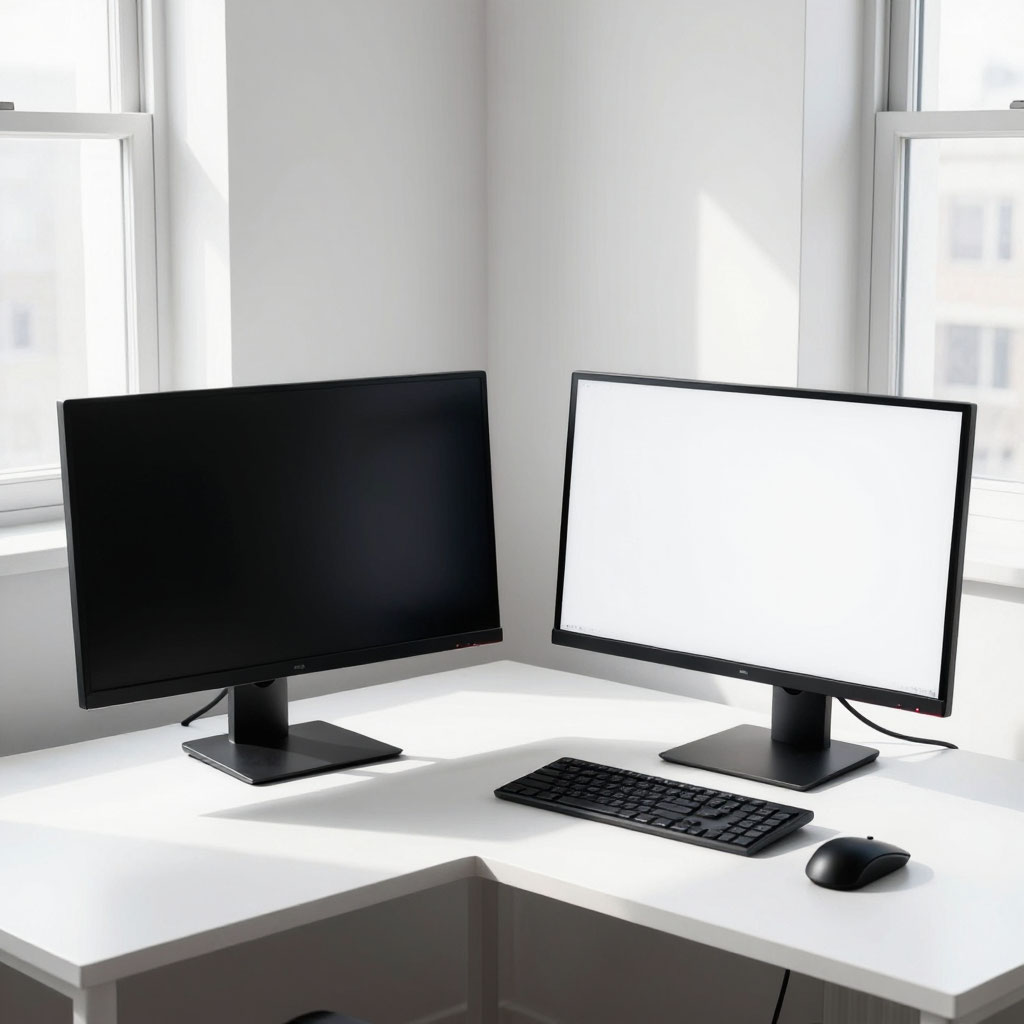
Год назад я работал на одном мониторе 24 дюйма. Всё было нормально, пока я не начал монтировать видео. Открывал таймлайн на одном экране — не видел превью. Открывал превью — не видел инструменты.
Пришлось попробовать два монитора. Вот что я узнал.
🔹 Почему я решил попробовать два монитора
Я работаю видеомонтажёром и дизайнером. Каждый день:
- Монтирую видео в DaVinci Resolve
- Работаю в Photoshop и Illustrator
- Общаюсь в мессенджерах с клиентами
- Ищу референсы в браузере
На одном мониторе:
- Постоянно переключался между окнами
- Терял время на поиск нужного окна
- Не мог видеть таймлайн и превью одновременно
- Мессенджеры закрывали рабочую область
Я подумал: «Может, два монитора решат проблему?»
🔹 Мои ошибки
❌ Ошибка 1: Купил два разных монитора
Первый монитор у меня уже был (24 дюйма, 1080p). Купил второй — 27 дюймов, 1440p.
Что случилось:
- Разное разрешение — окна прыгали при перетаскивании
- Разные цвета — на одном мониторе картинка яркая, на другом — тусклая
- Разная высота — приходилось крутить головой вверх-вниз
Результат: через неделю купил второй монитор такой же, как первый. Первый новый продал с потерей 3 000 ₽.
❌ Ошибка 2: Не проверил видеокарту
У меня была видеокарта с одним выходом HDMI и одним DisplayPort. Я подумал: «Два выхода — значит, два монитора».
Что случилось: один монитор подключился по HDMI, второй — по DisplayPort. Всё работало, но...
Когда я захотел подключить третий монитор для тестов — не хватило выходов.
Результат: пришлось покупать новую видеокарту. Переплата 10 000 ₽.
🔹 Что я купил
В итоге собрал такую конфигурацию:
Мониторы: 2× Dell P2422H по 24 дюйма (19 000 ₽ за штуку)
- Одинаковое разрешение 1080p
- Одинаковые цвета (100% sRGB)
- Регулировка по высоте и наклону
- Тонкие рамки — почти без границ между мониторами
Кронштейн: Ergotron LX (8 000 ₽)
- Держит оба монитора на одном кронштейне
- Регулировка высоты, наклона, поворота
- Освободил место на столе
Кабели: HDMI и DisplayPort (1 000 ₽)
- Качественные кабели без помех
- Достаточная длина (2 метра)
Итого: 46 000 ₽. Дорого, но окупается временем.
🔹 Результаты
Разница ощущается сразу:
До (один монитор):
- Постоянно переключался между окнами
- Тратил 5–10 секунд на поиск нужного окна
- Не мог видеть таймлайн и превью одновременно
- Мессенджеры закрывали рабочую область
- Уставал от постоянного переключения
После (два монитора):
- Левый монитор — таймлайн, инструменты, браузер
- Правый монитор — превью, мессенджеры, музыка
- Всё видно одновременно
- Не нужно переключаться между окнами
- Работаю на 30% быстрее
Экономия времени: раньше тратил 10 минут на поиск окон и переключение. Теперь — 0 минут. За день экономлю 1 час!
🔹 Дополнительные ошибки
❌ Не настроил расположение мониторов в Windows
Сначала мониторы были настроены как «зеркало» — показывали одно и то же.
Проблема: я думал, что купил два одинаковых монитора для дублирования. Оказалось — нет.
Решение: зашёл в настройки Windows → «Дисплеи» → выбрал «Расширить эти дисплеи».
Вывод: всегда настраивайте расположение мониторов после подключения.
❌ Не отрегулировал высоту
Первый день работал с разной высотой мониторов. Голова постоянно кривилась вбок.
Проблема: усталость в шее к концу дня.
Решение: отрегулировал кронштейн так, чтобы верхние края мониторов были на одном уровне.
Вывод: высота мониторов критична для здоровья шеи.
❌ Забыл про кабель-менеджмент
Сначала все кабели свисали с кронштейна — выглядело как паутина.
Проблема: путался в кабелях, случайно выдёргивал HDMI.
Решение: купил стяжки и кабель-каналы за 500 ₽. Теперь всё аккуратно.
Вывод: кабель-менеджмент = порядок на столе.
🔹 Что я понял
- Одинаковые мониторы = комфорт. Разные разрешения и цвета создают дискомфорт.
- Кронштейн лучше подставок. Освобождает место на столе и позволяет точно настроить высоту.
- Два монитора = больше продуктивности. Не нужно переключаться между окнами — всё видно сразу.
- Настройка важнее покупки. Даже самые дорогие мониторы будут неудобными, если не настроить расположение.
- Здоровье шеи = важнее цены. Правильная высота мониторов предотвращает усталость и боль.
❤️ Главное
Два монитора — это не про «крутые гаджеты». Это про продуктивность и комфорт. 46 000 ₽ за два монитора и кронштейн — это инвестиция в своё время.
Я раньше экономил и работал на одном мониторе. Тратил час в день на переключение между окнами. За год это 250 часов = 10 дней жизни!
Не экономьте на том, с чем работаете 8 часов в день. Время — ваш главный ресурс.
А вы используете два монитора? Как настроили рабочее место? Напишите в комментариях! 🖥️✨