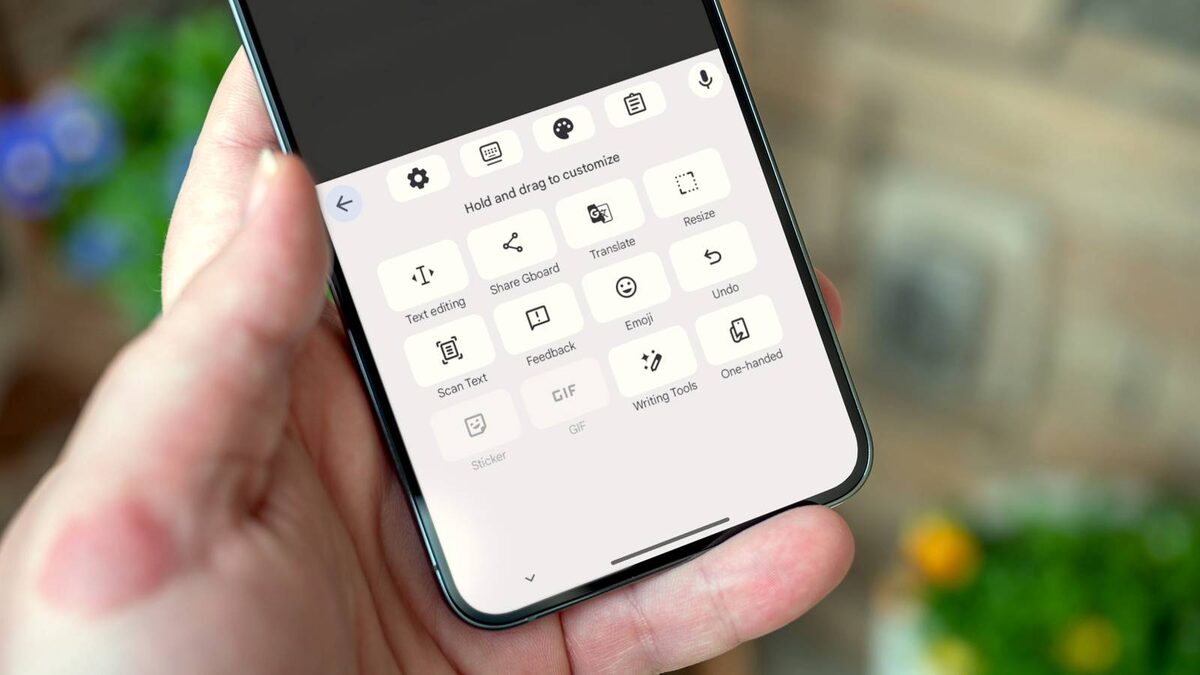
Android-смартфоны уже давно стали нашими маленькими компьютерами: здесь есть файловая система, поддержка мышки и клавиатуры, многозадачность, а на некоторых устройствах даже полноценный «рабочий стол». Но одного всё ещё не хватает — универсального буфера обмена, встроенного в систему. Хорошо, что эту задачу берет на себя Gboard.
Честно говоря, удивительно: почему до сих пор нет удобного буфера обмена прямо в Android? Существуют сторонние приложения, которые добавляют такую функцию, но большинству они ни к чему. Всё проще: стандартная клавиатура Gboard уже умеет копировать, хранить и вставлять тексты на новом уровне!
Где спряталась та самая магическая кнопка буфера обмена в Gboard
Одна иконка — а меняет всё!
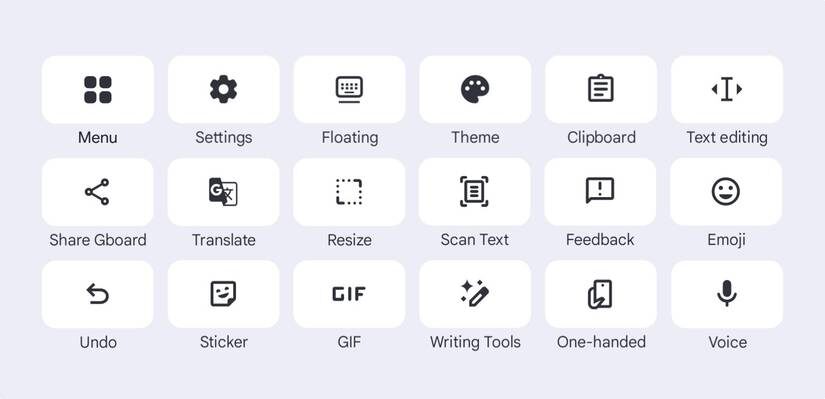
В Gboard для Android прямо над клавиатурой есть удобная панель с иконками (её называют панелью инструментов). Обычно вы видите здесь эмодзи и подсказки слов, но по умолчанию появляются именно иконки. Вот для чего они нужны:
Но нам сейчас важнее всего иконка буфера обмена — чаще всего она находится среди первых.
Если панели с иконками не видно, зайдите в настройки Gboard — раздел «Настройки» > «Предпочтения» — и включите опцию «Панель подсказок».
Функция Android, о которой вы, скорее всего, никогда не думали
Вы, наверное, пробовали менять лаунчер, выбирали новую клавиатуру или экспериментировали с иконками. Но вот о небольшой и невероятно полезной функции, способной круто изменить ваш опыт общения с телефоном, многие даже не слышали.
Как пользоваться буфером обмена Gboard на Android
Копирование и вставка — больше возможностей, чем вы ожидали
Обычно буфер обмена Gboard включён по умолчанию — ничего специально настраивать не нужно. Всё, что вы копируете — тексты, ссылки, даже изображения — Gboard сохраняет в историю буфера обмена. На некоторых моделях сюда также попадают и свежие скриншоты. Чтобы вставить нужное, просто нажмите на элемент — и он появится там, где нужно.
Помните: Gboard не хранит всё навсегда. Обычно буфер обмена сохраняет только последние 5-6 записей, а старое автоматически удаляет спустя несколько часов. Но вы легко можете закрепить нужные фрагменты — так они точно не исчезнут!
Чтобы это сделать, откройте буфер обмена, задержите палец на нужном элементе и выберите «Закрепить». Ограничений по количеству закреплённых почти нет. Тут же можно и быстро удалить ненужное. Если видите кнопку «Изменить», для текста доступна и функция редактирования — полезная штука, если вы регулярно пользуетесь одним и тем же шаблоном.
Ещё приятная мелочь: можно закреплять или стирать сразу несколько элементов. Для этого откройте буфер обмена, нажмите на карандаш в правом верхнем углу, отметьте нужное и воспользуйтесь иконкой корзины или булавки.
Как полностью отключить историю буфера обмена в Gboard
Правитe приватность: буфер обмена — только для одного фрагмента!
Не хотите, чтобы Gboard что-то хранил и запоминал из скопированного? Отключить историю очень просто. После этого останется доступен только последний скопированный фрагмент — новая копия сразу заменит предыдущую. Просто откройте буфер обмена и выключите переключатель в верхней части экрана.
Почти волшебная фишка, экономящая уйму времени
Если вы часто копируете одни и те же тексты, фразы или ссылки, буфер обмена в Gboard — настоящий спасатель. Он ускоряет работу и делает переписку намного проще. Кстати, похожий функционал есть и на других устройствах — Windows, Mac, Chromebook, iPhone. Главное — знать, где его искать именно у себя!
В Gboard полно скрытых возможностей, о которых вы даже не догадывались
Обычная клавиатура Google на самом деле умеет куда больше, чем просто вводить текст или распознавать свайпы. Достаточно посмотреть в настройки — и вы удивитесь, сколько удобных фишек способны упростить вашу переписку и работу с телефоном.
Если вам понравилась эта статья, подпишитесь, чтобы не пропустить еще много полезных статей!
Премиум подписка - это доступ к эксклюзивным материалам, чтение канала без рекламы, возможность предлагать темы для статей и даже заказывать индивидуальные обзоры/исследования по своим запросам!Подробнее о том, какие преимущества вы получите с премиум подпиской, можно узнать здесь
Также подписывайтесь на нас в:
- Telegram: https://t.me/gergenshin
- Youtube: https://www.youtube.com/@gergenshin
- Яндекс Дзен: https://dzen.ru/gergen
- Официальный сайт: https://www-genshin.ru