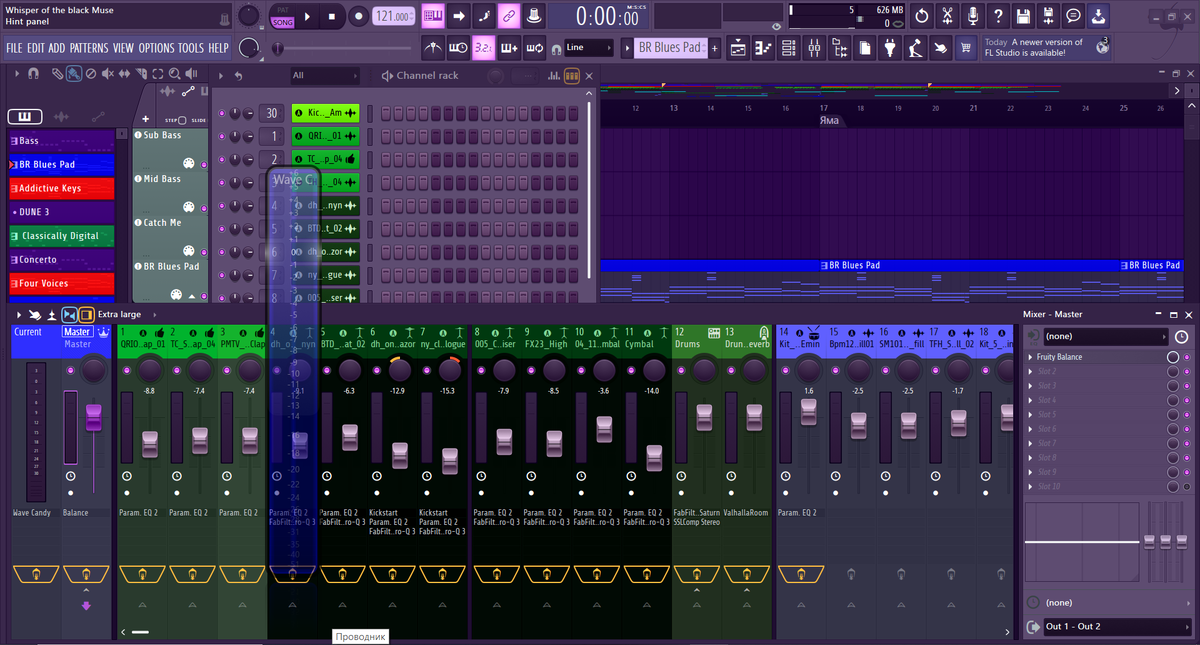
Представьте себе пространство, где каждый поворот таит новый звук, каждая дверь открывает доступ к неизведанным текстурам, а карта‑схема постоянно перестраивается под ритм вашего вдохновения. Знакомьтесь — браузер FL Studio! Невидимый хребет вашей цифровой студии, где сходятся нити всех аудио ресурсов: от лаконичных ударных сэмплов до многослойных синтезаторных пресетов.
Для многих начинающих продюсеров браузер остаётся «чёрным ящиком»: зашли, кликнули, вытащили нужный файл — и дальше к аранжировке. Но тот, кто решается углубиться в его структуру, обнаруживает целую экосистему со своими законами, скрытыми возможностями и короткими путями к звуковому совершенству.
В этой статье мы отправимся в путешествие по тайным тропам браузера FL Studio. Вы узнаете:
- как организовать личную библиотеку так, чтобы искать сэмплы не часами, а секундами;
- где прячутся встроенные пресеты и как их быстро адаптировать под свой стиль;
- зачем нужны «дополнительные папки поиска» и как они экономят время при работе с проектами;
- как использовать строку поиска и фильтры, чтобы находить нужное даже в хаосе тысяч файлов;
- какие хитрости позволяют превратить браузер из хранилища в творческий инструмент.
Готовы заглянуть за кулисы вашего звукового арсенала? Тогда вперёд — по лабиринту, где каждый шаг ведёт к новому открытию.
Узел творческой вселенной
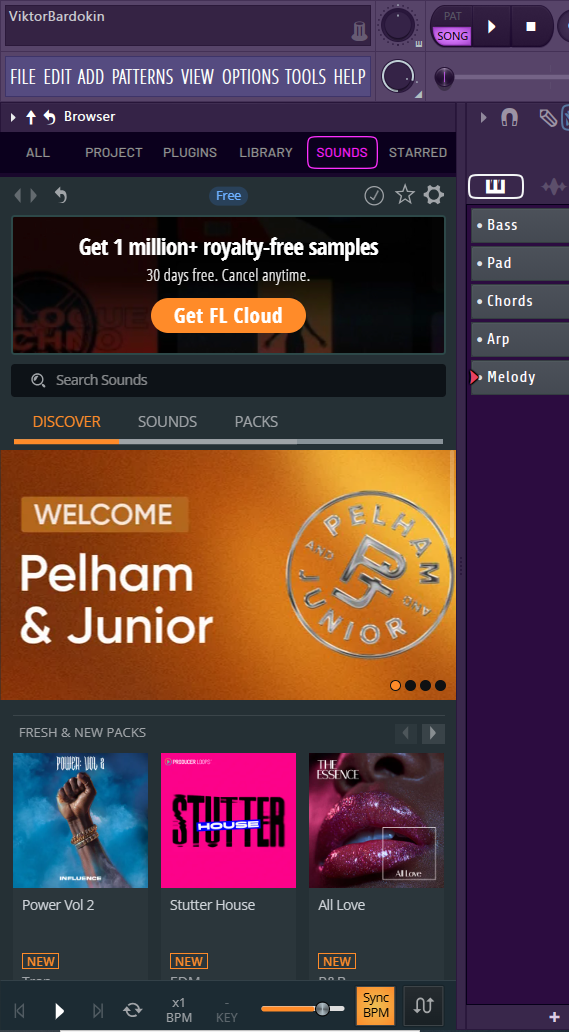
Браузер FL Studio — это не просто файловый менеджер. Это нервный узел вашей творческой вселенной: здесь сходятся библиотеки сэмплов, пресеты синтезаторов, цепочки эффектов и проекты. итак, давайте же начнем с его непосредственных настроек:
SEARCH (поиск) - название говорит само за себя - поиск папок, плагинов по тегам и т.д.:
Find previous (Найти предыдущий), Find next (Найти следующий) — навигация между результатами поиска. позволяют быстро перемещаться между результатами поискового запроса — это существенно ускоряет работу с большими библиотеками сэмплов, плагинов и проектов.
Как работает:
- Вы вводите запрос в строку поиска браузера (например, «kick» для поиска кик-барабанов).
- FL Studio выдаёт список подходящих файлов.
- С помощью F2 (Find previous) вы переходите к предыдущему результату в списке.
- С помощью F3 (Find next) — к следующему результату.
Пример использования:
- У вас есть папка с 500 сэмплами ударных. Вы ищете сэмпл с тегом «808м».
- Вводите «808м» в поиск — появляется список подходящих файлов.
- Нажимаете F3, чтобы быстро перебирать найденные сэмплы и слушать их по очереди.
- Если пропустили нужный — используете F2, чтобы вернуться назад.
Show parent folders in search results (Показывать родительские папки в результатах поиска) — показывает родительские папки в результатах поиска (удобно для ориентации в структуре).
Search for folders (Поиск папки) — включает/исключает папки из результатов поиска.
Search box on top (Окно поиска вверху) — перемещает поле поиска в верхнюю часть браузера:
Type to filter (Тип для фильтрации) — фильтрация контента по мере ввода текста. Это инструмент для мгновенного сужения поиска: содержимое библиотеки (сэмплы, пресеты, плагины) фильтруется в реальном времени по мере набора текста в строке поиска. Это экономит время при работе с большими коллекциями ресурсов. Примерно, как в интернет-поисковике.
Load plugin tags (Загружать теги плагинов) — автоматически присваивает теги плагинам (ускоряет поиск).
Что делает:
- сканирует установленные плагины (VST, AU и др.) и анализирует их метаданные (название, разработчик, категория);
- автоматически присваивает теги (например, synth, vocoder, delay, reverb);
- создаёт «карту» плагинов по функциям, даже если они не были отмечены вручную.
Как помогает в поиске:
- можно искать плагины не только по названию, но и по роли (например, ввести "vocoder" — отобразятся все вокодеры);
- фильтрует результаты в браузере по категориям (эффекты, инструменты, утилиты);
- ускоряет навигацию в Plugin Database — сразу видно, что искать.
Особенности:
- работает только с плагинами, а не с сэмплами;
- теги формируются на основе стандартных полей (не настраиваются вручную через этот механизм);
- обновляется при добавлении новых плагинов (если функция включена).
Enable indexing (Включить индексацию) — включает индексирование (создаёт файл для ускорения и углубления поиска).
Что делает:
- создаёт специальный файл-индекс (база данных) со всеми файлами в библиотеках (сэмплы, пресеты, плагины);
- индексирует:названия файлов и папок;
теги и метаданные;
типы файлов (.wav, .fxp, .nki и др.);
пути к файлам. - хранит информацию в оптимизированном формате для мгновенного поиска.
Как помогает в поиске:
- поиск по строке становится молниеносным (даже в огромных библиотеках);
- поддерживает сложные запросы (комбинации слов, части имён);
- углубляет поиск — находит совпадения не только в названиях, но и в тегах, комментариях, категориях;
- уменьшает нагрузку на систему при прокрутке больших папок.
Особенности:
- индексирует всё содержимое (сэмплы + плагины + пресеты);
- требует начального времени на сканирование (при первом включении или после добавления папок);
- индекс обновляется автоматически или вручную (Reread structure, Ctrl+R);
- хранится в папке проекта или глобально (зависит от настроек).
Search FL Cloud — позволяет искать контент в облачном хранилище FL Cloud.
NAVIGATION HISTORY (История навигации) - это функция браузера FL Studio, которая запоминает путь перемещения по папкам и файлам. Она позволяет быстро возвращаться к ранее посещённым местам в библиотеке сэмплов, плагинов и проектов.
Previous (Предыдущий), Next (Следующий) — возврат к предыдущим/следующим элементам/папкам в истории. Эти горячие клавиши позволяют быстро перемещаться по истории ваших действий в браузере FL Studio — возвращаться к ранее открытым папкам и элементам или восстанавливать путь вперёд после «отката».
ACTIONS (Действия)
Send previous to selected channel (Отправить предыдущее сообщение на выбранный канал), Send next to selected channel (Отправить рядом с выбранным каналом) — отправка предыдущего/следующего элемента на выбранный канал (экономит время при работе с сэмплами и инструментами).
Эти горячие клавиши позволяют мгновенно загружать сэмплы, пресеты или инструменты в выбранный канал (инструмент) прямо из браузера — без перетаскивания мышью или вызова контекстного меню.
VIEW (Вид) - здесь находятся общие настройки браузера:
Auto-hide (Автоматическое скрытие) — автоскрытие/открытие браузера. Скрывает/отображает видимость браузера. Если галочка не поставлена - браузер будет виден независимо от ваших действий в программе, если стоит - будет появляться при наведении курсора мыши к краю экрана монитора, где он и находится.
Hide while dragging (when detached) (Скрывать при перетаскивании (при отсоединении)) — скрывает браузер при перетаскивании (если отсоединён от основного окна).
Auto contrast text (Автоматический контраст текста) — автоматическая коррекция контраста текста (для лучшей читаемости). Честно говоря, изменений никаких не заметил.
Show icons and text on tabs (Отображение значков и текста на вкладках) — отображает иконки и текст на вкладках:
- Automatic (Автоматически)
- Icons only (Только иконки)
- Text only (Только текст)
Честно говоря, так и не понял, где что меняется - все без изменений.
Full sample preview — включает полный предпросмотр сэмплов.
То есть, если галочка не стоит - любой длинный семпл или луп будет проигрываться не полностью, а в стиле "демо-версии". Если же стоит - будет проигрываться полностью.
STRUCTURE (Структура) - это организация папок, файлов и плагинов, которая позволяет создать удобную навигацию по библиотекам сэмплов, пресетов и проектов. Она определяет, как элементы отображаются и группируются в окне браузера.
Collapse structure (Разрушающаяся структура) — сворачивает структуру папок (уменьшает clutter в интерфейсе).
Reread structure (Структура перечитывания) — перечитывает структуру (полезно, если добавили новые файлы, а они не отображаются).
CONTENT (Контент) - это совокупность всех звуковых файлов, пресетов, плагинов и проектов, с которыми работает пользователь. Управление контентом осуществляется через браузер и настройки поиска.
Configure extra folders(Настройка дополнительных папок поиска) - эта функция позволяет FL Studio «видеть» пользовательские папки с сэмплами, пресетами и другими ресурсами, не хранящимися в стандартных директориях.
Особенности:
- можно добавить до 30 пользовательских папок;
- папки сканируются при запуске FL Studio и обновляются при использовании Reread Structure
- поддерживаются вложенные подпапки — содержимое индексируется рекурсивно;
- файлы из добавленных папок отображаются в вкладке All браузера;
- пути к папкам хранятся в настройках проекта — при переносе проекта на другой ПК нужно синхронизировать пути.
Refresh plugin list (fast scan) (Быстрое обновление списка плагинов) - эта функция обновляет базу данных VST/AU плагинов, чтобы FL Studio «увидел» недавно установленные инструменты и эффекты.
Итак, с настройками самого браузера закончили! Переходим к функционалу самого браузера!
Browser, как карта сокровищ для продюсера
Для многих браузер остаётся загадкой: открыли, нашли нужный файл, закрыли. А между тем за привычным интерфейсом скрывается целая система потайных ходов, способных радикально ускорить работу и открыть новые горизонты саунд‑дизайна.
Первым, что нас встречает в данном браузере - кнопки-иконки:
- Кнопка "Треугольник" Browser options - опции браузера, которые я описал выше
- Кнопка "Стрелочка" - Collapse structure/revert to frozen state (Свернуть структуру/вернуться в замороженное состояние) - кнопка, которая одним разом закрывает все открытые папки в браузере:
- Кнопка "Стрелка с поворотом" Reread structure (Структура перечитывания) - кнопка, которая пересканирует все папки и обновляет список файлов и папок, отображаемых в интерфейсе. Это необходимо, когда вы добавили новые файлы или папки после запуска FL Studio — без обновления они не появятся в браузере.
Далее нас встречают главные разделы браузера:
ALL(Всё) - здесь находятся все папки в вашем браузере:
Current project(Текущий проект) — файлы текущего проекта (клипы, паттерны, настройки).
Recent files(Последние файлы) — недавно открытые файлы.
Plugin database(База данных плагинов) — база данных плагинов (эффекты, инструменты).
Здесь можно увидеть, как коренные плагины, так и недавно установленные сторонние, а так "разложить по полочкам" их.
Как это сделать? Есть два способа:
1 Способ:
- Открываете в браузере нужный вам раздел плагинов( в моем случае Synth special):
- Нужно внести в этот раздел синтезатор Serum.
- Выбираете данный синт в разделе ADD на панели в углу экрана
- Далее жмете кнопку " Треугольник" в левом верхнем углу синтезатора:
Выбираете Add to plugin database(flag as favorite) (Добавить в базу данных плагинов (пометить как избранный)):
Жмете "Ok"
Готово! Плагин "на полочке"!
2 Способ:
Заходите через файловую систему компьютера:
Документы / Image-Line / FL Studio / Presets / Plugin database / и вручную переносите файл с нужным вам плагином в нужную папку. Так же вы можете создать там другие папки-разделы и назвать их на свой лад и вкус:
Plugin presets(Пресеты для плагинов) — здесь находятся пресеты ваших плагинов(только коренных):
Channel presets(Пресеты каналов) — пресеты каналов (инструменты и эффекты, сохранённые как шаблоны):
Mixer presets(Пресеты для микшера) — пресеты микшера (настройки эффектов и маршрутизации):
Scores(Ноты) — нотные записи (MIDI-партитуры):
Backup(Откат) — здесь хранятся ваши резервные копии проектов на случай, если вдруг нужно будет вернуться к прошлым настройкам или при внезапном отключении системы:
Clipboard files(Буфер обмена) — буфер обмена (временные файлы). Как по мне - весьма бесполезная нерабочая папка.
Demo projects(Демо-проекты) — демо-проекты (примеры для изучения):
Envelopes(Огибающие) — огибающие (envelope presets):
- Envelopes (огибающие) — это кривые, которые управляют изменением параметров звука во времени (например, громкости, фильтра, панорамы). Они позволяют придать звукам «живость», смоделировать реалистичные атаки инструментов или создать специальные эффекты:
- LFO (Low-Frequency Oscillator, или «низкочастотный генератор») — это инструмент модуляции, который создаёт периодические колебания параметров звука с низкой частотой (обычно ниже 20 Гц). Сам сигнал LFO неслышим, но его используют для управления другими параметрами звука, чтобы добавить динамику и выразительность
- Maps(Карты модуляций) — это механизм в FL Studio, который позволяет связывать контроллеры (источники модуляции) с параметрами звука (целями модуляции). Проще говоря, они задают «правила», как изменение одного параметра (например, положение ручки на MIDI-контроллере) будет влиять на другой (громкость, частота фильтра, панорама и т. д.).
- Samples(Семплы) - честно говоря, не понимаю зачем там данная папка, где находятся параметры модуляций)
Impulses — импульсные отклики (для плагина Convolution Reverb):
Импульсный отклик — это запись реакции акустического пространства или устройства (микрофона, кабинета, эффекта) на короткий звуковой импульс. Используется для:
- эмуляции акустики помещений (залы, коридоры, улицы);
- моделирования звучания оборудования (гитарные кабинеты, микрофоны);
- добавления реверберации к звукам с высокой реалистичностью;
- создания уникальных пространственных эффектов.
Описание подкатегорий в Impulses:
- Chambers (камерные пространства)
Импульсы, записанные в акустических камерах или студиях с «сухим» звуком. Подходят для создания прозрачного, но слегка пространственного эффекта. - Corridors (коридоры)
Эмулируют отражения звука в длинных узких пространствах. Создают «туннельный» эффект с характерными эхо-отражениями. - Exteriors (наружные пространства)
Импульсы, записанные на улице или в открытых пространствах (площади, парки). Дают ощущение «воздуха» и широкой акустики. - FX (специальные эффекты)
Нестандартные импульсы для творческих задач: металлические поверхности, эхо в подвалах, абстрактные пространственные текстуры. - Guitar Cabinet (гитарные кабинеты)
Эмуляция звучания гитарных усилителей и кабинетов. Позволяет «поместить» виртуальный гитарный трек в реальный кабинет без записи через оборудование. - Halls (залы)
Импульсы концертных залов, театров, больших помещений. Создают богатую, насыщенную реверберацию. - Real Spaces (реальные пространства)
Записи реальных локаций (студии, комнаты, подвалы) с высокой детализацией акустики. - Reverb Devices (устройства реверберации)
Эмуляция аппаратных ревербераторов (пружинные, пластинчатые, цифровые). Позволяет использовать классические эффекты «в железе». - Sampled (сэмплированные отклики)
Импульсы, созданные путём сэмплирования других звуков или эффектов. Могут включать нестандартные текстуры. - Small Rooms (малые помещения)
Импульсы небольших комнат, боксов, студий. Дают компактную, «тёплую» реверберацию — подходит для вокала, акустических инструментов. - Special (специальные импульсы)
Необычные или экспериментальные отклики: модуляция, искажение, комбинированные эффекты. - Spring Reverb (пружинная реверберация)
Эмуляция классических пружинных ревербераторов с характерным «вибрирующим» звуком. - Underground (подземные пространства)
Импульсы пещер, подвалов, тоннелей. Создают «гнетущий» или индустриальный эффект с долгим затуханием. - Default (базовые импульсы)
Стандартные отклики, включённые по умолчанию — для быстрой работы без поиска.
Более подробно об этом плагине и использовании импульсов я расскажу в следующих статьях.
Misc(Разное) — папка для разнородного контента: пресеты, скрипты, пользовательские настройки, не входящие в другие категории.
My projects(Мои проекты) — пользовательские проекты. Хранит пользовательские проекты FL Studio (.flp-файлы) и связанные с ними ресурсы.
Packs (Пакеты) — содержит готовые наборы звуков, пресетов, шаблонов (sample packs, preset packs) от компании Image-Line. Часто включает тематические коллекции (например, Trap Pack, Synth Pack).
Project bones (Бонусные проекты) — специальные файлы-заготовки для проектов (структура треков, маршрутизация, базовые настройки), которые можно быстро загрузить как основу для нового проекта.(Папка пустая)
Recorded (Записанные) — хранит аудиофайлы, записанные непосредственно в FL Studio (через микрофон, инструмент, MIDI-контроллер).
Rendered (Отрендеренные) — содержит аудиофайлы, полученные после рендеринга (экспорта) частей проекта или отдельных треков.
Sliced audio (Нарезанные аудио) — аудиофрагменты, разделённые на части (например, сэмплы ударных, лупы с нарезкой). Используются в Sampler, FLEX и других инструментах.
Soundfonts(Звуковые шрифты) — файлы звуковых шрифтов (SoundFont, .sf2), содержащие наборы инструментов для виртуальных синтезаторов (например, для MIDI-партий). Используются в плагине SoundFont Player:
Sounds (Звуки) — общая папка с аудиоресурсами: сэмплы, звуковые эффекты, атмосферные звуки. Как я понял - аудиоресурсы с FL Cloud.
Speech (Речь) — аудиофайлы с голосовой записью, синтезированной речью или вокальными сэмплами для озвучки, эффектов:
Templates (Шаблоны) — готовые шаблоны проектов с предустановленной структурой, инструментами, эффектами. Ускоряют создание новых треков. ( О них я рассказывал в статье"FL Studio: панель управления - шаг за шагом(часть 1)"
User data (Пользовательские данные) — хранит настройки пользователя, сохранённые макросы, пользовательские скрипты, плагины:
Так же можно создавать и свои папки. Для этого нужно выполнить следующие действия:
Зайдите на своем компьютере C:\Program Files / Image-Line / FL Studio 21 / Data / Patches и устанавливайте свои папки, которые потом будут отображаться в браузере.
PROJECT(Проект) - здесь все папки, семплы, клипы автоматизации и все, что связано с вашей аранжировкой проекта:
Current project (Текущий проект) - основная корневая папка проекта, где хранятся все элементы: паттерны, эффекты, генераторы и т. д.
History (История) - содержит журнал изменений проекта:
- Last reset (Последний сброс) — точка последнего сброса (откат к предыдущему состоянию).
- Insert channel (Вставить канал) — история добавления каналов.
Patterns (Паттерны) - содержит данные о ваших паттернах.
Effects (Эффекты)- раздел для плагинов-эффектов (реверберация, эквализация, компрессия и др.), применяемых к трекам или группам в проекте.
Позволяет автоматизировать любую доступную ручку/ползунок в плагине:
Для выбора нужной вам ручки или ползунка, достаточно лишь покрутить каждую ручку, при этом одновременно наблюдая за ручками плагина - какая крутится, к той и относится данный регулятор в браузере.
Generators (Генераторы) - элементы, генерирующие звук (инструменты, сэмплеры, синтезаторы) в вашем проекте.
Remote control (Дистанционное управление) - настройки управления через MIDI-контроллер (например, клавиатуру или панель).
Здесь можно просматривать все события автоматизации, а так же их удаление, что очень полезно, когда вы, допустим создали автоматизацию на регуляторе громкости микшера, позже удалили, и с удивлением обнаружили, что регулятор продолжает "жить своей жизнью".
PLUGINS(Плагины) - здесь находятся все ваши плагины, эффекты и всевозможные приблуды для звуковых манипуляций:
LIBRARY(Библиотека) - здесь находятся доступные для скачивания пресеты для синтезаторов компании Image-Line, семплы или лупы, а так же визуальные темы для оформления интерфейса. Естественно, все это доступно только зарегистрированным пользователям программы:
SOUNDS(Звуки) - портал по типу Splice.com, Loopcloud.com или Zvukogram.com
STARRED(Избранное) - здесь находятся, выбранные вами семплы или пресеты в браузере для будущего быстрого доступа к ним.
И на последок:
При нажатии правой кнопкой мыши, можно открыть диалоговые окна:
Expand all (Развернуть всё) - раскрывает все вложенные папки в выбранном разделе, чтобы сразу увидеть все файлы и подпапки.
Collapse all (Свернуть всё) - скрывает все вложенные папки, оставляя только верхний уровень структуры — удобно для «очистки» интерфейса.
Open in new tab (Открыть в новой вкладке) - открывает выбранную папку в отдельной вкладке браузера FL Studio. Полезно, если нужно одновременно работать с несколькими библиотеками звуков или пресетов.
Add folder to tab (Добавить папку на вкладку) - добавляет выбранную папку как отдельную секцию на текущей вкладке браузера. Это позволяет быстро переключаться между разными библиотеками без необходимости возвращаться в корневую директорию.
Change color (Изменить цвет) - позволяет задать индивидуальный цвет для папки — помогает визуально отличать категории ресурсов (например, красные папки для вокальных сэмплов, синие — для синтезаторов).
Change icon (Изменить иконку) - даёт возможность заменить стандартную иконку папки на пользовательскую — ещё один способ упростить навигацию по библиотекам.
System (Система) - раздел с системными опциями:
- Windows shell menu (Меню оболочки Windows) — интегрирует папку в контекстное меню Windows (например, можно перетаскивать файлы прямо в эту папку из проводника, удалять или копировать).
- Open (Открыть) — открывает папку в стандартном файловом менеджере ОС (например, «Проводнике» Windows), что удобно для массового импорта/экспорта файлов.
Это был финальный аккорд сегодняшнего выпуска. Ставьте лайк, если вам понравилось, и подписывайтесь — будет ещё интереснее!
Друзья! Я открыл новый канал по разбору программы Bitwig Studio, где так же провожу полный разбор всех настроек, функций и прочих фишек этой программы! Буду раз подписке и лайкам!