Калибровка цвета фотографии - важный процесс. Кто-то делает это "на глаз" в ручном режиме, используя свои предпочтения. В статье покажу как правильно сделать это в Siril.
Почему на результирующей фотографии цвет неправильный? На то есть несколько основных причин.
- Паразитная засветка неба
- Применение фильтров от засветки
- Искажение цвета атмосферой
- Естественное свечение атмосферы (излучение возбужденными молекулами кислорода и азота)
- Проблемы со спектром flat-лампы, что изменяет цвет при калибровке кадров
- Особенности модели камеры
Исключить все эти причины практически невозможно. Да, это и не требуется, т.к. можно выполнить калибровку цвета при обработке. К тому же, сделать это очень просто.
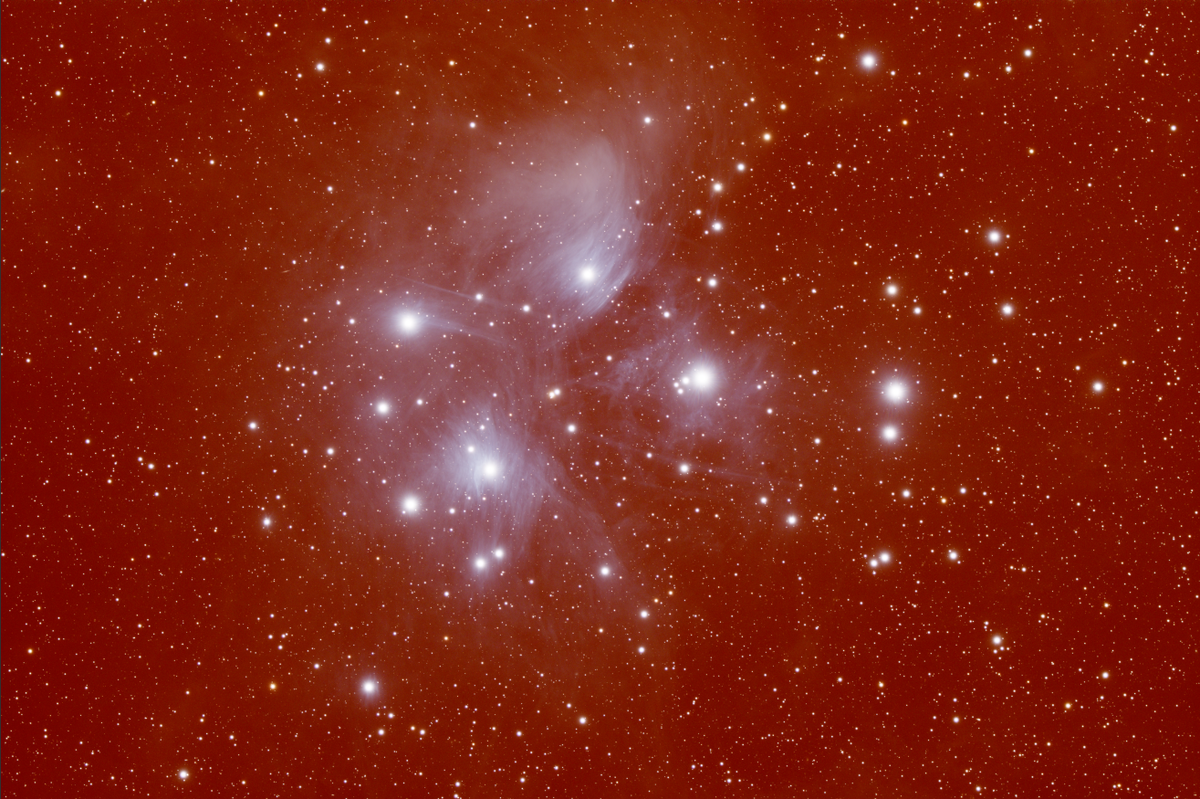
Я взял для примера свою съемку M45. После калибровки, регистрации и сложения кадров (читайте Обработка в Siril часть 1) у меня получилась такая картина:
Для калибровки цвета Siril использует разные каталоги с фотометрическими данными. Но для этого Siril должна понимать какой участок неба в кадре. Чтобы добавить эту информацию в кадр, выберите в меню Инструменты/Астрометрия/Астрономическое решение.
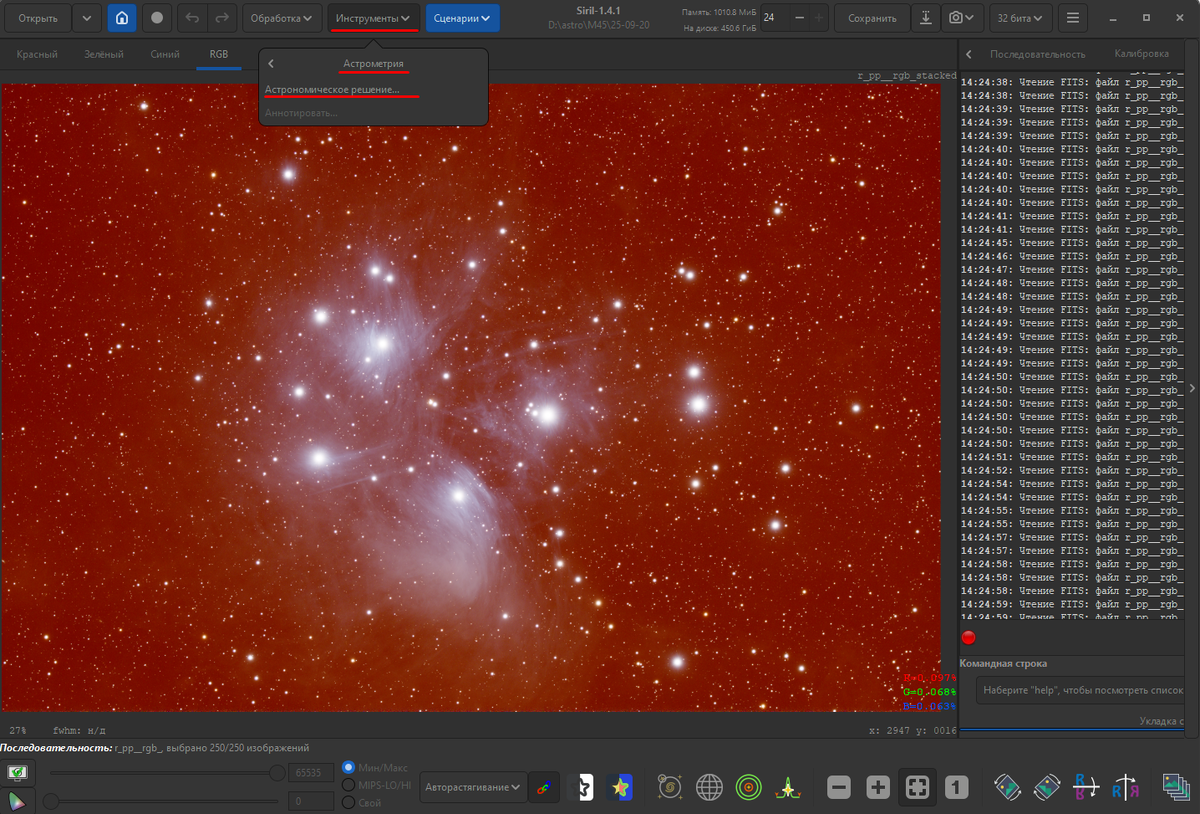
Т.к. я фотографировал при помощи мини-компьютера ASIAIR, в каждый кадр добавлялась информация о положении, фокусном расстоянии и размере пикселя. Достаточно нажать кнопку OK и будет выполнено астрономическое решение. Если же в кадрах такой информации нет, то объект нужно найти, введя его номер по каталогу и указать фокусное расстояние в миллиметрах и размер пикселя в микронах.
Астрономическое решение выполнено. О его результатах можно прочитать в логах.
Теперь Siril знает что в кадре и можно приступать к калибровке цвета. В Siril есть два схожих инструмента для этого. Воспользуемся спектрофотометрической калибровкой. Для этого в меню выберите Обработка/Калибровка цвета/Спектрофотометрическая калибровка цвета.
В этом инструменте есть несколько настроек. Например, можно выбрать какой сенсор на вашей камере, что будет учтено при цветокоррекции.
Жмем OK и после небольшой паузы получаем скорректированный по цвету снимок. Очень просто. Далее можно делать дальнейшую обработку.
Темного вам неба!