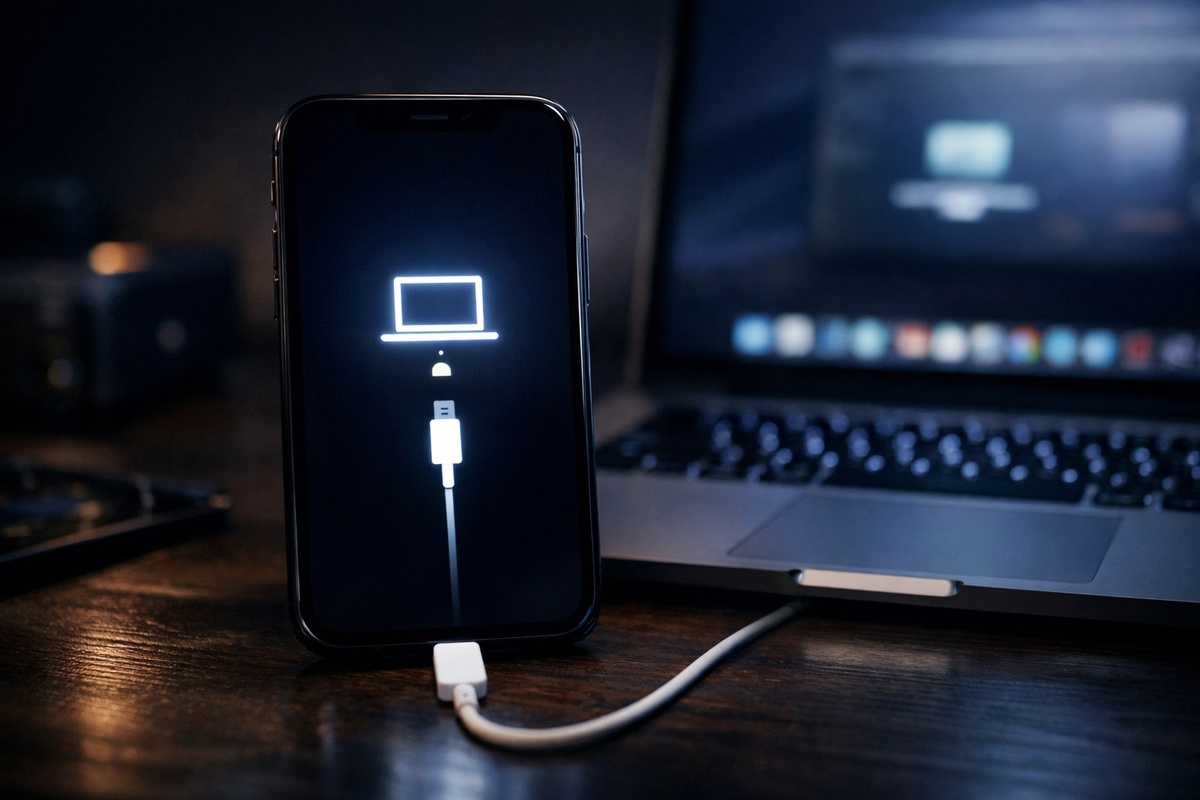
Забытый пароль от iPhone - ситуация, в которую попадает каждый второй пользователь. Паника, страх потерять фото, заметки и доступ к приложениям… Но не всё потеряно. Есть несколько способов разблокировать iPhone — от простых и безопасных до радикальных. Разбираем по порядку 👇
Проблема: почему iPhone блокируется и что важно знать
iPhone блокируется, если:
• вы забыли код‑пароль
• несколько раз ввели неправильный пароль
• устройство пишет «iPhone недоступен»
• телефон был утерян или долго не использовался
❗️Важно:
- Без пароля разблокировать iPhone без потери данных можно только в некоторых случаях
- В остальных — потребуется сброс с последующим восстановлением из резервной копии
- Никакие «секретные коды» или сторонние программы не помогут безопасно обойти защиту Apple
Способ 1. Через Face ID или Touch ID (без потери данных)
Самый простой вариант. Подойдет, если ранее были настроены Face ID или Touch ID.
Что сделать:
- Включите экран iPhone
- Посмотрите на экран (Face ID) или приложите палец к кнопке «Домой» (Touch ID)
- iPhone разблокируется автоматически
- Сразу зайдите в:
Настройки → Face ID и код‑пароль → Изменить код‑пароль
❗️Не работает, если iPhone уже полностью заблокирован после многих попыток.
Способ 2. Ввести старый пароль (работает на iOS 17)
Если вы меняли пароль в течение последних 72 часов, можно использовать старый.
Инструкция:
- Введите неправильный пароль несколько раз
- Нажмите «Забыли пароль?»
- Выберите «Ввести предыдущий код‑пароль»
- Введите старый пароль
- Установите новый
📌 Все данные сохранятся.
Способ 3. Сброс без компьютера через Apple ID
Подойдет, если помните пароль от Apple ID.
Инструкция:
- Введите неправильный пароль несколько раз
- Нажмите «Забыли код‑пароль?»
- Выберите «Начать сброс iPhone»
- Введите пароль Apple ID
- Нажмите «Стереть устройство»
- Настройте iPhone заново
📌 После этого можно восстановить данные из резервной копии.
Способ 4. Через компьютер (режим восстановления)
Работает на всех iPhone.
Инструкция:
- Выключите iPhone
- Подключите к компьютеру кабелем
- Зажмите боковую кнопку до появления режима восстановления
- Откройте Finder (Mac) или iTunes / Устройства Apple (Windows)
- Нажмите «Восстановить»
- Дождитесь завершения
📌 После этого восстановите данные из резервной копии.
📍 Способ 5. Удаленно через «Локатор» (если iPhone потерян)
Можно сделать с любого устройства Apple.
Инструкция:
- Откройте приложение «Локатор»
- Выберите нужный iPhone
- Нажмите «Стереть устройство»
- Введите пароль Apple ID
- Подтвердите сброс
Главное — не паниковать. В большинстве случаев доступ к iPhone можно восстановить, а данные — вернуть из резервной копии.